Logo Bee Web
Panduan Beecloud 3.0

Cara Menambahkan Login User Device Beecloud 3.0

Penulis: Wildan Haq
Cari Panduan Lainnya
Terbit: 13 Nov 2024
Diperbarui: 30 May 2025

Hallo Pebisnis,
Untuk Anda yang bingung bagaimana Cara Menambahkan Login User Device Beecloud 3.0, Anda bisa ikuti panduan ini.

Untuk informasi saja, User Device ini digunakan untuk akses pada produk tambahan online Bee sebagai berikut,

  • Beecloud Sales Order Mobile
  • Beepos
  • dan Produk tambahan lainnya

Jadi User Device tidak akan bisa akses ke Beecloud 3.0, dan tidak ada batasan maksimal. Berapapun user yang ingin didaftarkan itu bisa. Karena untuk device, itu dihitung dari lisensinya

Langkah-langkah Cara Menambahkan Login User Device Beecloud 3.0

1. Untuk membuat user login baru bisa login dulu ke app.bee.id kemudian masuk ke menu [Pengaturan] > [User] Tab User > klik |Tambah Baru| > pilih User.

Cara Menambahkan Login User Device Beecloud 3.0

Gambar 1. Tambah User baru

2. Input data user sebagai berikut :

Langkah 2

Gambar 2. Input Data User

  • Nama             : Nama User
  • Email             : Email user device baru anda
  • Hak Akses   :  Pilih hak akses user masuk ke dalam Group apa. Sesuaikan dengan posisi jabatan user pada perusahaan, bisa pilih OWNER jika user baru ingin bisa akses semua menu pada Beecloud 3.0.
  • Pegawai        : Nama Pegawai, opsional bisa di isi atau tidak. Data-data pegawai bisa anda inputkan terlebih dahulu dari menu [Master] > [Lain-Lain] > |Pegawai|.
  • Atur PIN       : Untuk ini bisa dilewati saja dulu (Opsional)

3. Silahkan Checklist Hanya Akses Device

Langkah 3

Gambar 3. Checklist Hanya Akses Device

Catatan :

Jika fitur ini aktif, maka akun anda tidak bisa login di Beecloud 3.0. Hanya bisa login di aplikasi tambahan seperti Beepos, SOM, dll.

Jika fitur ini tidak aktif, maka akun anda bisa login di Beecloud 3.0 dan aplikasi tambahan seperti Beepos, SOM, dll.

4. Untuk Default Setting bisa diatur jika user baru hanya diizinkan akses pada Cabang/Gudang/Kas/Bank tertentu saja. Jika user baru diizinkan untuk akses semuanya, maka tidak perlu diarahkan untuk Cabang/Gudang/Kas/Bank nya. Jika sudah klik |Simpan| 

Langkah 4

Gambar 4. Default Setting

Langkah 5

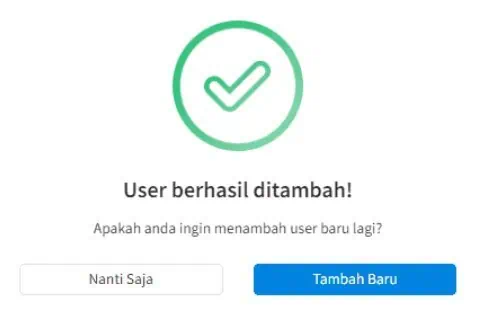
Gambar 5. Berhasil Tambah User

5. Untuk Passwordnya bisa di cek di inbox email tersebut. Jika tidak ada, mohon untuk cek folder spam juga

Langkah 6

Gambar 6. Cek Inbox Email

6. Daftar user yang ada saat ini di Beecloud 3.0

Langkah 7

Gambar 7. Daftar User

Panduan Cara Menambahkan Login User Device Beecloud 3.0 ini dapat Anda lakukan tanpa ada batasan, sehingga Anda bisa sesuaikan dengan kebutuhan Anda, pastikan juga lisensi Device Anda cukup efektif seiring bertambahnya User Device ini.

Baca juga : Perbedaan User dan User Device Beecloud 3.0

Jika setelah mengikuti panduan ini Anda mengalami kendala, silakan hubungi tim support kami melalui:

Perhatian :
Mungkin dalam berjalannya waktu terdapat gambar atau alur yang tidak sesuai dengan Beecloud/Beepos/Beeaccounting yang anda gunakan, hal ini disebabkan karena adanya update pada program, Laporkan pada kami jika anda menemukan adanya ketidak sesuaian.
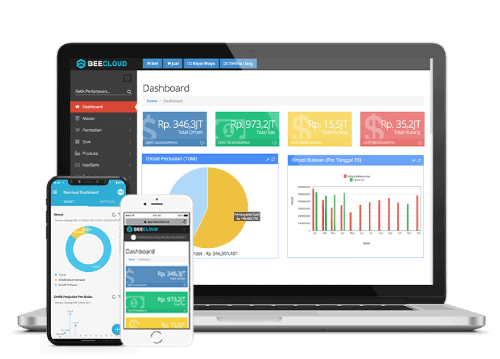

Software Akuntansi Online

Beecloud merupakan software akuntansi online yang bisa mengontrol 48 cabang dari 1 tempat. Didesain khusus untuk kontrol bisnis banyak cabang

Panduan Terkait

Entri Sales pada POS Beecloud 3.0
Halo Pebisnis, Pada panduan kali ini akan dijelaskan terkait cara setting Entri Sales pada POS Beecloud 3.0. Jika pada s...
Baca Juga
Menampilkan Laporan Detail Penerimaan Pembayaran Beecloud 3.0
Laporan Detail Penerimaan Pembayaran Beecloud 3.0 adalah fitur penting yang digunakan untuk menampilkan seluruh transaks...
Baca Juga
Panduan Salin dan Tempel Detail Transaksi di Beecloud 3.0
Jika Anda sering menerima permintaan order dengan item yang serupa atau bahkan sama dalam jumlah besar, kini proses inpu...
Baca Juga
Pengantar dan Penerima Pengiriman Beecloud 3.0
Halo Pebisnis, Apakah anda sudah mengetahui cara inputkan nama Pengantar dan Penerima Pengiriman Beecloud 3.0? Pada pand...
Baca Juga
Penggunaan Plugin Inventory Turn Over ( ITO ) di Beecloud 3.0
Apa Itu Plugin Inventory Turn Over (ITO)? Plugin Inventory Turn Over (ITO) di Beecloud 3.0 adalah fitur analisa stok yan...
Baca Juga
Customer Service Software Akuntansi & Kasir Bee
Jam Operasional: senin - jumat jam 09.00 - 16.00 wib

Siap Mengubah Cara Anda Mengelola Bisnis

Sejak 2010, Bee telah berdedikasi untuk membantu Pengusaha di seluruh Indonesia dalam mengatasi tantangan laporan akuntansi dan keuangan. Kami siap mendukung kesuksesan bisnis Anda. Jangan ragu untuk menghubungi kami.
Logo Bee Web
Bee.id adalah brand dari PT BITS Miliartha, perusahaan penyedia software akuntansi terbaik dan aplikasi pembukuan usaha untuk membantu pemilik bisnis dan akuntan mengelola keuangan secara lebih cepat, mudah, dan akurat. Sebagai solusi akuntansi UMKM yang telah digunakan ribuan pengguna di seluruh Indonesia, Bee siap bantu bisnis Anda berkembang lebih efisien. Coba sekarang! Gratis Trial atau jadwalkan Demo Gratis bersama Tim Bee.
Jam Operasional
Senin - Jumat, 09:00 - 16:00 WIB
Sabtu, Minggu dan Tgl Merah LIBUR
Chat via WA
Kontak
No. GSM klik bawah ini
Logo GSM Telp
Alamat Kantor
Surabaya: Jl. Villa Kalijudan Indah H No. 18B, SurabayaBandung: Aer Space - Jl. Karang Tinggal No.41B, Cipedes, Bandung
Jakarta: Jl. Mampang Prapatan VIII No. 3B, Jakarta Selatan (Sementara Tutup)
Yogyakarta: Virtual Office, hanya melayani kunjungan ke lokasi
Banyuwangi: Virtual Office, hanya melayani kunjungan ke lokasi
Copyright © 2026 Bee.id
magnifiercrossmenu