Logo Bee Web
Panduan Beeaccounting

Menampilkan Qty Program Stock Opname – Beeaccounting

Penulis: Teguh Sup

Banyak berbagi banyak rejeki :

Cari Panduan Lainnya
Terbit: 3 Dec 2024
Diperbarui: 5 Jun 2026

Halo Pebisnis,

pada artikel ini akan dibahas cara menampilkan Qty Program Stock Opname Beeaccounting agar Anda bisa membandingkan stok fisik dengan stok sistem.

Sudah tahu cara menampilkan atau mengaktifkan kolom Qty Program pada transaksi Stock Opname di Beeaccounting?

Kolom ini sering dibutuhkan sebagai informasi untuk mengetahui selisih antara Qty Program (stok sistem) dengan Qty Opname (stok fisik). Jika kolom Qty Program ditampilkan, sistem juga otomatis menampilkan kolom Selisih Qty.

(Baca Juga : Cara Input Stock Opname pada Beeaccounting)

Pengaturan program secara default akan menyembunyikan kolom Qty Program dan Selisih pada saat form transaksi Stock Opname. Karena itu, untuk menampilkan Qty Program Stock Opname – Beeaccounting, pengguna perlu mengaktifkan hak akses “QTY” pada manajemen pengguna.

Dengan menampilkan Qty Program Stock Opname Beeaccounting, pengguna dapat langsung melihat selisih stok.
(Baca Juga : Menghilangkan Qty Program di Stock Opname Beeaccounting)

Apa Itu Qty Program?

  • Qty Program = jumlah stok yang tercatat di sistem Beeaccounting.
  • Ditampilkan di layar Stock Opname sebagai referensi saat mengisi Qty Fisik.
  • Membantu memastikan akurasi pencatatan persediaan.


Berikut langkah-langkah cara menampilkan qty program di stock opname program Beeaccounting :
1. Preview Stock Opname Awal

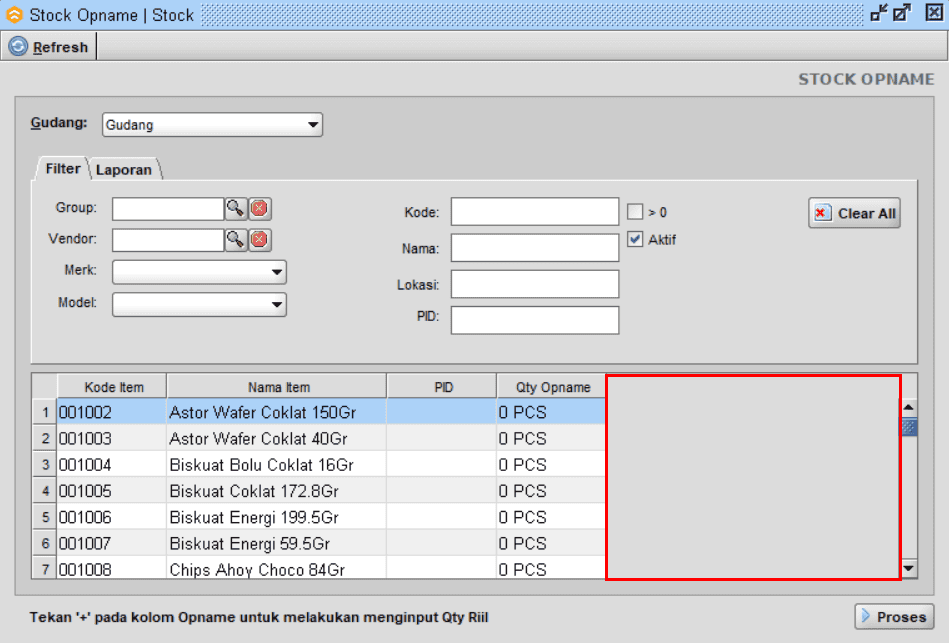
Pada tampilan default transaksi stock opname tidak menampilkan kolom "Qty Program dan Selisih" seperti pada gambar ilustrasi.
Menampilkan Qty Program Stock Opname - Beeaccounting

Gambar 1. Preview Stock Opname Default

2. Cara Menampilkan Qty Program Stock Opname Beeaccounting


Pengaruh tidak tampil kolom tersebut, disebabkan tidak diperbolehkannya pada hak akses manajemen pengguna yang digunakan.
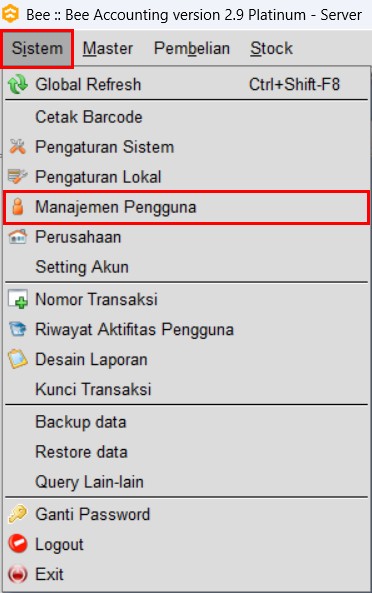
- Masuk menu [Sistem] > [Manajemen Pengguna]
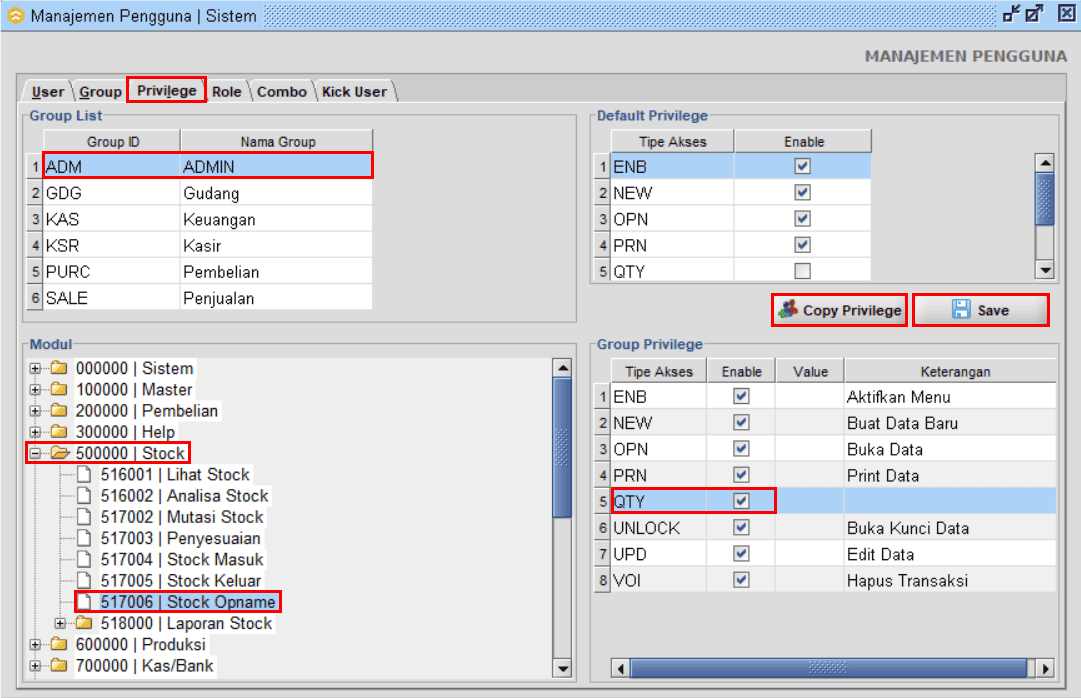
- Masuk Tab |Privilege|
- Dipilih group hak akses yang digunakan. Karena pada contoh menggunakan user "sa", maka dipilih "ADM | ADMIN"
- Pada |Modul| dipilih tanda plus |+| "Stock" > dipilh submodul "Stock Opname"
- Pada |Group Privilege| dipastikan tercentang / ceklist pada hak akses "QTY"
- |Save|
- *Jika tidak muncul hak akses "QTY", bisa diklik |Copy Privilege| terlebih dahulu dibagian atasnya
- Dilakukan relogin agar hak akses mengikuti pengaturan terbaru
(Baca Juga : Setting Manajemen Pengguna(user manager) & Hak Akses Menu Login Beeaccounting)
Menampilkan Qty Program Stock Opname - Beeaccounting

Gambar 2. Menu Sitem - Manajemen Pengguna
Menampilkan Qty Program Stock Opname - Beeaccounting

Gambar 3. Aktif Hak Akses "Qty"

3. Preview Stock Opname Terbaru

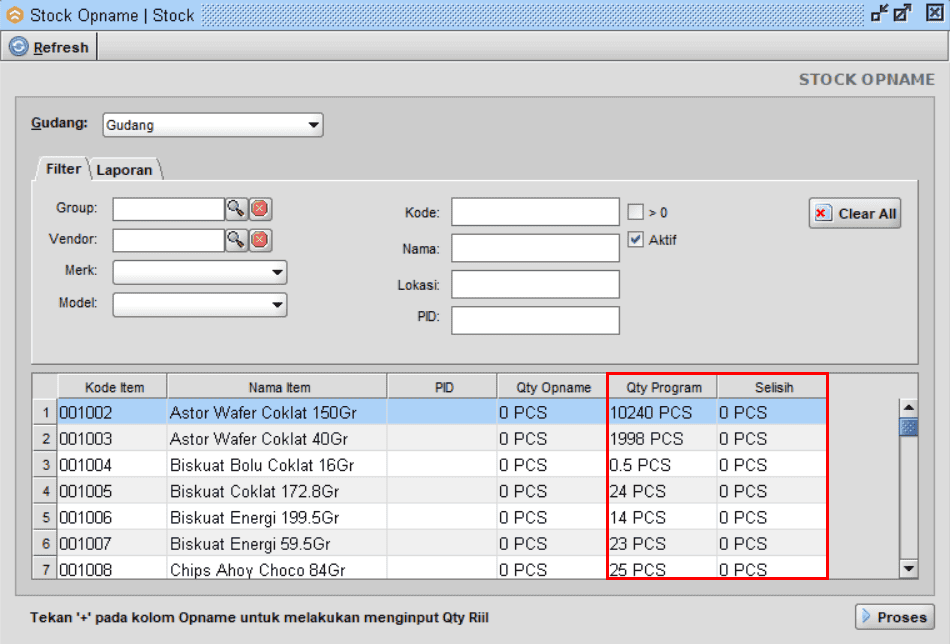
Setelah dilakukan relogin dan buka kembali transaksi stock opname, akan muncul kolom "Qty Program dan Selisih" seperti pada ilustrasi.
Menampilkan Qty Program Stock Opname - Beeaccounting

Gambar 4. Preview Stock Opname Terbaru

Dengan mengaktifkan hak akses QTY, Anda bisa menampilkan kolom Qty Program dan Selisih di Stock Opname. Fitur ini memudahkan pengecekan stok dan memastikan laporan persediaan lebih akurat.

Jika setelah mengikuti panduan ini Anda masih mengalami kendala, jangan ragu untuk menghubungi tim support kami melalui:

Perhatian :
Mungkin dalam berjalannya waktu terdapat gambar atau alur yang tidak sesuai dengan Beecloud/Beepos/Beeaccounting yang anda gunakan, hal ini disebabkan karena adanya update pada program, Laporkan pada kami jika anda menemukan adanya ketidak sesuaian.

Software Akuntansi

Beeaccounting, software akuntansi berbasis desktop dengan 47 plugin sesuai bidang usaha Anda. Powerful & fleksibel seperti program custom dengan kestabilan software jadi

Panduan Terkait

Deposito Bank pada Beeaccounting
Halo Pebisnis, Apakah anda sudah mengetahui cara input Deposito Bank pada Beeaccounting? Jika dari pendapatan anda ingin...
Baca Juga
Rekap Diskon Penjualan per Faktur BeeAccounting
Halo Pebisnis !! Rekap Diskon Penjualan per Faktur BeeAccounting adalah fitur yang menampilkan ringkasan total diskon ya...
Baca Juga
Rekap Diskon Penjualan per Item BeeAccounting
Halo Pebisnis !! Rekap Diskon Penjualan per Item BeeAccounting adalah fitur yang menampilkan ringkasan total diskon yan...
Baca Juga
Ganti Desain Nota Text SALE dan SALED Pada Beeaccounting
Halo Pebisnis Pada panduan kali ini akan dijelaskan mengenai Ganti Desain Nota Text SALE dan SALED Pada Beeaccounting ag...
Baca Juga
Input Retur Pembelian Per Item pada Beeaccounting
Hallo Pebisnis, Retur pembelian per item adalah proses pengembalian barang tertentu saja dari satu transaksi pembelian...
Baca Juga
Setting Nota Grafik Sebagai Default Beeaccounting
Hallo Pebisnis, Apakah anda ingin menjadikan nota grafik sebagai nota utama/default anda? Jika iya, silahkan ikuti tutor...
Baca Juga
Customer Service Software Akuntansi & Kasir Bee
Jam Operasional: senin - jumat jam 09.00 - 16.00 wib

Siap Mengubah Cara Anda Mengelola Bisnis

Sejak 2010, Bee telah berdedikasi untuk membantu Pengusaha di seluruh Indonesia dalam mengatasi tantangan laporan akuntansi dan keuangan. Kami siap mendukung kesuksesan bisnis Anda. Jangan ragu untuk menghubungi kami.
Logo Bee Web
Bee.id adalah brand dari PT BITS Miliartha, perusahaan penyedia software akuntansi terbaik dan aplikasi pembukuan usaha untuk membantu pemilik bisnis dan akuntan mengelola keuangan secara lebih cepat, mudah, dan akurat. Sebagai solusi akuntansi UMKM yang telah digunakan ribuan pengguna di seluruh Indonesia, Bee siap bantu bisnis Anda berkembang lebih efisien. Coba sekarang! Gratis Trial atau jadwalkan Demo Gratis bersama Tim Bee.
Jam Operasional
Senin - Jumat, 09:00 - 16:00 WIB
Sabtu, Minggu dan Tgl Merah LIBUR
Chat via WA
Kontak
No. GSM klik bawah ini
Logo GSM Telp
Alamat Kantor
Surabaya: Jl. Villa Kalijudan Indah H No. 18B, SurabayaBandung: Aer Space - Jl. Karang Tinggal No.41B, Cipedes, Bandung
Jakarta: Jl. Mampang Prapatan VIII No. 3B, Jakarta Selatan (Sementara Tutup)
Yogyakarta: Virtual Office, hanya melayani kunjungan ke lokasi
Banyuwangi: Virtual Office, hanya melayani kunjungan ke lokasi
Copyright © 2026 Bee.id
magnifiercrossmenu

