Dalam program BeeAccounting ini kami menyediakan layanan pembayaran dengan uang muka.
Uang muka atau sering disebut juga dengan istilah DP (Down Payment).
Berikut adalah langkah - langkah cara input uang muka pada program Beeaccounting :
Menu Uang Muka
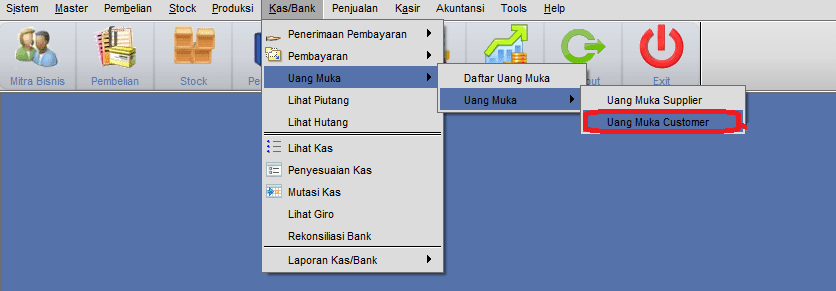
Melalui menu [Kas/Bank] > [Uang Muka] > [Uang Muka Suplier atau Uang Muka Customer]
Uang Muka Suplier : Uang Muka dari kita (Perusahaan) ke suplier. Uang Muka Customer : Uang Muka Dari Customer Ke Kita (Perusahaan)Sebagai contoh pada panduan ini membuat uang muka customer.
Gambar 1. Menu Uang Muka
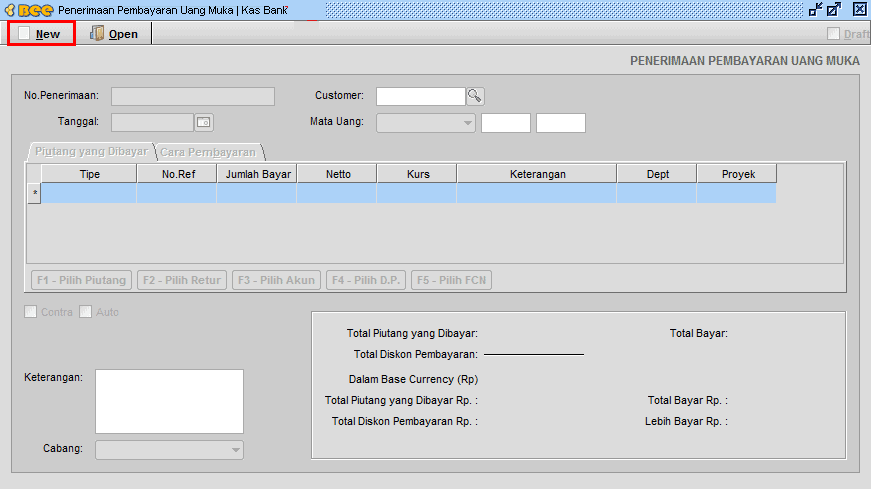
Klik Tombol |New| membuat baru.
Gambar 2. Tambah Baru
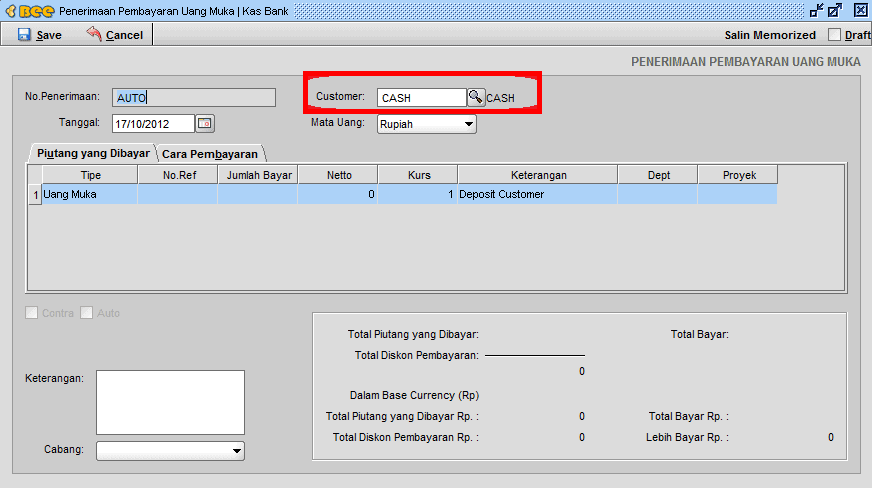
Memilih Mitra Bisnis (Customer / Supplier) Memilih Mitra Bisnis (Customer) pada kolom |Customer|.
Gambar 3. Memilih Mitra Bisnis
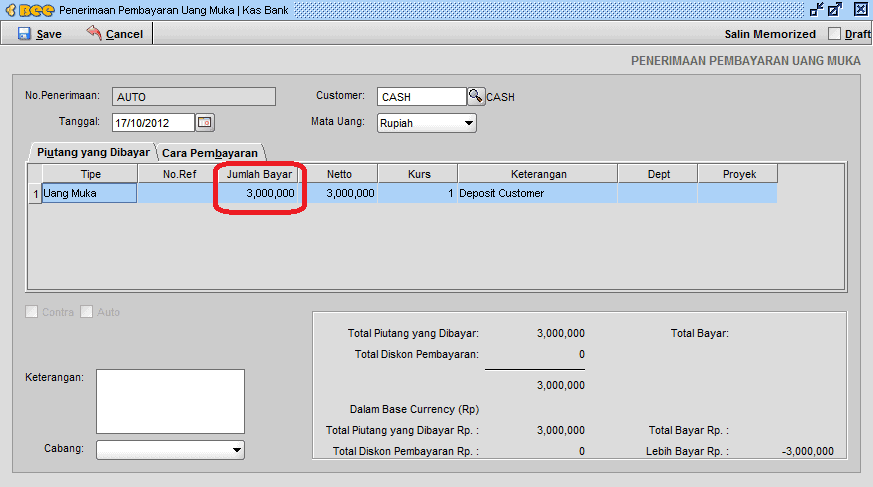
Menentukan Nominal Uang Muka Memasukkan jumlah nominal yang akan digunakan untuk uang muka pada Field |Jumlah Bayar| dengan cara double klik lalu tekan enter.
Gambar 4. Menentukan Nominal Uang Muka
Menentukan Cara Pembayaran
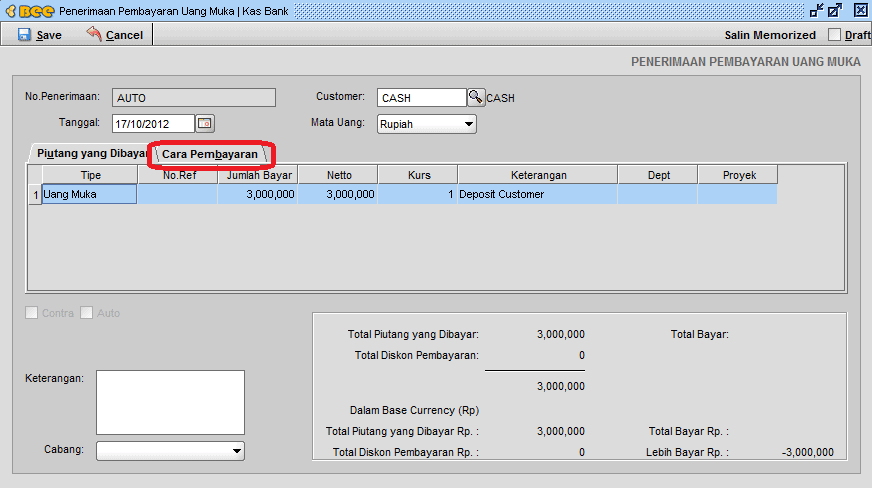
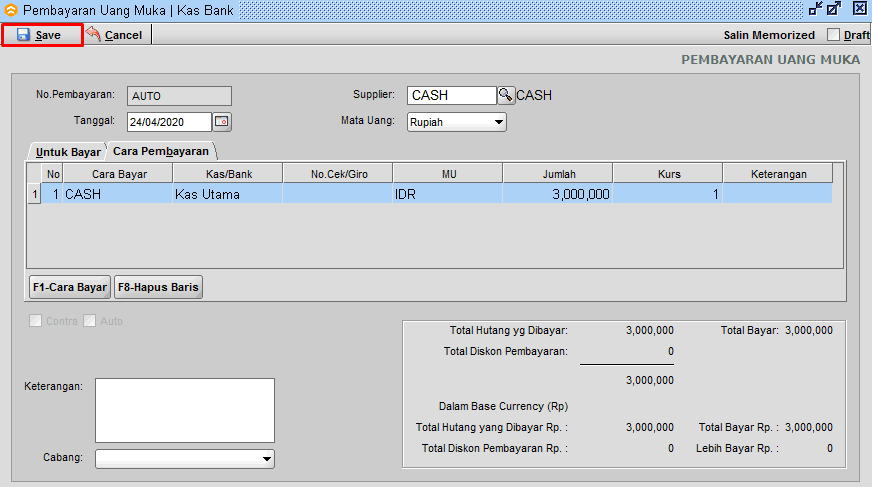
Setelah mengisi Jumlah bayar, langsung saja menuju Tab Cara Pembayaran Tab Cara bayar ini kita bisa menentukan cara pembayaran uang muka dengan tunai ataupun non tunai.
Gambar 5. Cara Pembayaran
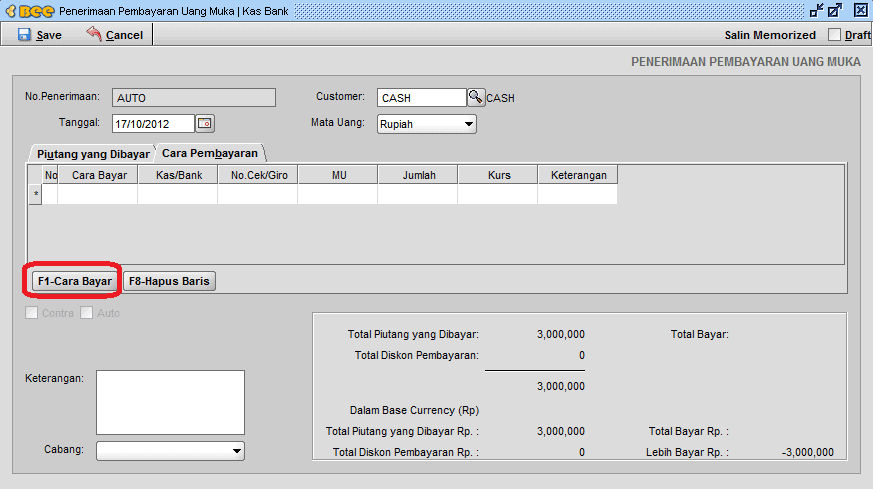
Saat masuk ke tab Cara bayar, di bawah field ada pilihan
F1-Cara Bayar : Untuk menuju jendela cara pembayaran.
F8-Hapus Baris : Unuk menghapus baris yang akan di cancel (Tidak Jadi).
Gambar 6. Cara Bayar
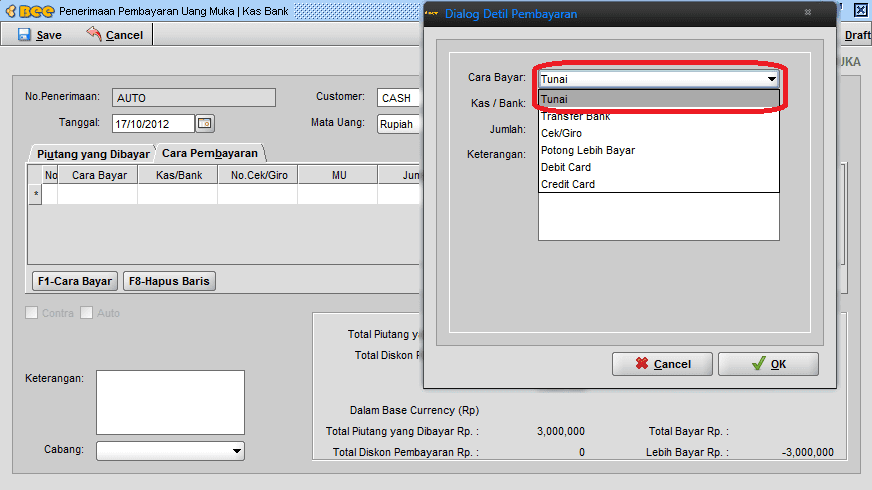
Jika sudah di klik F1-Cara Bayar , maka akan muncul jendela Dialog Detail Pembayaran.
Klik field Cara Bayar, Maka akan tampil beberapa pilihan
cara pembayaran yang akan digunakan di sini adalah menggunakan pembayaran Tunai.
Gambar 7. Menentukan Cara Bayar
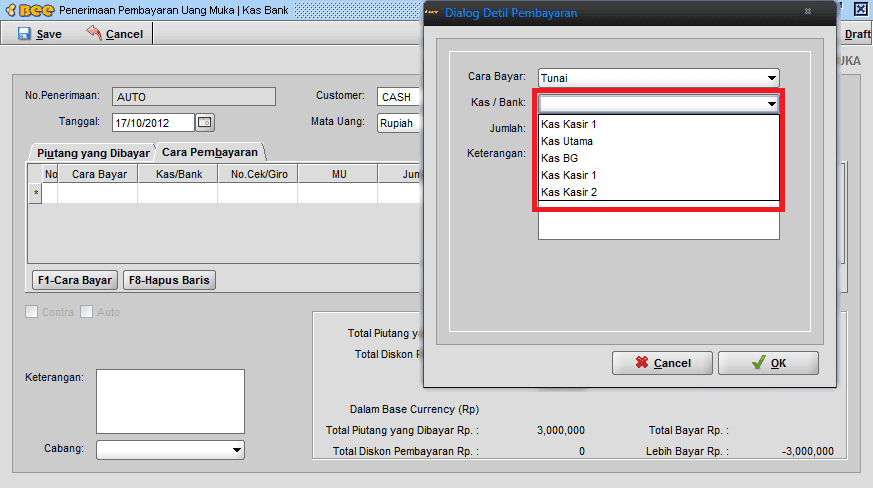
Setelah memilih Cara Pembayaran Tunai, Langkah selanjutnya adalah memilih Kas/Bank.
Untuk menentukan tempat kas/bank mana yang kita terima dari uang muka tersebut.
Jika suda mengisi semua field, Lalu klik OK untuk keluar dari jendela Dialog Detail Pembayaran.
Lalu klik save di pojok kiri di jendela Penerimaan Pembayaran Uang Muka.
Beeaccounting, software akuntansi berbasis desktop dengan 47 plugin sesuai bidang usaha Anda. Powerful & fleksibel seperti program custom dengan kestabilan software jadi
Jam Operasional: senin - jumat jam 09.00 - 16.00 wib
Siap Mengubah Cara Anda Mengelola Bisnis
Sejak 2010, Bee telah berdedikasi untuk membantu Pengusaha di seluruh Indonesia dalam mengatasi tantangan laporan akuntansi dan keuangan. Kami siap mendukung kesuksesan bisnis Anda. Jangan ragu untuk menghubungi kami.
Bee.id adalah brand dari PT BITS Miliartha, perusahaan penyedia software akuntansi terbaik dan aplikasi pembukuan usaha untuk membantu pemilik bisnis dan akuntan mengelola keuangan secara lebih cepat, mudah, dan akurat. Sebagai solusi akuntansi UMKM yang telah digunakan ribuan pengguna di seluruh Indonesia, Bee siap bantu bisnis Anda berkembang lebih efisien. Coba sekarang! Gratis Trial atau jadwalkan Demo Gratis bersama Tim Bee.