Halo Pebisnis,
pada artikel ini akan dibahas cara menampilkan Qty Program Stock Opname Beeaccounting agar Anda bisa membandingkan stok fisik dengan stok sistem.
Sudah tahu cara menampilkan atau mengaktifkan kolom Qty Program pada transaksi Stock Opname di Beeaccounting?
Kolom ini sering dibutuhkan sebagai informasi untuk mengetahui selisih antara Qty Program (stok sistem) dengan Qty Opname (stok fisik). Jika kolom Qty Program ditampilkan, sistem juga otomatis menampilkan kolom Selisih Qty.
(Baca Juga : Cara Input Stock Opname pada Beeaccounting)
Pengaturan program secara default akan menyembunyikan kolom Qty Program dan Selisih pada saat form transaksi Stock Opname. Karena itu, untuk menampilkan Qty Program Stock Opname – Beeaccounting, pengguna perlu mengaktifkan hak akses “QTY” pada manajemen pengguna.
Dengan menampilkan Qty Program Stock Opname Beeaccounting, pengguna dapat langsung melihat selisih stok.
(Baca Juga : Menghilangkan Qty Program di Stock Opname Beeaccounting)
Pada tampilan default transaksi stock opname tidak menampilkan kolom "Qty Program dan Selisih" seperti pada gambar ilustrasi.
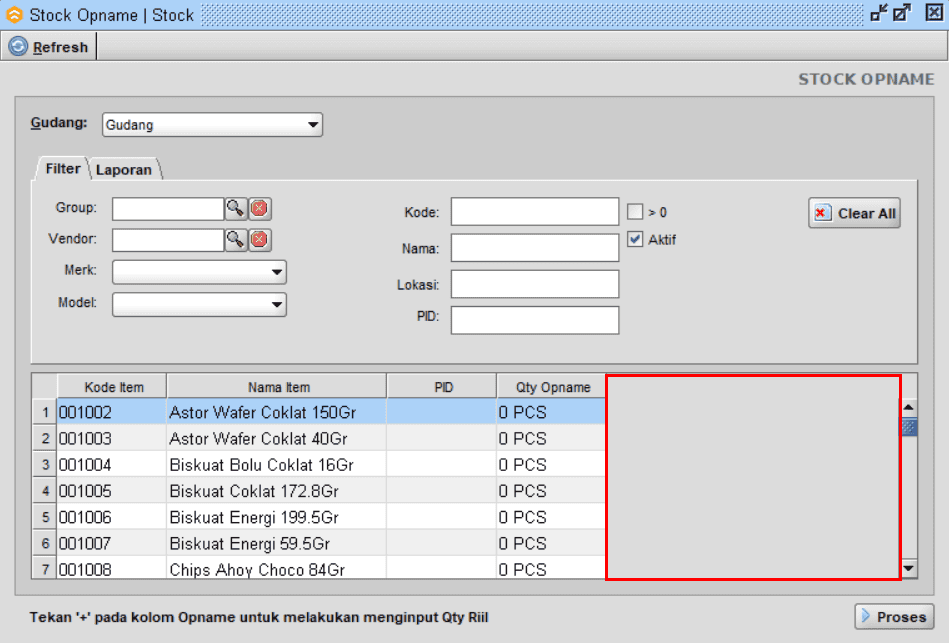
Gambar 1. Preview Stock Opname Default
Pengaruh tidak tampil kolom tersebut, disebabkan tidak diperbolehkannya pada hak akses manajemen pengguna yang digunakan.
- Masuk menu [Sistem] > [Manajemen Pengguna]
- Masuk Tab |Privilege|
- Dipilih group hak akses yang digunakan. Karena pada contoh menggunakan user "sa", maka dipilih "ADM | ADMIN"
- Pada |Modul| dipilih tanda plus |+| "Stock" > dipilh submodul "Stock Opname"
- Pada |Group Privilege| dipastikan tercentang / ceklist pada hak akses "QTY"
- |Save|
- *Jika tidak muncul hak akses "QTY", bisa diklik |Copy Privilege| terlebih dahulu dibagian atasnya
- Dilakukan relogin agar hak akses mengikuti pengaturan terbaru
(Baca Juga : Setting Manajemen Pengguna(user manager) & Hak Akses Menu Login Beeaccounting)
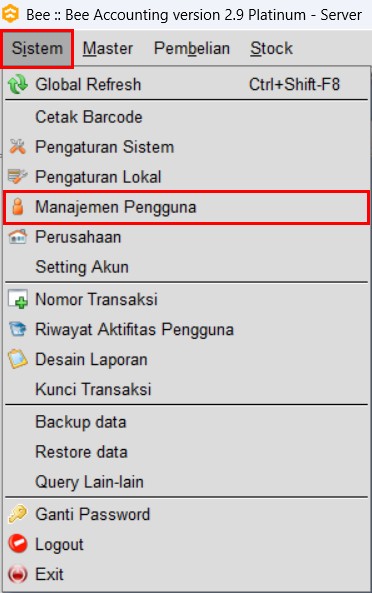
Gambar 2. Menu Sitem - Manajemen Pengguna
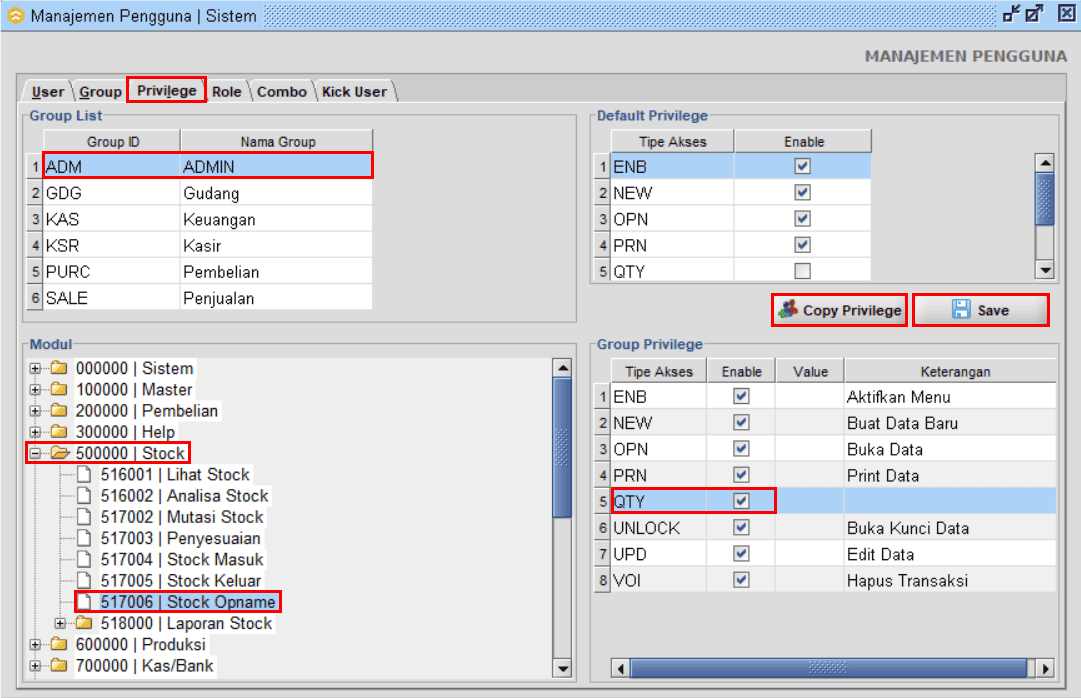
Gambar 3. Aktif Hak Akses "Qty"
Setelah dilakukan relogin dan buka kembali transaksi stock opname, akan muncul kolom "Qty Program dan Selisih" seperti pada ilustrasi.
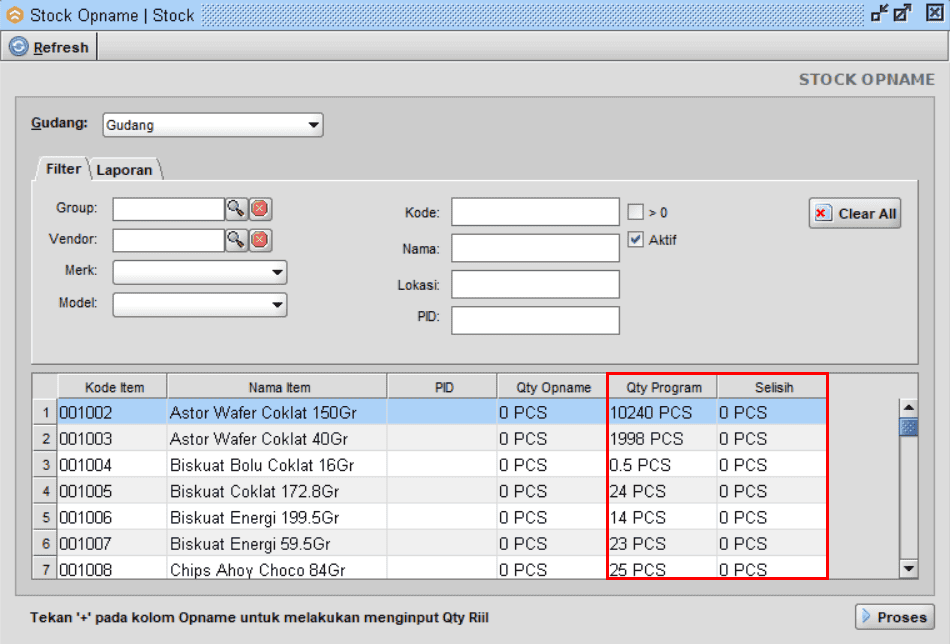
Gambar 4. Preview Stock Opname Terbaru
Dengan mengaktifkan hak akses QTY, Anda bisa menampilkan kolom Qty Program dan Selisih di Stock Opname. Fitur ini memudahkan pengecekan stok dan memastikan laporan persediaan lebih akurat.
Jika setelah mengikuti panduan ini Anda masih mengalami kendala, jangan ragu untuk menghubungi tim support kami melalui:
WhatsApp Akun Manager: klikwa.net/bee-care
Email: [email protected]
Perhatian :
Mungkin dalam berjalannya waktu terdapat gambar atau alur yang tidak sesuai dengan Beecloud/Beepos/Beeaccounting yang anda gunakan, hal ini disebabkan karena adanya update pada program, Laporkan pada kami jika anda menemukan adanya ketidak sesuaian.