Hallo Pebisnis
Pada panduan kali ini akan ditunjukkan tentang Jasa atau Tenaga Kerja dalam Produksi di Beecloud 3.0.
Bagi Anda yang memproduksi Barang Dagangan sendiri, adakalanya menggunakan jasa agar bisa produksi.
Sebagai Contoh, Perusahaan A adalah Pabrik Roti, kemudian para koki dibayar berdasarkan jumlah roti yang mereka masak. Nah, biaya tersebut dalam beecloud bisa dimasukkan sebagai HPP Rotinya (Barang Hasil Produksi), dengan cara input jasa koki ke dalam bahan baku produksi
1. Buat Item baru di menu [Master] -> [Produk] -> |Tambah Baru|
2.Untuk Tipe Produknya, dipilih Jasa.
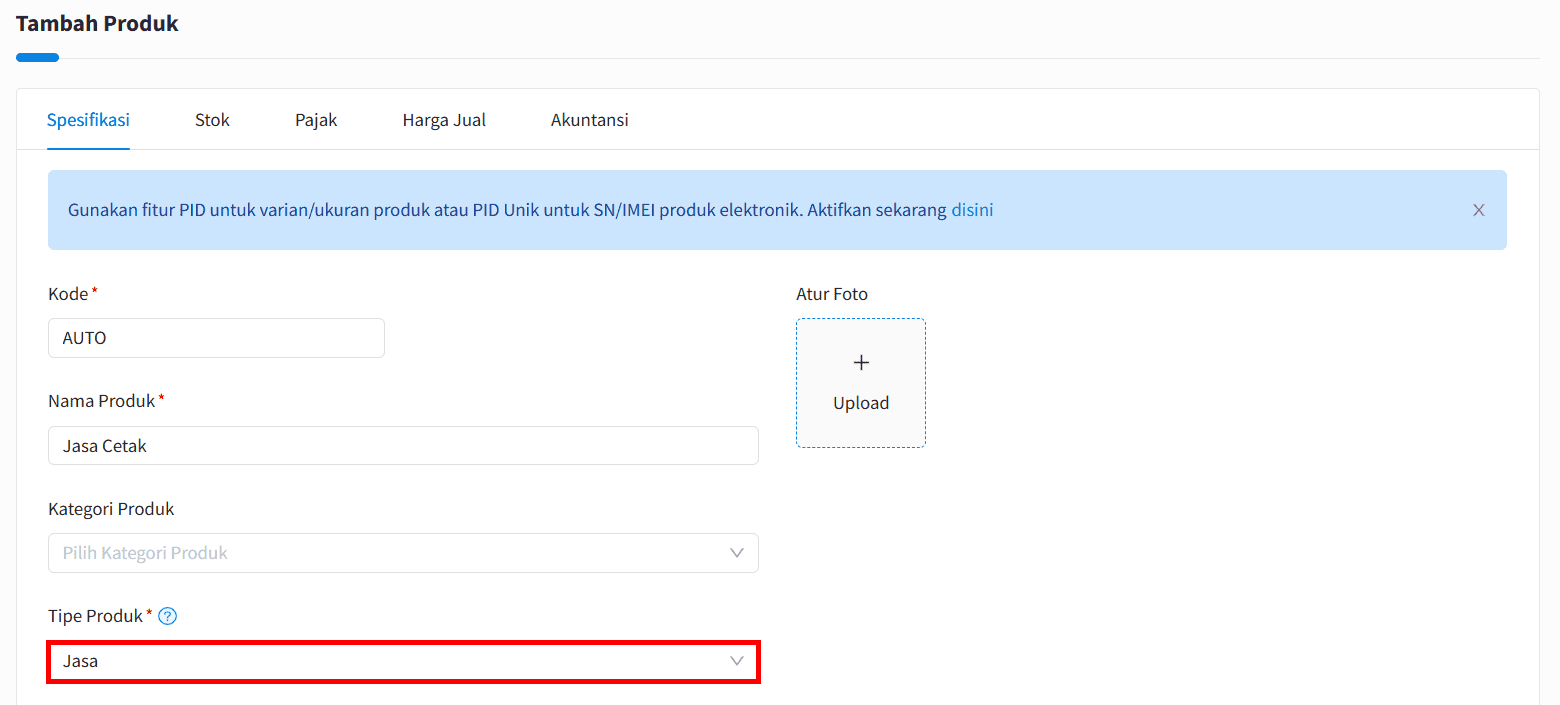
Gambar 1. Pilih Item Jasa
3. Untuk jumlah biayanya, di setting di Harga Jual, di bagian Harga Satuan 1 Retail seperti contoh gambar dibawah ini. Maka biaya Jasa Cetak 1 PCS nya 2.500
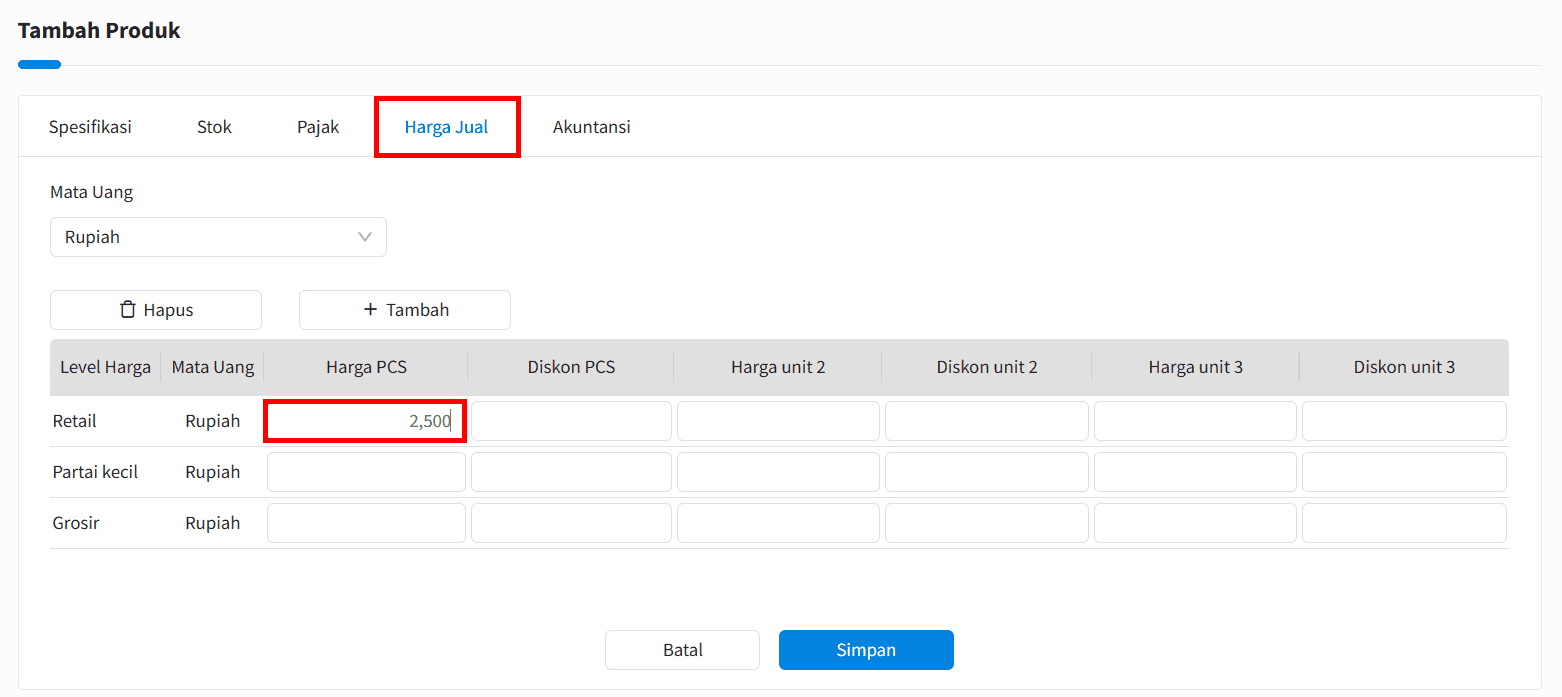
Gambar 2. Input Harga Jual
4. OPSIONAL. Rubah Settingan akun untuk Akun Pembeliannya nya. Akun ini adalah akun yang nantinya akan menampung nominal biaya dalam Laporan Laba Rugi. Bisa diarahkan ke Akun Lain, dengan Klasifikasi Biaya Produksi. Dalam contoh kali ini, menggunakan akun Biaya Koki. Jika sudah di setting maka bisa klik SIMPAN
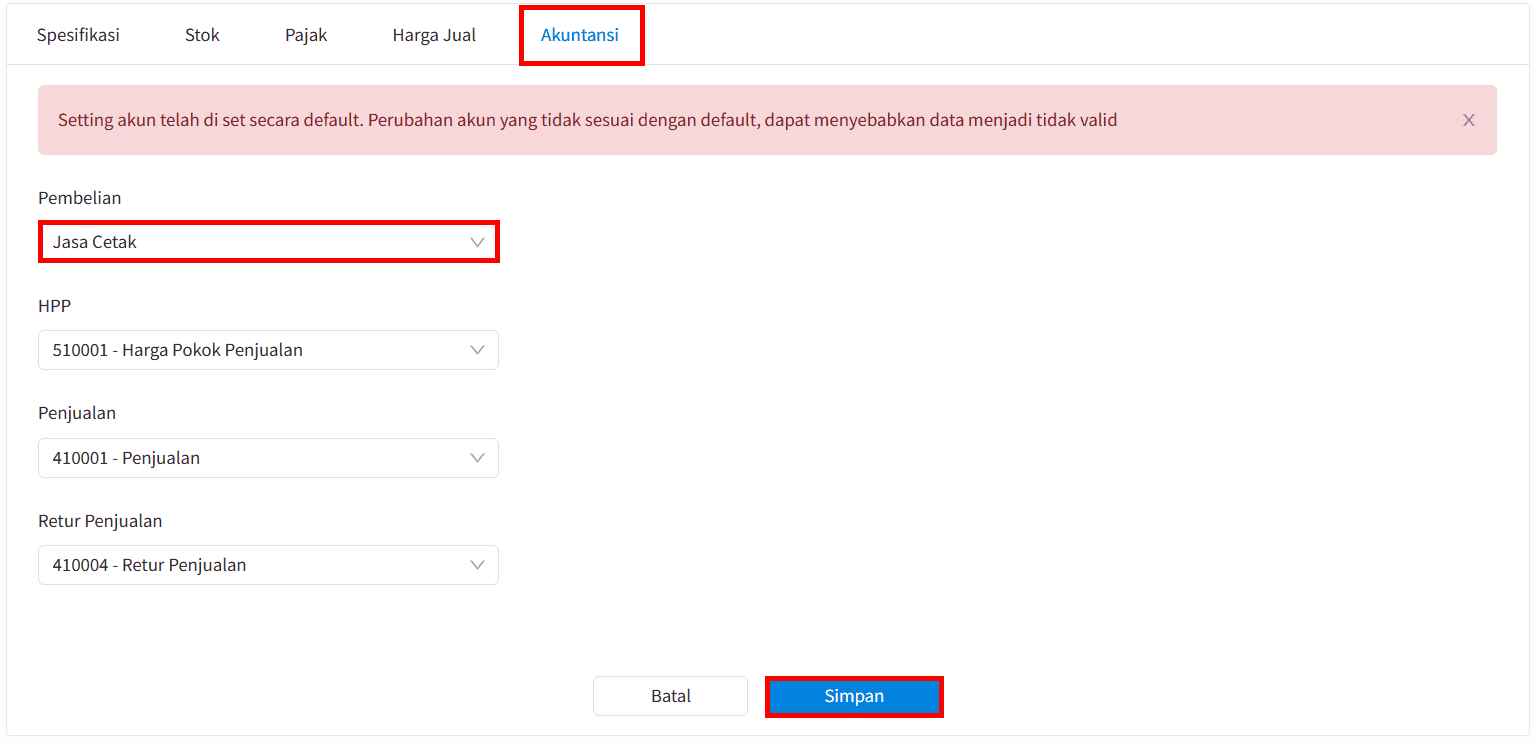
Gambar 3. Sesuaikan Akun
Baca Juga:
Membuat Master Akun COA Beecloud 3.0
1. Dalam contoh kali ini, menggunakan Produksi Manual. Masuk menu [Produksi] -> [Produksi Manual] -> |Tambah Baru|
2. Di bagian Bahan Baku, silahkan input item yang sudah dibuat sebelumnya. Termasuk item Jasa Cetak dan pilih juga hasil produksinya. Ketika sudah klik |Simpan| untuk menyimpan Proses Produksi
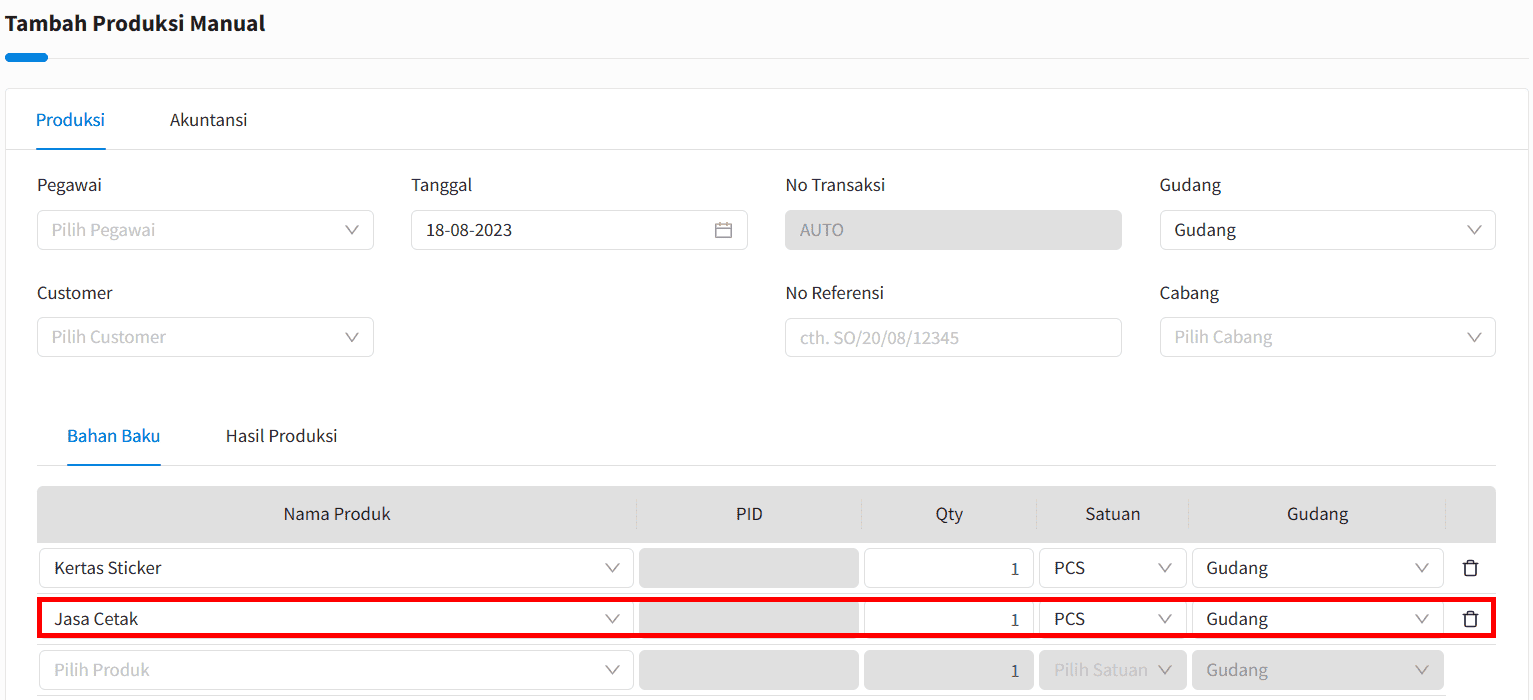
Gambar 4. Produksi Manual
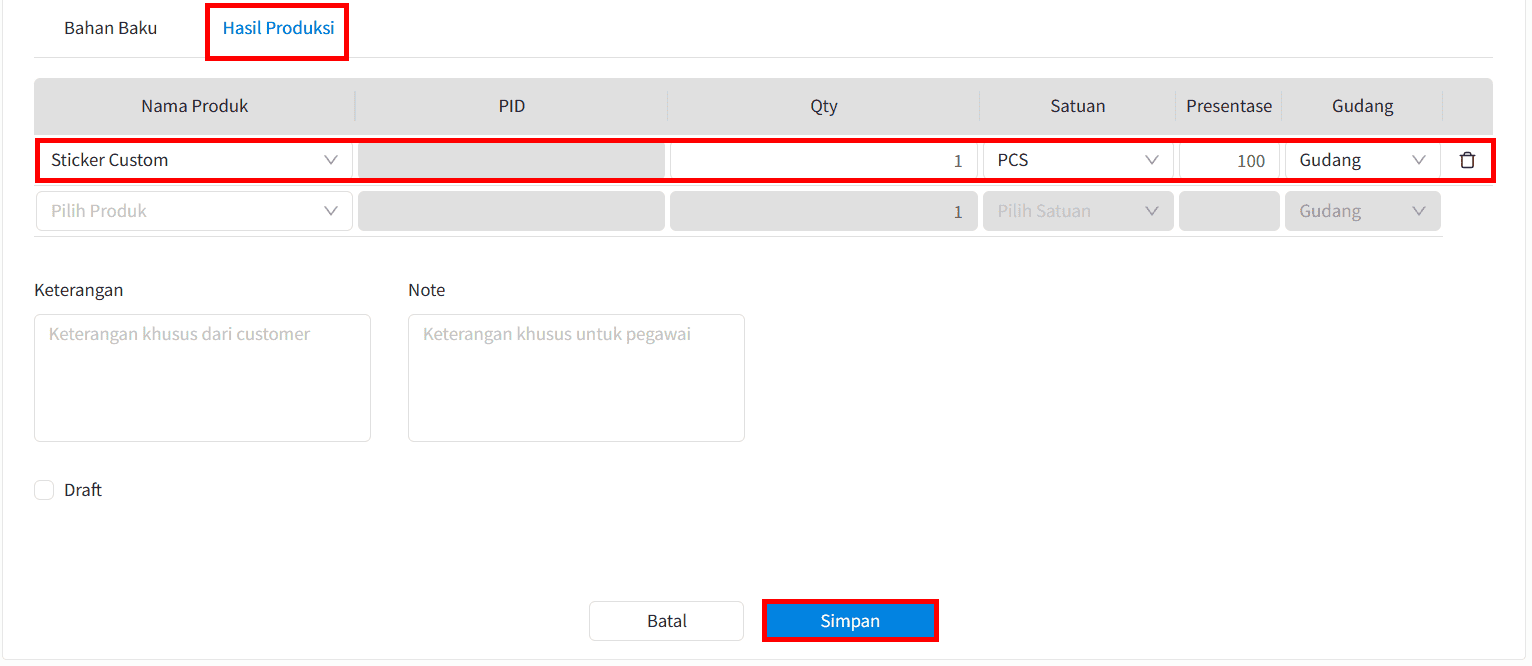
Gambar 5. Simpan Produksi
Catatan: Bisa Juga menggunakan Produksi B.O.M. caranya sama, yakni input Item yang sudah dibuat sebagai Bahan Baku
Baca Juga:
Cara Melakukan Produksi Manual Beecloud 3.0
Cara Melakukan Produksi Bill Of Material Beecloud 3.0
3. Klik |Lainnya| dan lakukan |Tutup Produksi| ketika produksi sudah selesai dengan cara Edit Nomor Produksi yang sudah disimpan sebelumnya
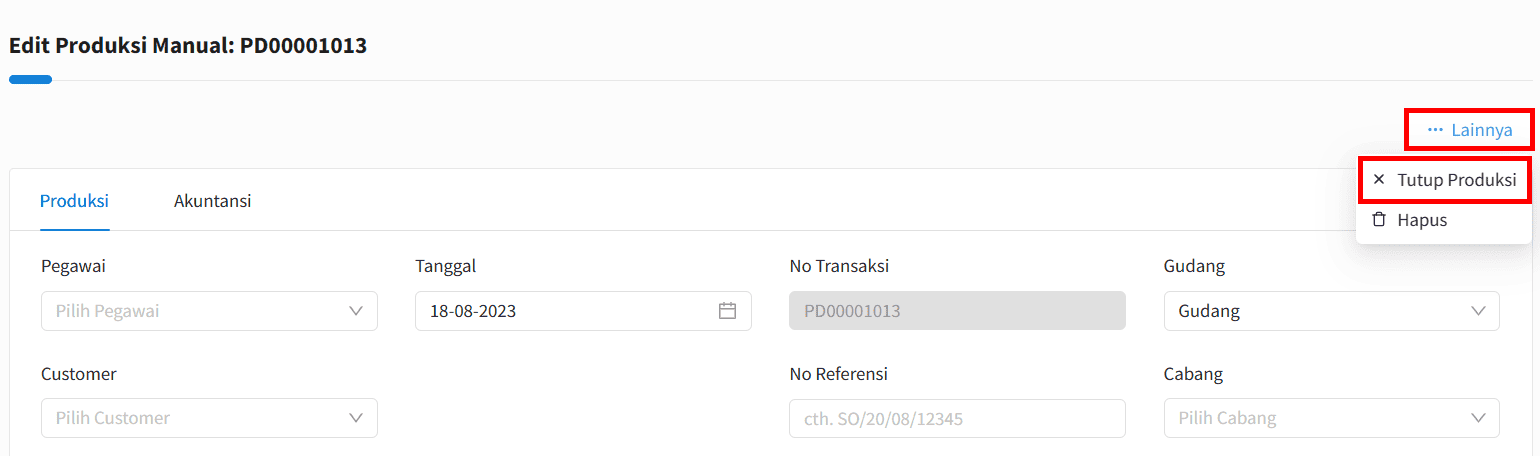
Gambar 6. Tutup Produksi
4. Ketika proses produksi sudah ditutup, bisa cek laporan detail produksi nya pada menu [Laporan] > [Produksi] > [Detail Produksi]. HPP per 1 PCS Stiker Custom adalah 12.500, yang mana, sudah termasuk Jasa Cetak (+2.500).
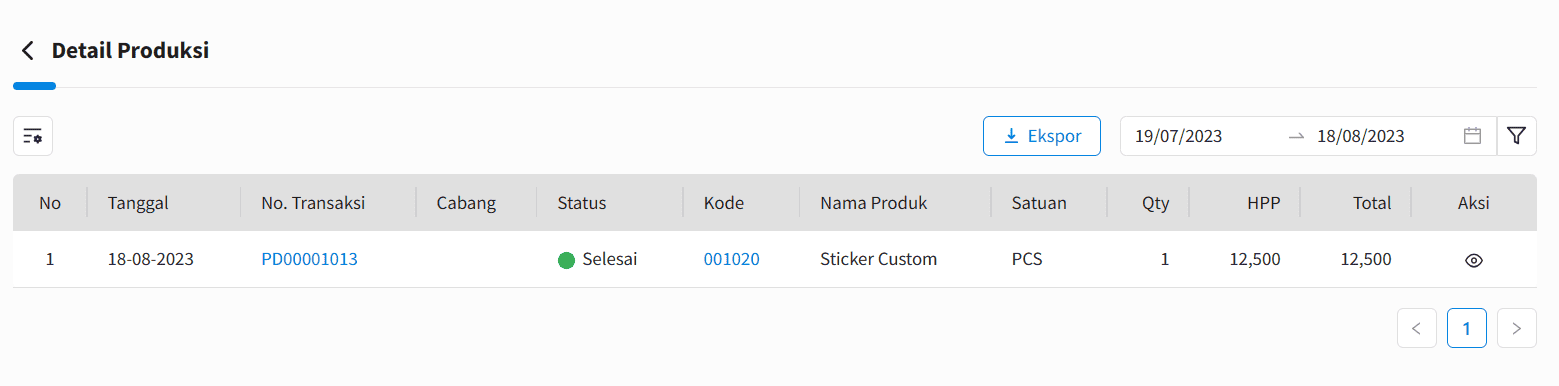
Gambar 7. Laporan Produksi
1. Untuk tahap ini, adalah bagaimana caranya untuk input pembayaran kepada Pencetak, karena kalau belum dibayarkan, maka akan ada Keuntungan di Laporan Laba Rugi, seperti gambar dibawah ini
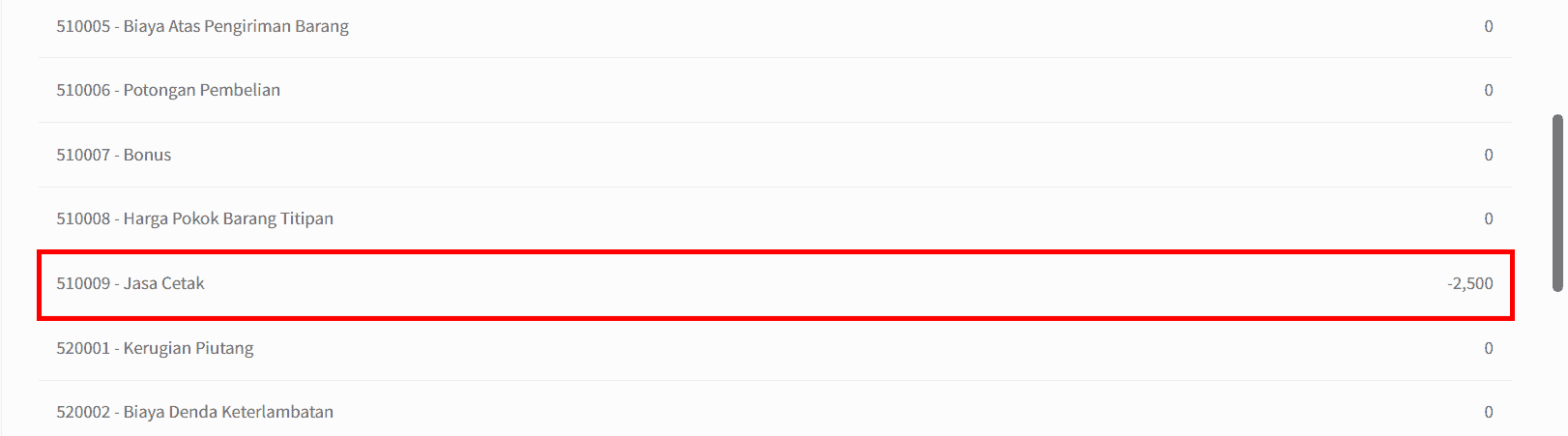
Gambar 10. Laporan Laba Rugi
2. Akun Jasa Cetak, saldonya adalah -2.500(minus), maka akan dibaca sebagai keuntungan. Jadi perlu di buat agar menjadi 0 yang artinya perusahahan membayarkan atas Jasa Cetak yang dilakukan
KENAPA perlu dibuat 0?
Karena biayanya sudah terakumulasi menjadi HPP Barang Hasil Produksi. Jadi tidak perlu ada biaya lagi
3. Masuk menu [Kas/Bank] > [Biaya] > |Tambah Baru|
4. Cari Akun Jasa Cetak, inputkan nilai bayar, dan pilih Cara Pembayarannya. Setelah itu klik |Simpan| untuk menyimpan Pembayaran Jasa Cetak
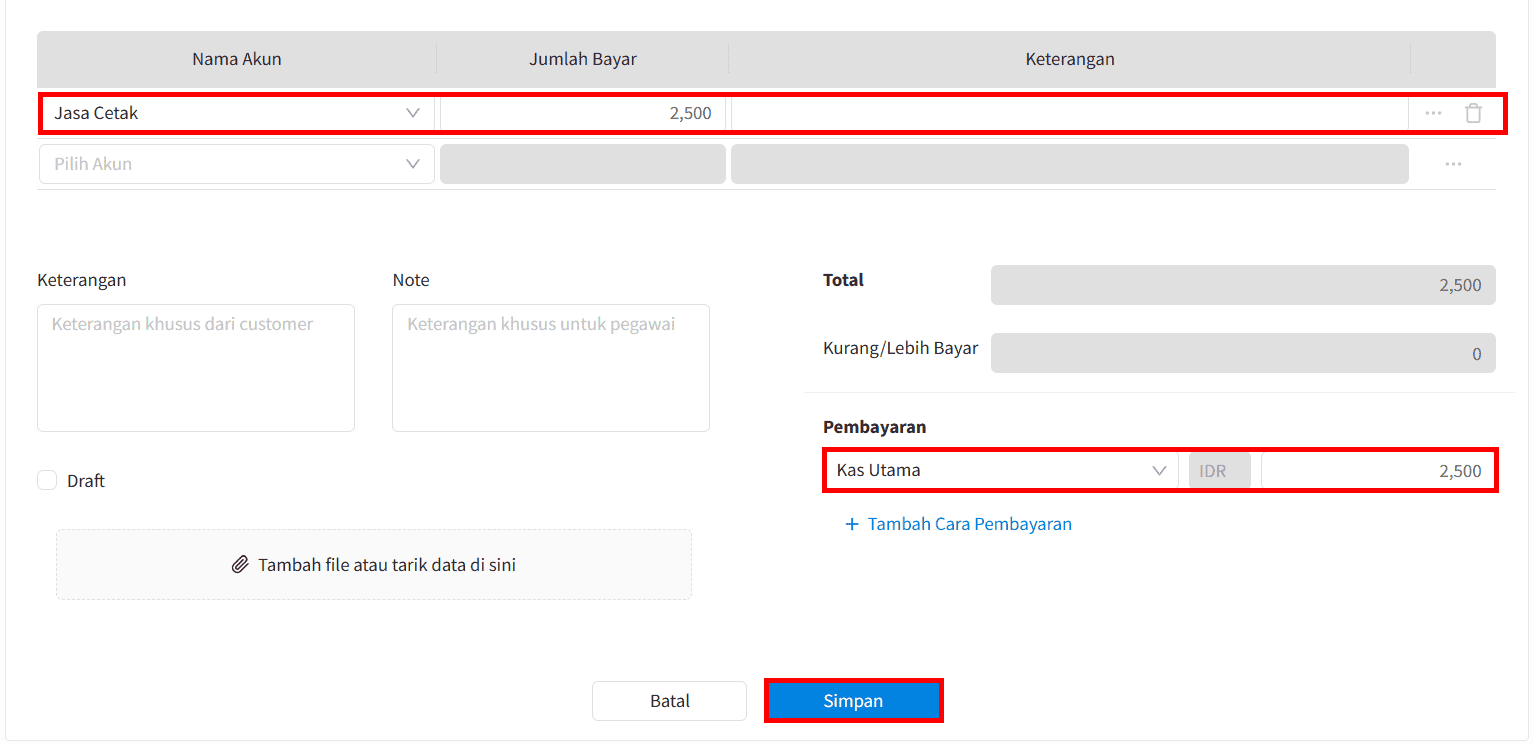
Gambar 11. Pembayaran Biaya
Langkah ini penting saat Anda mengelola Jasa atau Tenaga Kerja dalam Produksi di Beecloud 3.0 agar akun biaya teralokasi dengan benar ke HPP.
Baca juga :
Cara Melakukan Pembayaran Biaya Operasional Beecloud 3.0
5. Silahkan cek laporan laba ruginya kembali. Otomatis Akun Biaya Jasa Cetak sudah bernilai 0
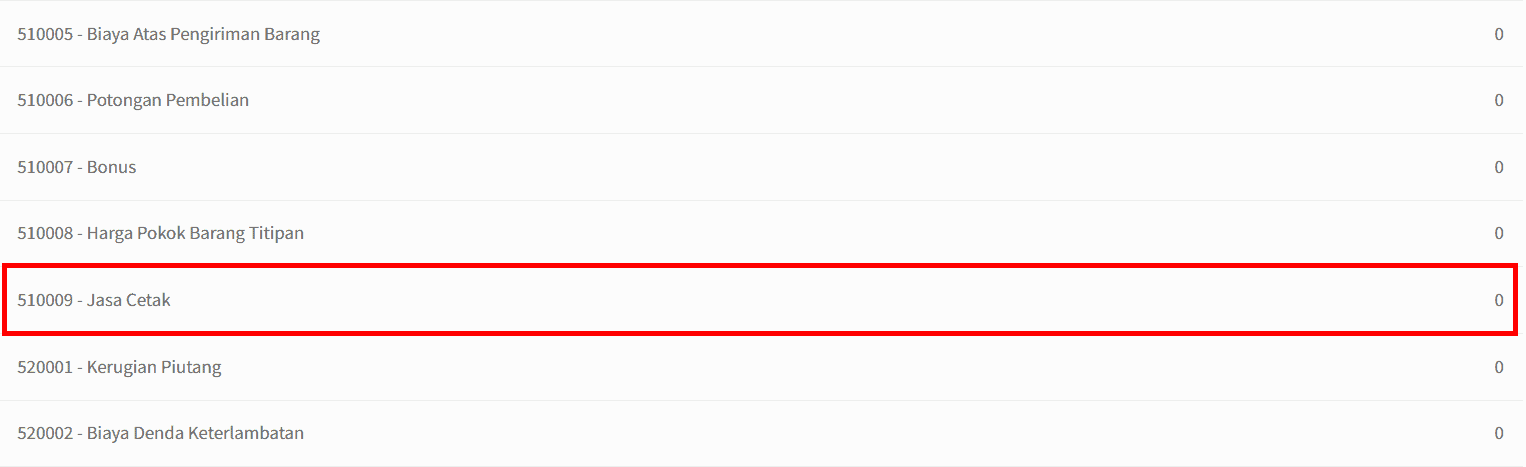
Gambar 12. Laporan Laba Rugi
Demikian alur pencatatan Jasa atau Tenaga Kerja dalam Produksi di Beecloud 3.0.
Jika setelah mengikuti panduan ini Anda masih mengalami kendala, jangan ragu untuk menghubungi tim support kami melalui:
WhatsApp Akun Manager: klikwa.net/bee-care
Email: [email protected]
Perhatian :
Mungkin dalam berjalannya waktu terdapat gambar atau alur yang tidak sesuai dengan Beecloud/Beepos/Beeaccounting yang anda gunakan, hal ini disebabkan karena adanya update pada program, Laporkan pada kami jika anda menemukan adanya ketidak sesuaian.