Logo Bee Web
Panduan Beecloud 3.0

Input Penerimaan Pembelian Pada Aplikasi Bee Inventory Manager

Penulis: Ilham Ali

Banyak berbagi banyak rejeki :

Cari Panduan Lainnya
Terbit: 26 Jun 2024
Diperbarui: 26 Jun 2024

Hallo Pebisnis,

Pada panduan ini akan  dijelaskan cara input Penerimaan Pembelian Pada Bee Inventory Manager, dengan adanya Aplikasi Bee Inventory Manager ini diharapkan input penerimaan barang bisa jadi lebih mudah.
Penerimaan Pembelian ini berfungsi sebagai menu untuk menginput barang yang kita terima dari supplier setelah input order pembelian, namum belum kita teruskan di menu pembelian.

Langkah Langkah Input Penerimaan Penerimaan Pembelian :
  1. Pastikan sudah input order pembelian pada Beecloud 3.0, Klik Disini untuk panduan input order pembelian
  2. Pastikan Bee Inventory Manager sudah terhubung dengan Beecloud 3.0, Klik Disini untuk panduang mennghubungkan Bee Inventory dengan Beecloud 3.0
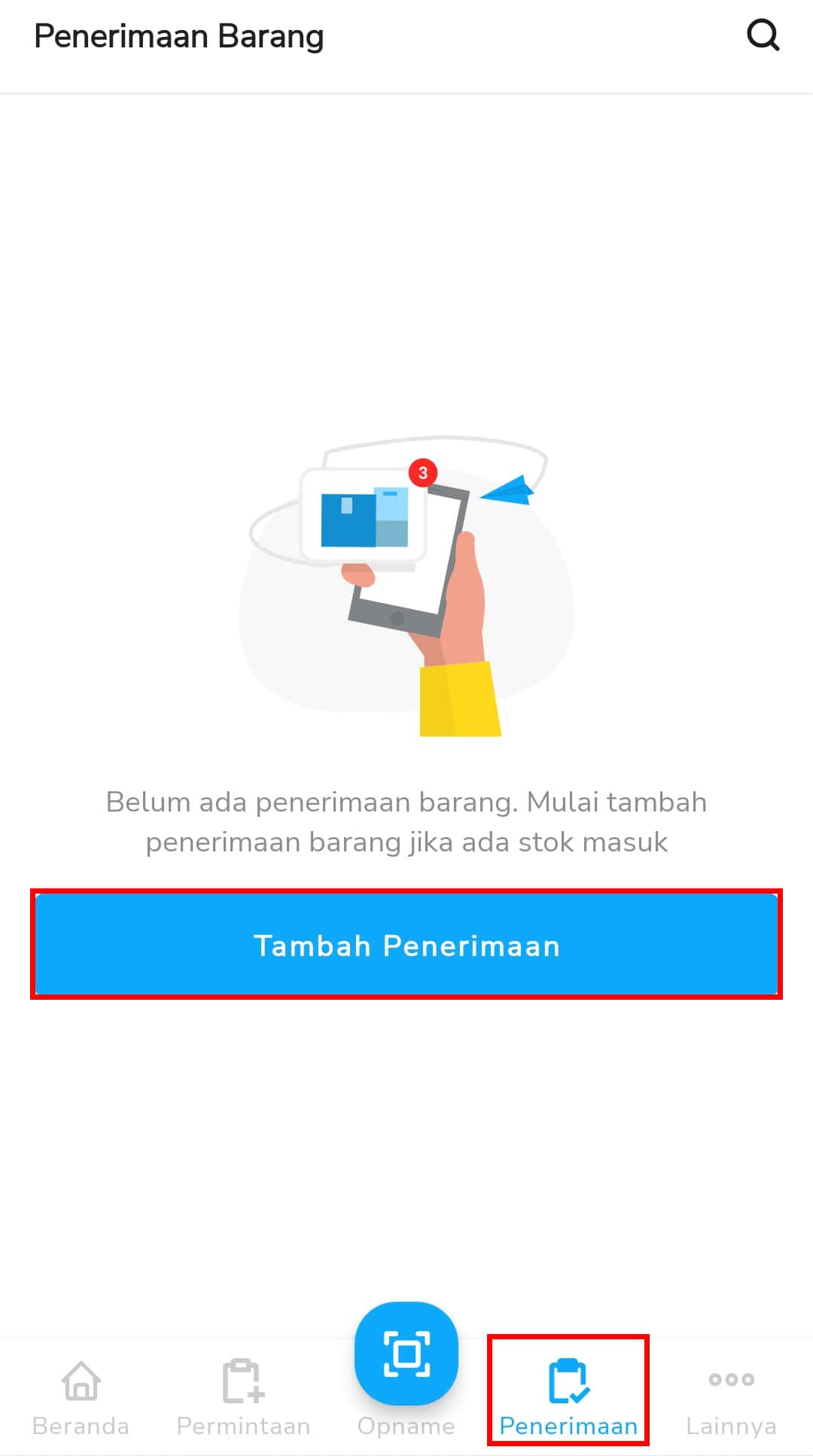
  3. Pilih [Penerimaan] - [Tambah Penerimaan]

    Gambar 1

    Gambar 1. Tambah Penerimaan

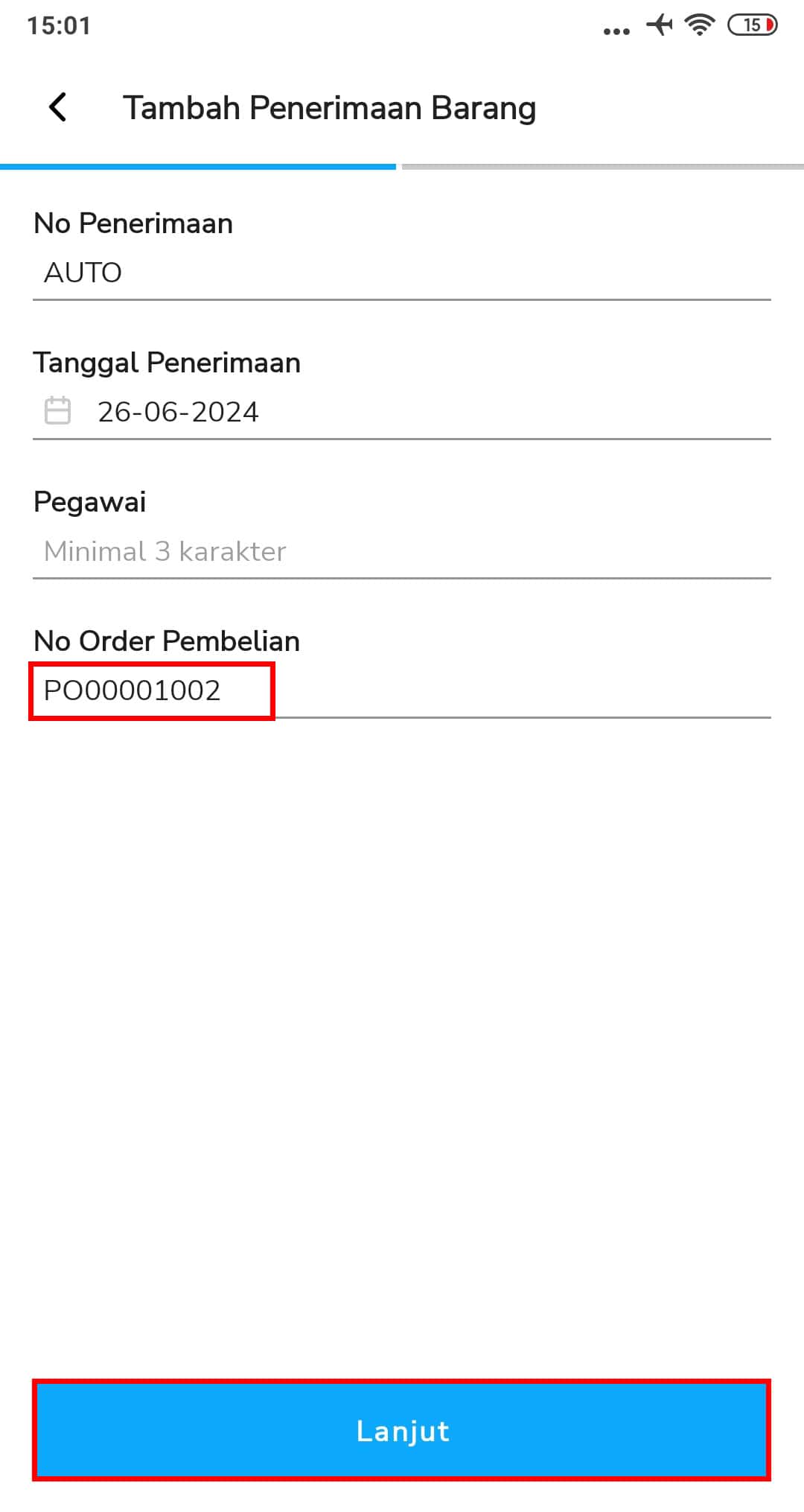
  4. Cari nomor Order Pembelian sesuai yang diinput pada Beecloud 3.0 sebelumnya, selanjutnya klik Lanjutkan

    Gambar 2. Cari No Order Pembelian

    Untuk pegawai (Opsional) bisa diisi nama pegawai jika ada
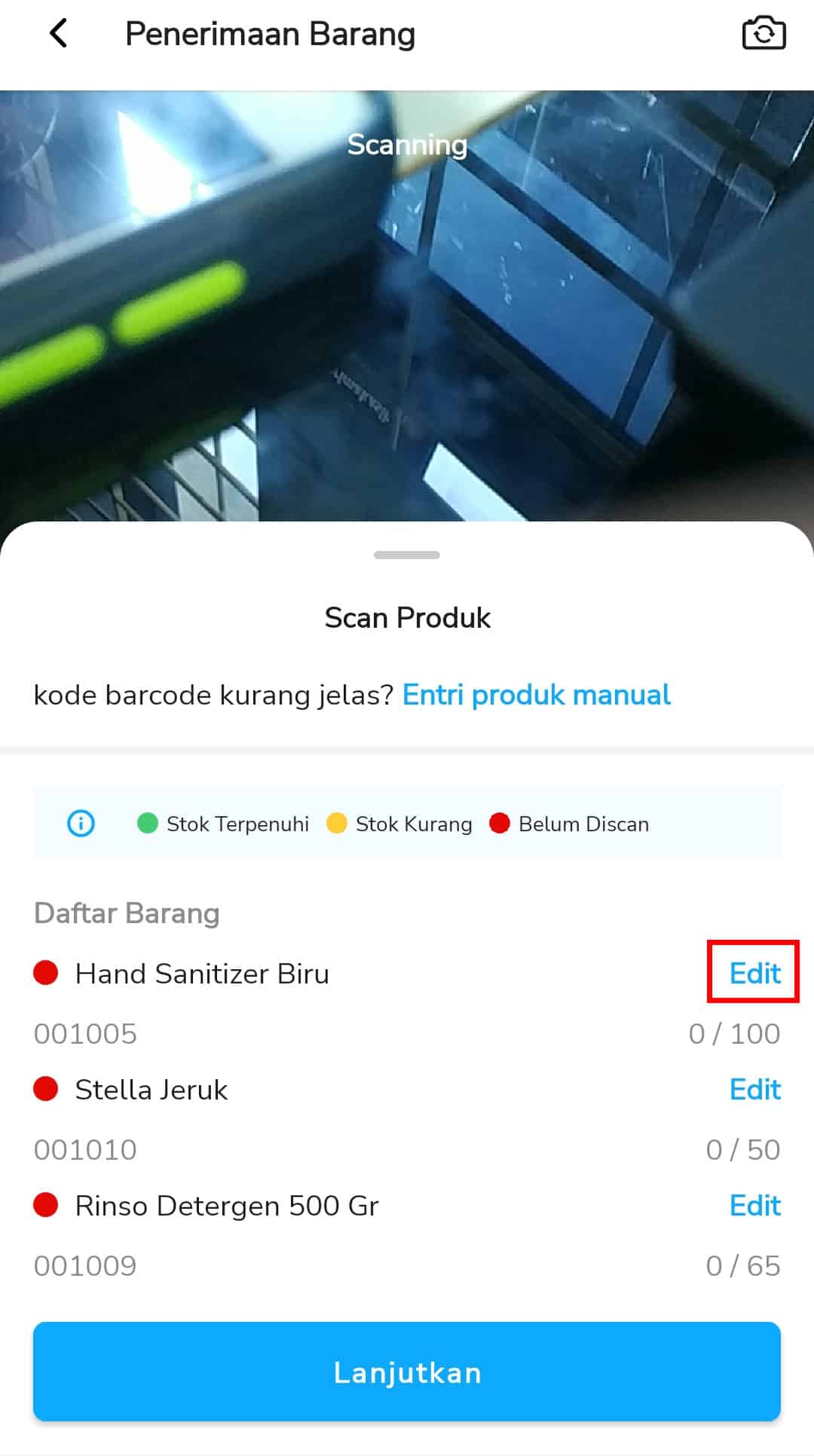
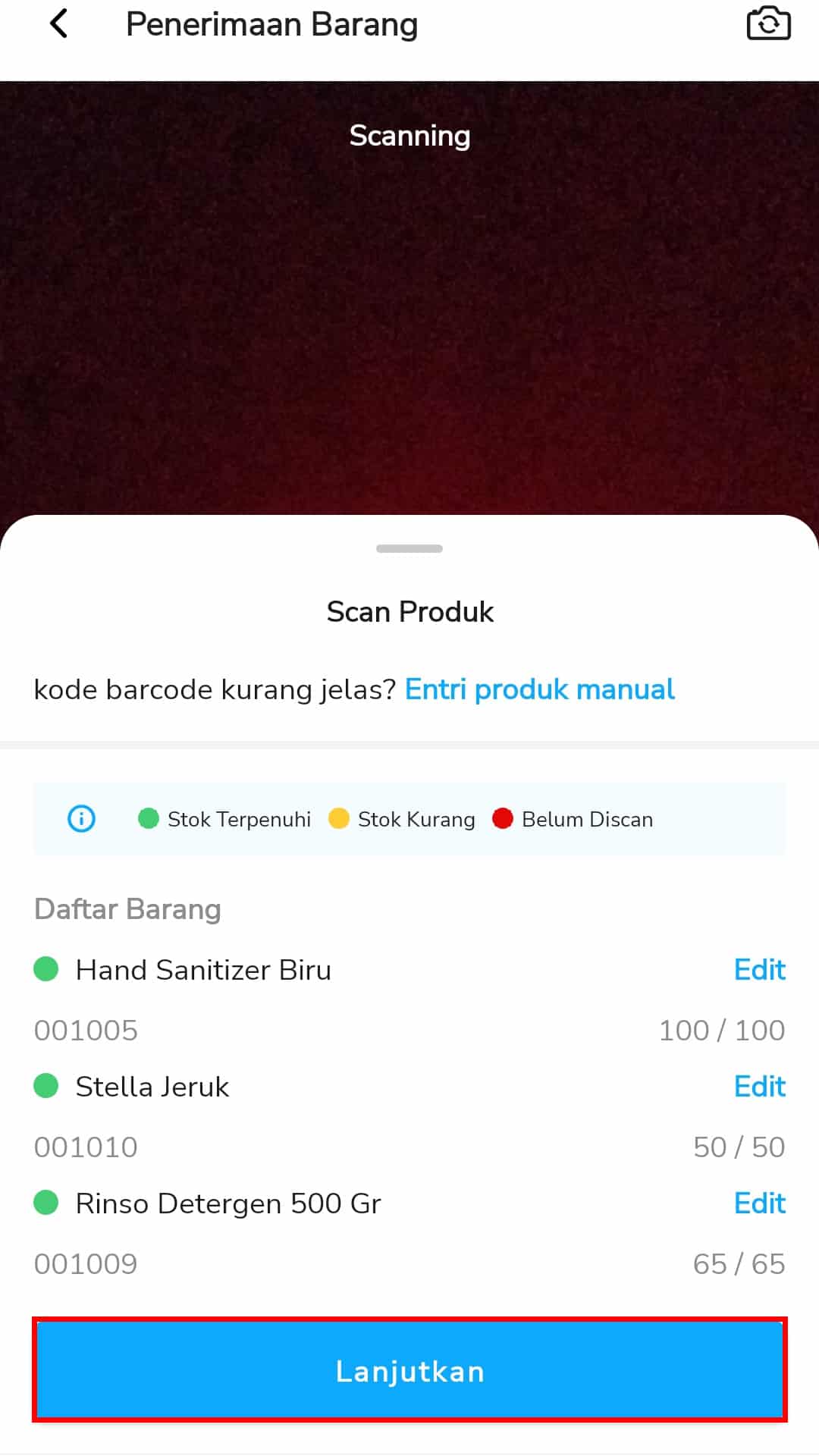
  5. Selanjutnya anda bisa scan barang yang diterima, atau bisa langsung klik |Edit| pada Daftar Barang

    Gambar 3. Scan Barang Atau Klik Edit

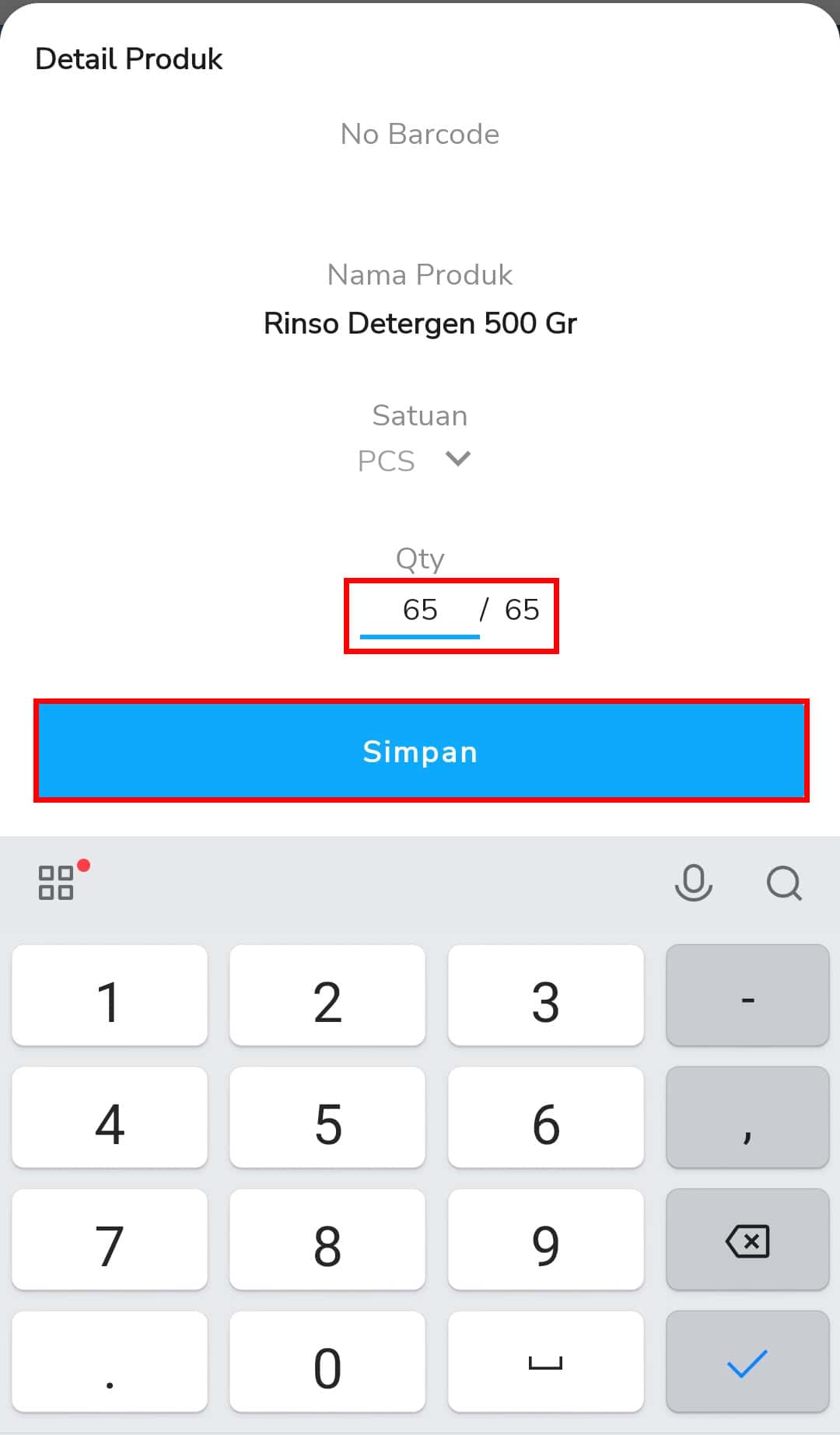
  6. Sesuaikan qty barang yang diterima dan klik Simpan

    Gambar 4. Sesuaikan Qty

  7. Jika sudah klik |lanjutkan|

    Gambar 5. Klik Lanjutkan

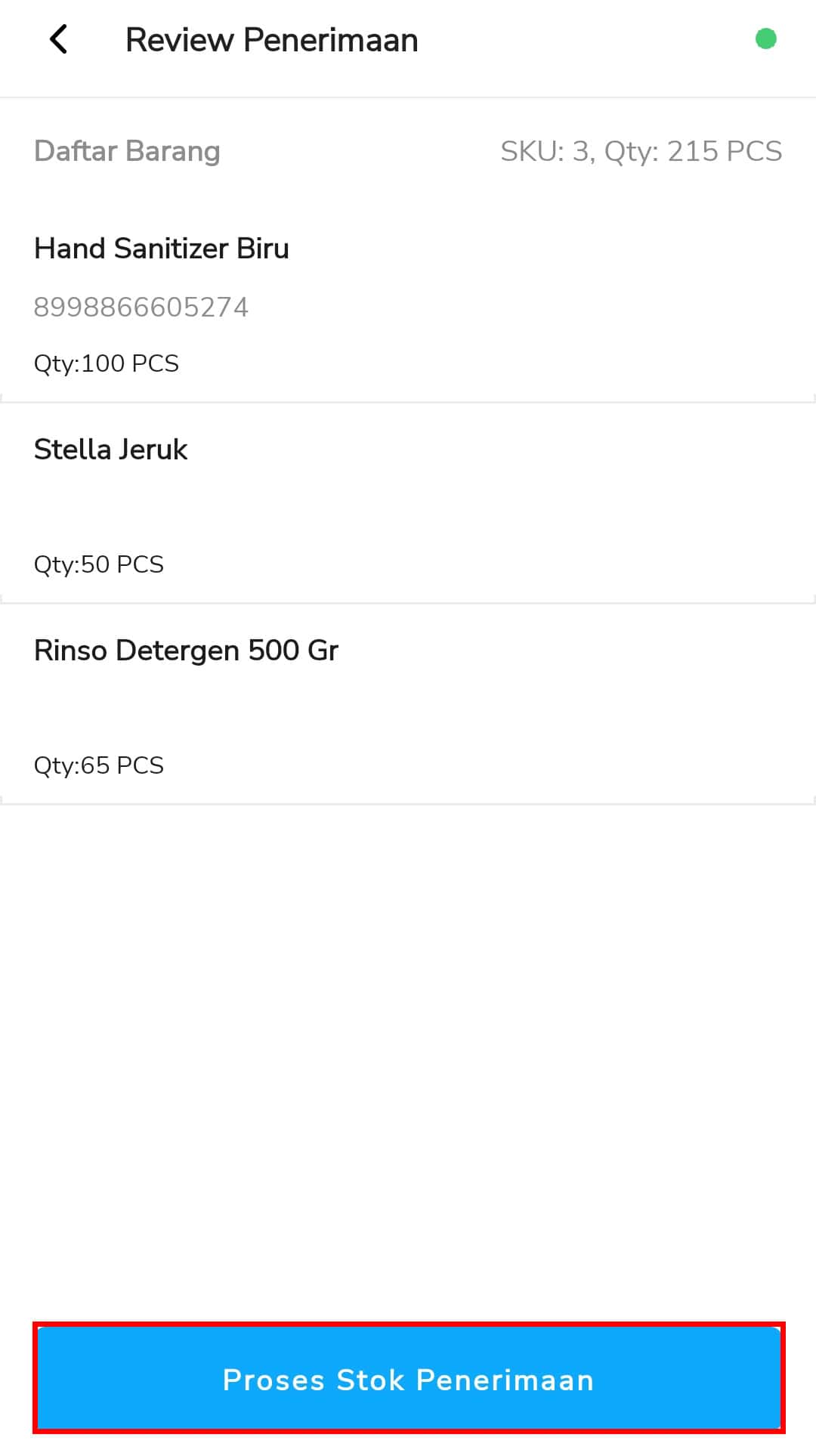
  8. Klik [Proses Stok Penerimaan]

    Gambar 6. Proses Stok Penerimaan

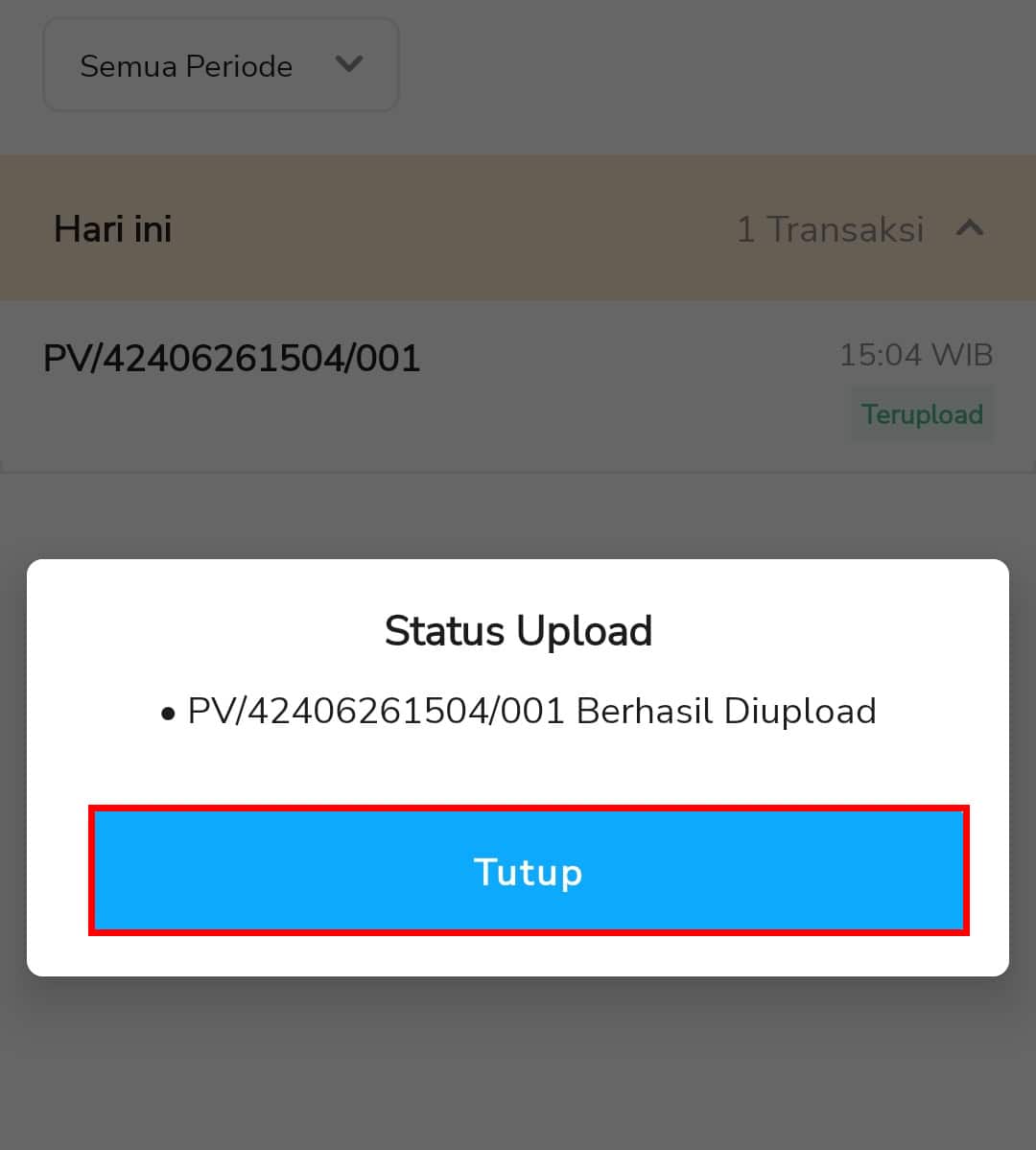
  9. Penerimaan Pembelian berhasil diupload pada Beecloud 3.0

    Gambar 7. Berhasil Upload Penerimaan Barang

Mungkin dalam berjalannya waktu terdapat gambar atau alur yang tidak sesuai dengan Beecloud/Beepos/Beeaccounting yang anda gunakan, hal ini disebabkan karena adanya update pada program, Laporkan pada kami jika anda menemukan adanya ketidak sesuaian.

Software Akuntansi Online

Beecloud merupakan software akuntansi online yang bisa mengontrol 48 cabang dari 1 tempat. Didesain khusus untuk kontrol bisnis banyak cabang

Panduan Terkait

Wajib Entri Sales POS Beecloud 3.0
Halo Pebisnis, Setelah membahas terkait setting Entri Sales pada POS Beecloud 3.0, pada panduan kali ini akan membahas t...
Baca Juga
Entri Sales pada POS Beecloud 3.0
Halo Pebisnis, Pada panduan kali ini akan dijelaskan terkait cara setting Entri Sales pada POS Beecloud 3.0. Jika pada s...
Baca Juga
Menampilkan Laporan Detail Penerimaan Pembayaran Beecloud 3.0
Laporan Detail Penerimaan Pembayaran Beecloud 3.0 adalah fitur penting yang digunakan untuk menampilkan seluruh transaks...
Baca Juga
Panduan Salin dan Tempel Detail Transaksi di Beecloud 3.0
Jika Anda sering menerima permintaan order dengan item yang serupa atau bahkan sama dalam jumlah besar, kini proses inpu...
Baca Juga
Pengantar dan Penerima Pengiriman Beecloud 3.0
Halo Pebisnis, Apakah anda sudah mengetahui cara inputkan nama Pengantar dan Penerima Pengiriman Beecloud 3.0? Pada pand...
Baca Juga
Penggunaan Plugin Inventory Turn Over ( ITO ) di Beecloud 3.0
Apa Itu Plugin Inventory Turn Over (ITO)? Plugin Inventory Turn Over (ITO) di Beecloud 3.0 adalah fitur analisa stok yan...
Baca Juga
Customer Service Software Akuntansi & Kasir Bee
Jam Operasional: senin - jumat jam 09.00 - 16.00 wib

Siap Mengubah Cara Anda Mengelola Bisnis

Sejak 2010, Bee telah berdedikasi untuk membantu Pengusaha di seluruh Indonesia dalam mengatasi tantangan laporan akuntansi dan keuangan. Kami siap mendukung kesuksesan bisnis Anda. Jangan ragu untuk menghubungi kami.
Logo Bee Web
Bee.id adalah brand dari PT BITS Miliartha, perusahaan penyedia software akuntansi terbaik dan aplikasi pembukuan usaha untuk membantu pemilik bisnis dan akuntan mengelola keuangan secara lebih cepat, mudah, dan akurat. Sebagai solusi akuntansi UMKM yang telah digunakan ribuan pengguna di seluruh Indonesia, Bee siap bantu bisnis Anda berkembang lebih efisien. Coba sekarang! Gratis Trial atau jadwalkan Demo Gratis bersama Tim Bee.
Jam Operasional
Senin - Jumat, 09:00 - 16:00 WIB
Sabtu, Minggu dan Tgl Merah LIBUR
Chat via WA
Kontak
No. GSM klik bawah ini
Logo GSM Telp
Alamat Kantor
Surabaya: Jl. Villa Kalijudan Indah H No. 18B, SurabayaBandung: Aer Space - Jl. Karang Tinggal No.41B, Cipedes, Bandung
Jakarta: Jl. Mampang Prapatan VIII No. 3B, Jakarta Selatan (Sementara Tutup)
Yogyakarta: Virtual Office, hanya melayani kunjungan ke lokasi
Banyuwangi: Virtual Office, hanya melayani kunjungan ke lokasi
Copyright © 2026 Bee.id
magnifiercrossmenu