💥 Diskon Akhir Tahun Bee: upto disc. 25% + Bonus Plugin!
Logo Bee Web
Panduan Beecloud 3.0

Cara Membuat Nota Potong Pembelian Beecloud 3.0

Penulis: Aditya Vahresi
Cari Panduan Lainnya
Terbit: 6 Feb 2023
Diperbarui: 28 Mar 2023

Hallo Pebisnis,

Sudahkah mengetahui cara membuat nota potong pembelian pada program Beecloud?

Fungsi nota potong yang didapatkan nantinya dapat mengurangi nilai hutang perusahaan dan menjadi keuntungan pada Laporan Akuntansi Laba Rugi.

Ilustrasi contoh :
  • Pembelian barang kepada supplier, namun ada perubahan harga item dari supplier yang sebelumnya dibeli dengan harga tertentu.

Berikut langkah-langkah cara input nota potong pembelian pada Beecloud :

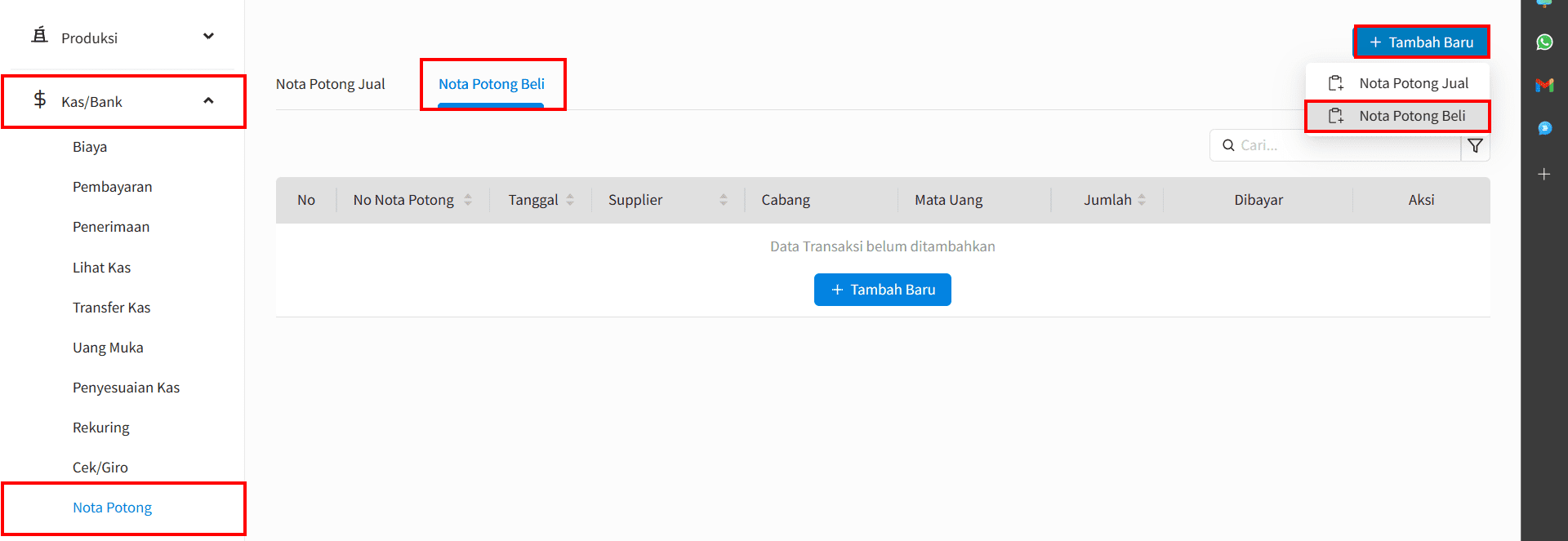
  1. Masuk pada menu [Kas/Bank] - [Nota Potong] - |Tab Nota Potong Beli| - |Tambah Baru| - |Nota Potong Beli|

    Notapotongbeli

    Gambar 1. Nota Potong Beli

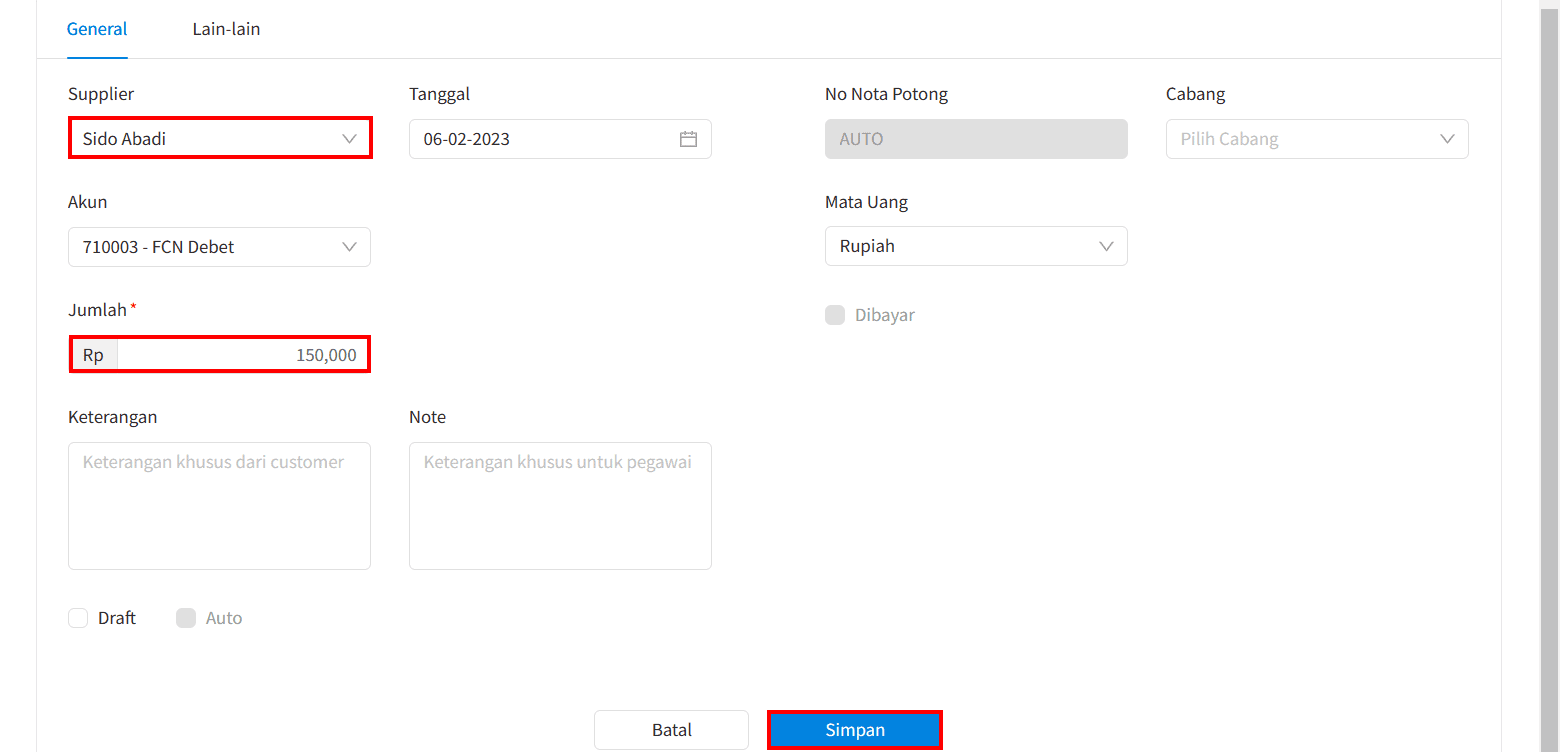
  2. Inputkan Informasi Nota Potong
    Notapotongbeli2

    Gambar 2. Informasi Nota Potong

    • Pilih Supplier, Mata Uang, Nominal Nota Potong, dan Cabang(jika penjualan menggunakan cabang)
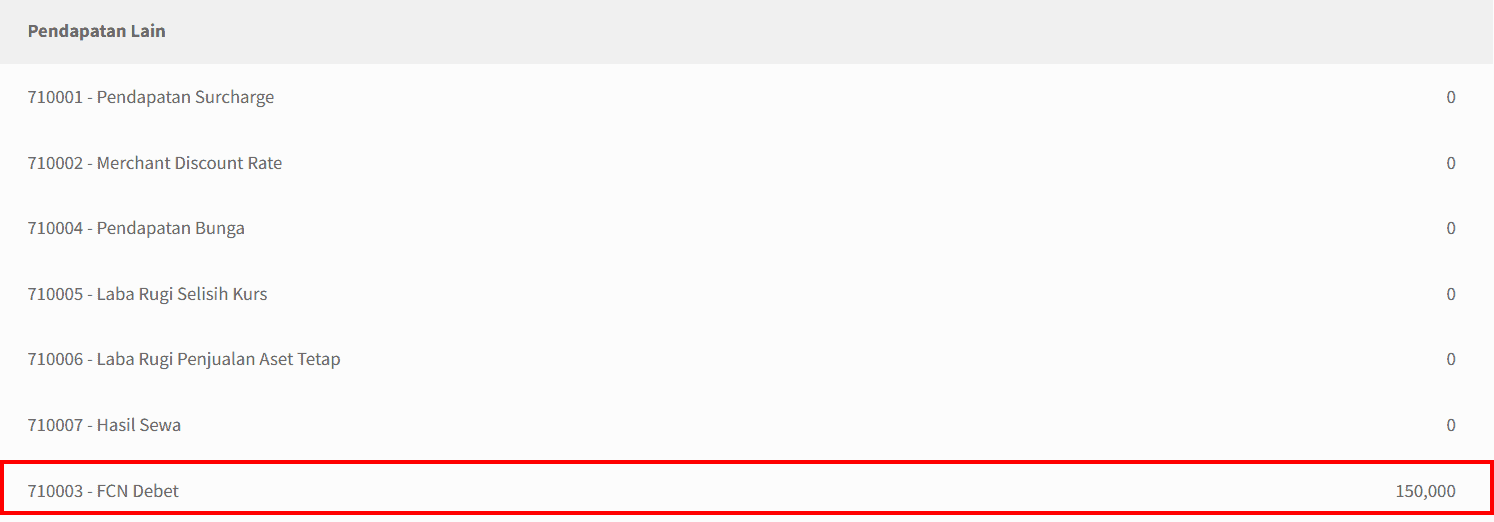
    • Untuk bagian Akun, Defaultnya diarahkan ke akun FCN Debet. Artinya keuntungan akan ditampung di akun FCN Debit Laporan Laba Rugi.
      * Silahkan arahkan ke akun lain jika memang perlu.

      Notapotongbeli222

      Gambar 3. Laba Rugi FCN Debet

    • Setelah data Nota Potong terlengkapi klik |Simpan|
  3. Nota Potong berhasil terbuat. Otomatis menambah nilai FCN Debet di Laba Rugi

    Notapotongbeli3

    Gambar 4. Nota Potong berhasil terbuat

Nota Potong yang berhasil terbuat, nantinya bisa digunakan untuk memotong piutang saat melakukan Pembayaran

Software Akuntansi Online

Beecloud merupakan software akuntansi online yang bisa mengontrol 48 cabang dari 1 tempat. Didesain khusus untuk kontrol bisnis banyak cabang

Panduan Terkait

Cara Menampilkan Pajak per Item Beecloud 3.0 di Detail Penjualan
Pada Beecloud 3.0, pencatatan pajak dapat dilakukan secara per item sehingga setiap produk yang dijual memiliki nilai pa...
Baca Juga
Installasi Plugin Promo Pada Beecloud 3.0 (Khusus pengguna Beepos)
Hallo Pebisnis, Pada kesempatan kali ini akan dijelaskan terkait dengan cara Installasi Plugin Promo Pada Beecloud 3.0...
Baca Juga
Cara Melihat Laporan Rekap Penerimaan Per Salesman Beecloud 3.0
Halo Pebisnis, aplikasi Sales Order Mobile tidak hanya digunakan untuk input penjualan atau pembuatan sales order, tetap...
Baca Juga
Setting Harga Pembelian Tidak Boleh 0 Beecloud 3.0
Halo Pebisnis, Pada kesempatan kali ini kami akan membahas mengenai Setting Tidak Diperbolehkan Pembelian Harga 0 Beeclo...
Baca Juga
Setting Hak Akses Check dan Approve Order Pembelian User Beecloud 3.0
Halo Pebisnis Pada panduan kali ini akan dijelaskan Setting Hak Akses Check dan Approve Order Pembelian User Beecloud 3...
Baca Juga
Cari Transaksi Draft Beecloud 3.0
Halo Pebisnis, Pada panduan kali ini akan dijelaskan terkait Cari Transaksi Draft Beecloud 3.0. Apakah anda pernah menga...
Baca Juga
Customer Service Software Akuntansi & Kasir Bee
Jam Operasional: senin - jumat jam 09.00 - 16.00 wib

Siap Mengubah Cara Anda Mengelola Bisnis

Sejak 2010, Bee telah berdedikasi untuk membantu Pengusaha di seluruh Indonesia dalam mengatasi tantangan laporan akuntansi dan keuangan. Kami siap mendukung kesuksesan bisnis Anda. Jangan ragu untuk menghubungi kami.
Logo Bee Web
Bee.id adalah brand dari PT BITS Miliartha, perusahaan penyedia software akuntansi terbaik dan aplikasi pembukuan usaha untuk membantu pemilik bisnis dan akuntan mengelola keuangan secara lebih cepat, mudah, dan akurat. Sebagai solusi akuntansi UMKM yang telah digunakan ribuan pengguna di seluruh Indonesia, Bee siap bantu bisnis Anda berkembang lebih efisien. Coba sekarang! Gratis Trial atau jadwalkan Demo Gratis bersama Tim Bee.
Jam Operasional
Senin - Jumat, 09:00 - 16:00 WIB
Sabtu, Minggu dan Tgl Merah LIBUR
Chat via WA
Alamat Kantor
Surabaya: Jl. Villa Kalijudan Indah H No. 18B, SurabayaBandung: Aer Space - Jl. Karang Tinggal No.41B, Cipedes, Bandung
Jakarta: Jl. Mampang Prapatan VIII No. 3B, Jakarta Selatan (Sementara Tutup)
Copyright © 2025 Bee.id
magnifiercrossmenu