Jika ada banyak produk/barang dalam usaha anda, anda bisa menggunakan fitur Impor Produk/Barang melalui file excel untuk memudahkan dalam menambahkan data tersebut secara massal di Beecloud 3.0 .
Berikut merupakan langkah selengkapnya terkait cara melakukan Impor Produk/Barang dengan cepat di Beecloud 3.0 :
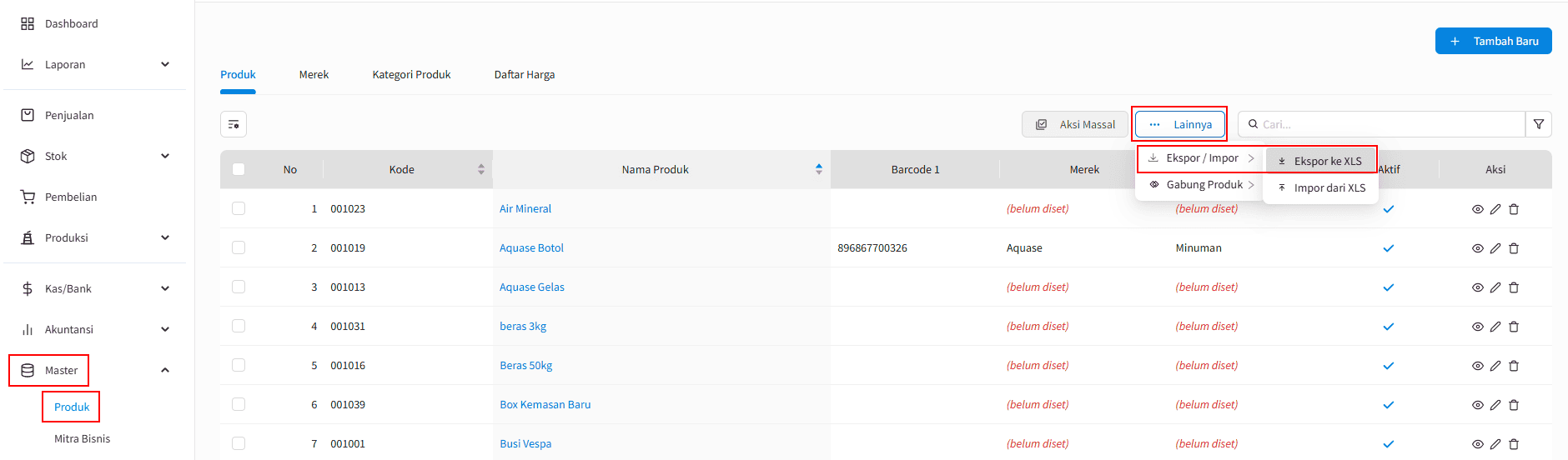
Pergi ke menu [Master] > [Produk] > pilih tab |Produk| > klik |Lainnya| kemudian pilih |Ekspor/Impor| > klik |Impor dari XLS|
Gambar 1. Impor XLS
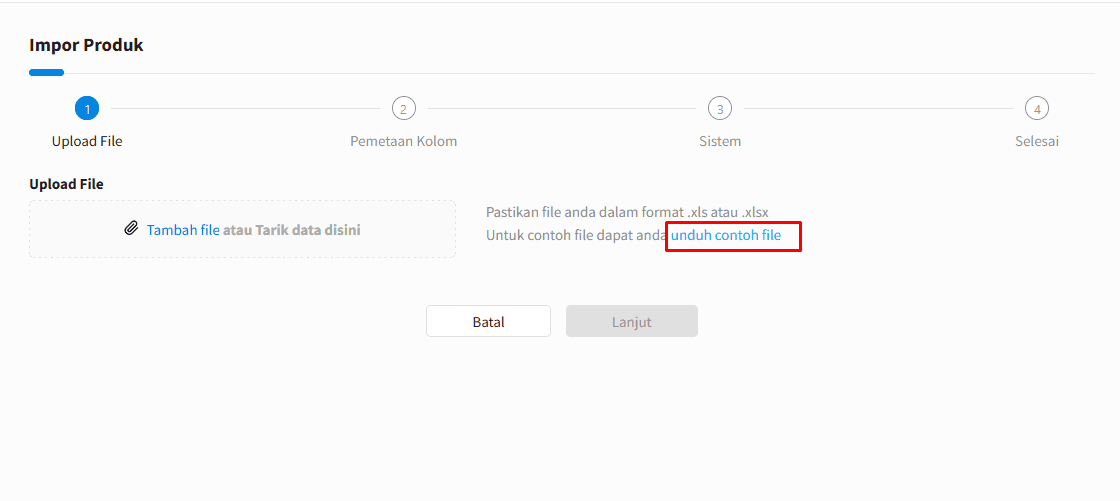
Klik 'unduh contoh file' terlebih dahulu untuk mendapatkan format excel dari Beecloud 3.0
Gambar 2. Unduh contoh file
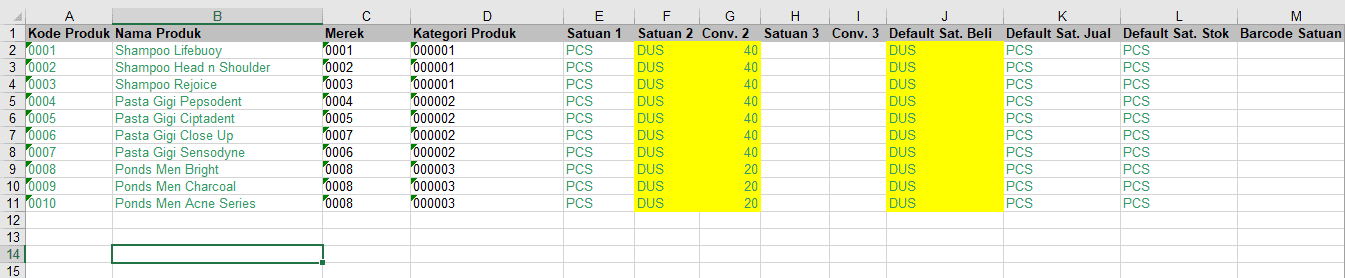
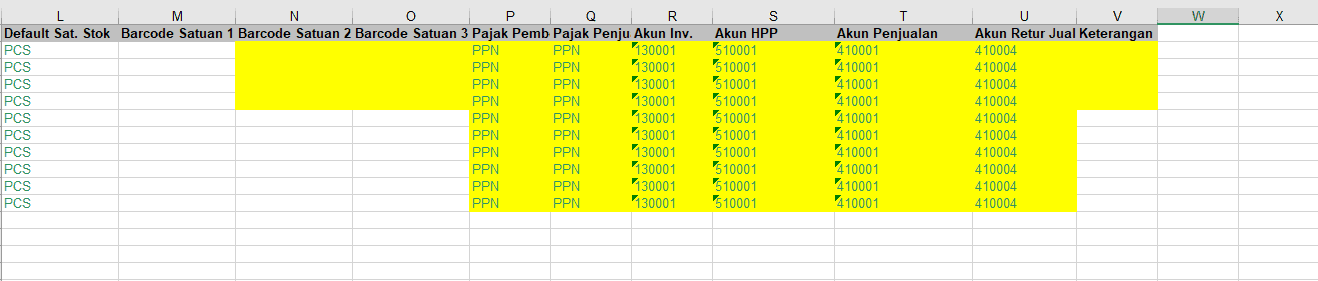
Isikan data produk/barang sesuai dengan yang ada pada kolom-kolom excel
Gambar 3. Isi data produk di excel
Gambar 4. Isi data produk di excel
Keterangan kolom-kolom pada Excel :
Kode Produk : diisi sesuai dengan kode yang diinginkan
Nama Produk : diisi sesuai dengan nama produk
Merek : diisi kode merek yang sudah dibuat sebelumnya. Untuk buat master merk silahkan klik di sini
Kategori Produk : diisi dengan kode kategori produk/item grup yang sudah dibuat sebelumnya. Untuk membuat master kategori produk/item grup silahkan klik di sini
Satuan 1 : diisikan satuan terkecil yang digunakan pada produk. Contoh : PCS
Satuan 2 : diisikan satuan dengan level di atas satuan terkecil atau satuan 1. Contoh : DUS
Conv. 2 : diisi nilai konversi dari satuan 2 ke satuan 1. Contoh : 1 DUS = 40 PCS, maka diisi dengan nilai 40
Satuan 3 : diisikan satuan dengan level diatas satuan 2 dan satuan terkecil. Contoh : BOX
Conv. 3 : diisi nilai konversi dari satuan 3 ke satuan 1 (terkecil). Contoh : 1 BOX = 50 PCS, maka diisi dengan nilai 50
Default Sat. Beli : diisi satuan default yang digunakan saat membuat transaksi Pembelian
Default Sat. Jual : diisi satuan default yang digunakan saat membuat transaksi Penjualan
Default Sat. Stok : diisi satuan default yang digunakan saat membuat transaksi yang berhubungan dengan stok
Barcode Satuan 1 : diisi kode barcode untuk satuan 1 sesuai yang diinginkan
Barcode Satuan 2 : diisi kode barcode untuk satuan 2 sesuai yang diinginkan
Barcode Satuan 3 : diisi kode barcode untuk satuan 3 sesuai yang diinginkan
Pajak Pembelian : menentukan apakah item tersebut pada transaksi pembelian dikenakan pajak atau tidak. Jika iya diisikan "PPN", jika tidak dikosongi saja
Pajak Penjualan : menentukan apakah item tersebut pada transaksi penjualan dikenakan pajak atau tidak. Jika iya diisikan "PPN", jika tidak dikosongi saja
Akun Inv. : diisikan kode atau nomor akun penampung nilai persediaan barang pada daftar akuntansi
Akun HPP : diisikan kode atau nomor akun penampung nilai HPP pada daftar akuntansi
Akun Penjualan : diisikan kode atau nomor akun penampung nilai Penjualan pada daftar akuntansi
Akun retur Jual : diisikan kode atau nomor akun penampung nilai Retur Penjualan pada daftar akuntansi
Keterangan : bisa diisikan keterangan tambahan untuk produk
Jika file excel sudah diisi sesuai dengan kebutuhan maka bisa di Save As file excel nya ke folder komputer anda, lalu kembali ke Beecloud.
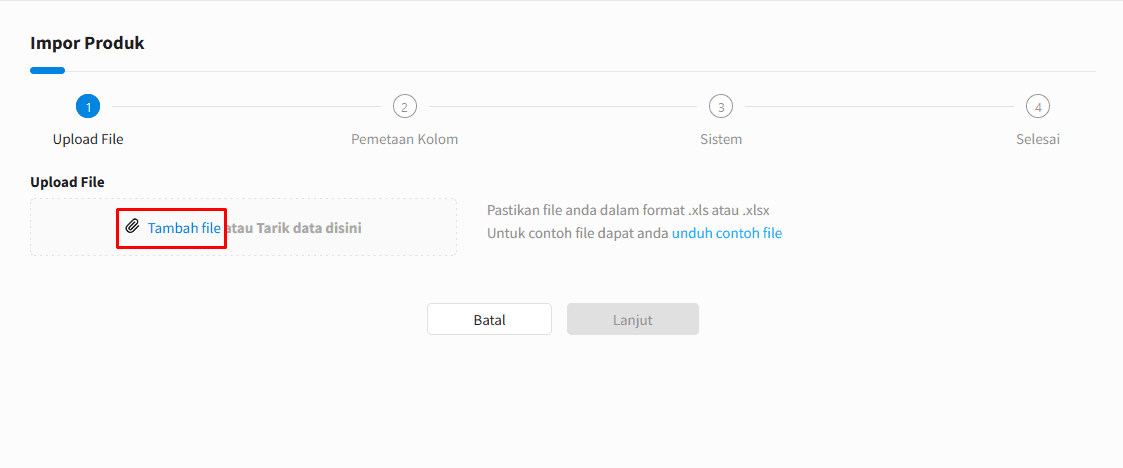
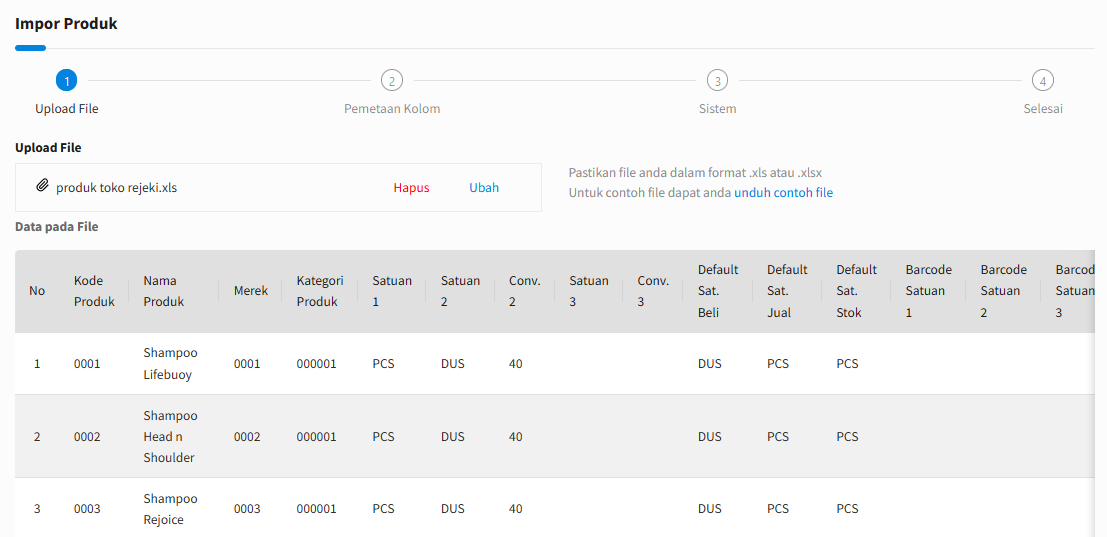
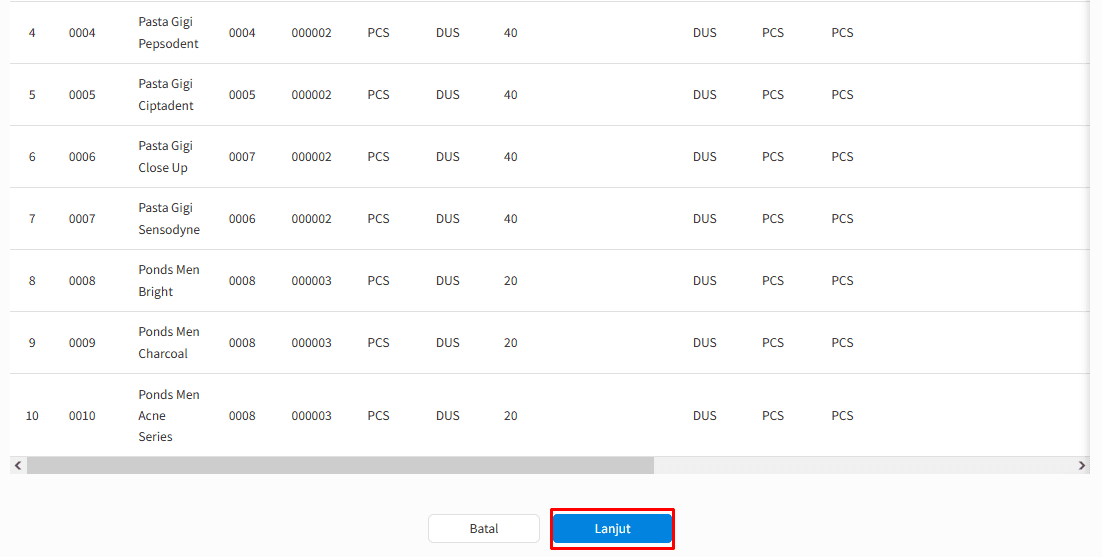
Klik 'Tambah File' pada halaman Impor Produk > pilih file impor yang tersimpan pada komputer, maka otomatis hasilnya akan keluar > klik |Lanjut|
Gambar 5. Tambah File
Gambar 6. Hasil Upload File 1
Gambar 7. Lanjut
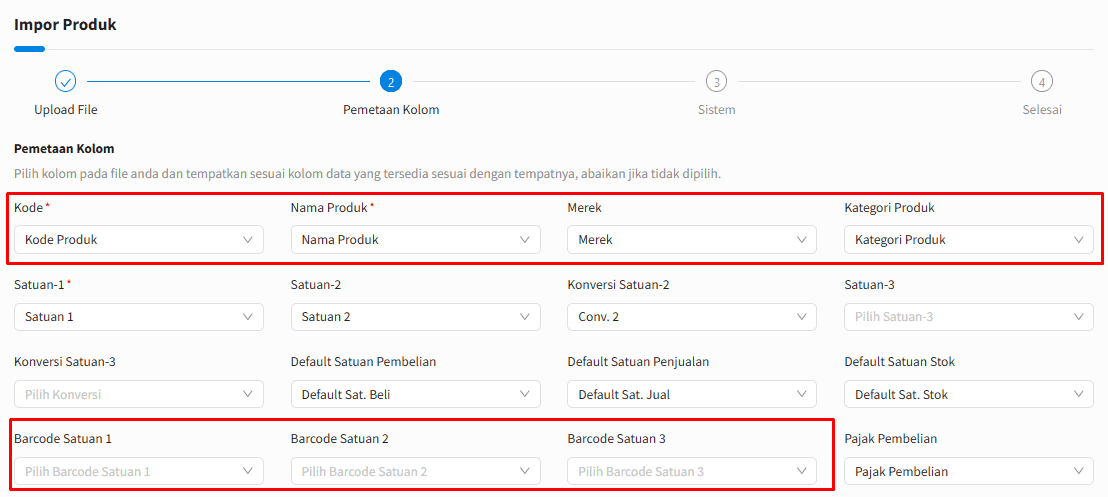
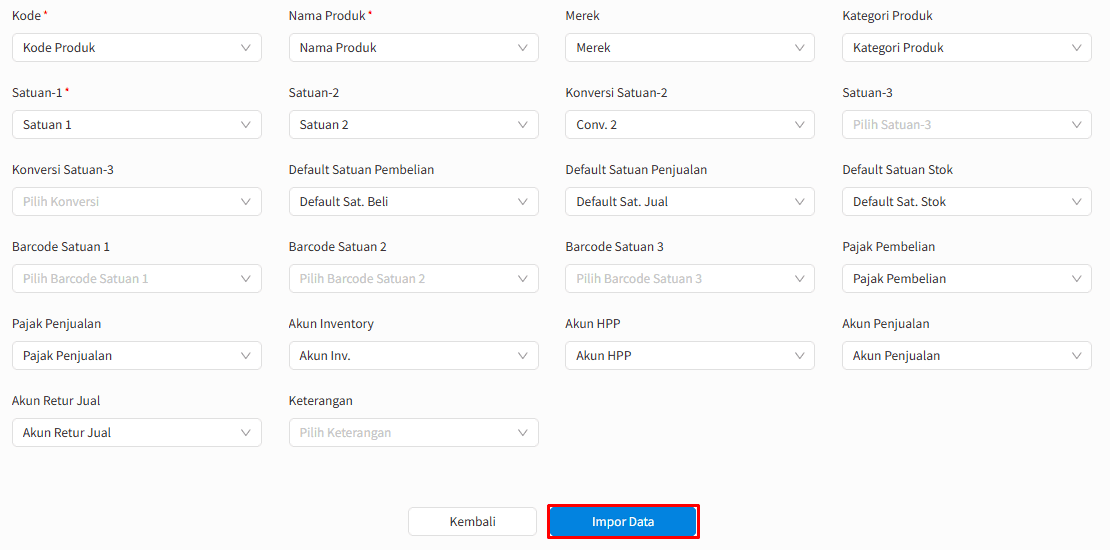
Sesuaikan Pemetaan Kolom. Jika dalam file excel kolomnya terisi maka harus diarahkan pada pemetaan kolom, contoh kolom 'Kode' mengambil dari kolom 'Kode Produk' pada file excel. Jika dalam file excel kolomnya kosong maka hilangkan pilihan pada pemetaan kolomnya, contoh kolom 'Barcode Satuan 1' dihapus/hilangkan pilihannya karena di file excel dikosongkan. Jika sudah sesuai semua, klik |Impor Data|
Gambar 8. Pemetaan Kolom
Gambar 9. Impor Data
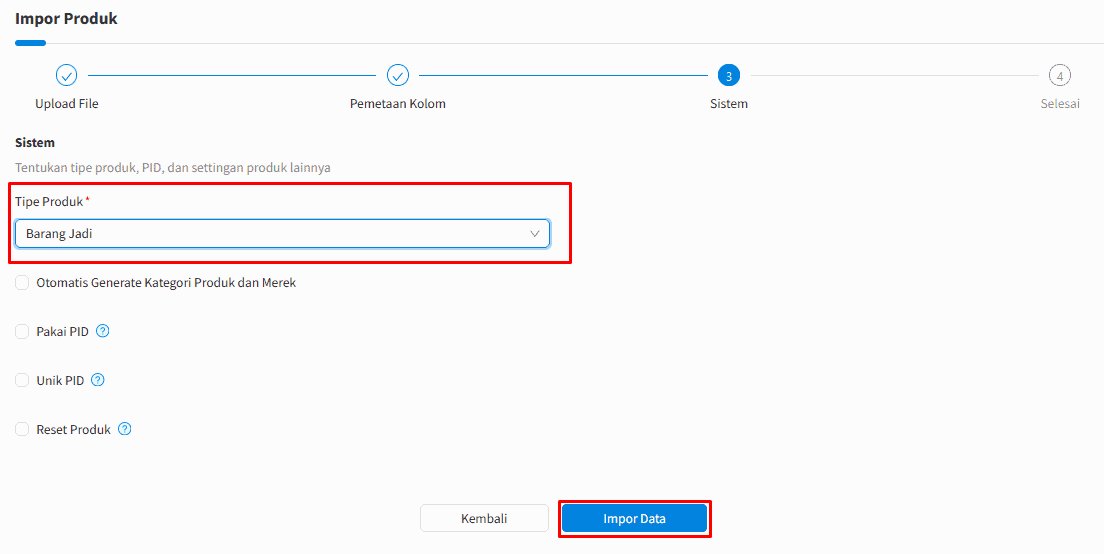
Tentukan 'Tipe Produk' sesuai dengan item yang akan diimpor > klik |Impor Data|
Gambar 10. Pilih Tipe Produk
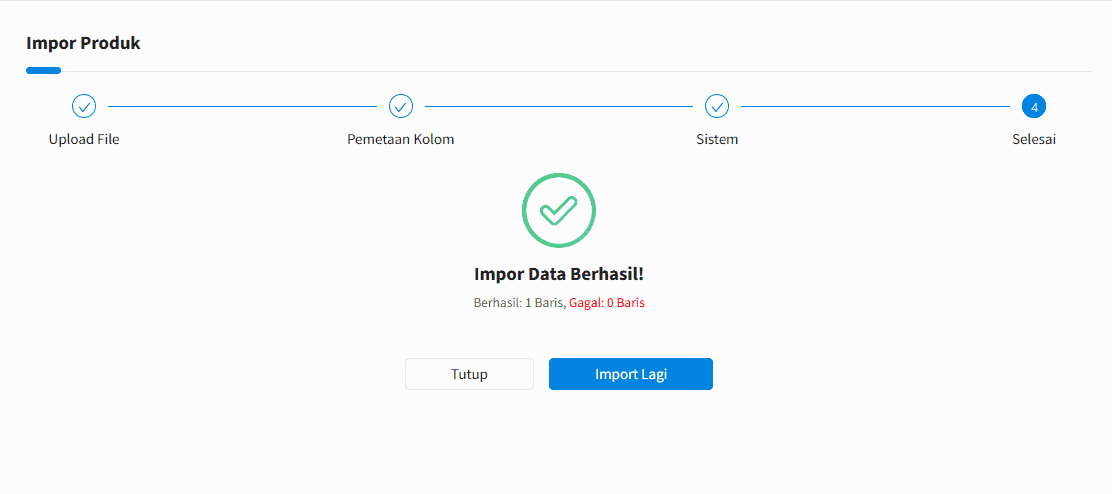
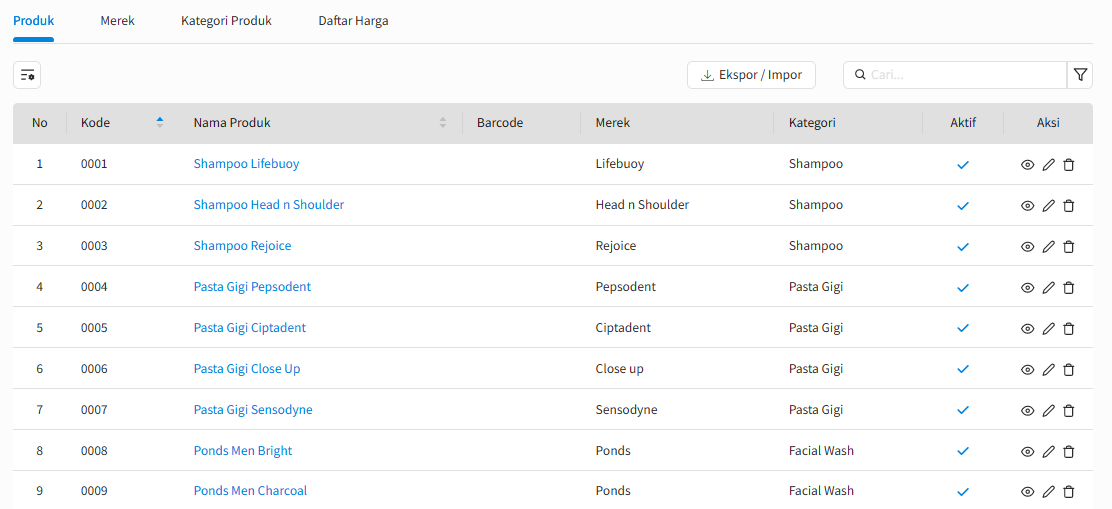
Selesai, cek item yang sudah diimpor di menu [Master] > [Produk].
Livechat (Icon Bubble chat dipojok kanan bawah halaman ini)
Perhatian :
Mungkin dalam berjalannya waktu terdapat gambar atau alur yang tidak sesuai dengan Beecloud/Beepos/Beeaccounting yang anda gunakan, hal ini disebabkan karena adanya update pada program, Laporkan pada kami jika anda menemukan adanya ketidak sesuaian.
Software Akuntansi Online
Beecloud merupakan software akuntansi online yang bisa mengontrol 48 cabang dari 1 tempat. Didesain khusus untuk kontrol bisnis banyak cabang
Jam Operasional: senin - jumat jam 09.00 - 16.00 wib
Siap Mengubah Cara Anda Mengelola Bisnis
Sejak 2010, Bee telah berdedikasi untuk membantu Pengusaha di seluruh Indonesia dalam mengatasi tantangan laporan akuntansi dan keuangan. Kami siap mendukung kesuksesan bisnis Anda. Jangan ragu untuk menghubungi kami.
Bee.id adalah brand dari PT BITS Miliartha, perusahaan penyedia software akuntansi terbaik dan aplikasi pembukuan usaha untuk membantu pemilik bisnis dan akuntan mengelola keuangan secara lebih cepat, mudah, dan akurat. Sebagai solusi akuntansi UMKM yang telah digunakan ribuan pengguna di seluruh Indonesia, Bee siap bantu bisnis Anda berkembang lebih efisien. Coba sekarang! Gratis Trial atau jadwalkan Demo Gratis bersama Tim Bee.