Dalam penjurnalan akuntansi, sebenarnya tidak ada yang namanya "modal dari hutang" atau "hutang untuk modal". Hal ini dikarenakan, hutang adalah kewajiban sedangkan modal adalah ekuitas. Lalu bagaimana cara input "modal dari hutang" di Bee Accounting? Berikut akan dijelaskan step-by-step cara input modal dari hutang di software akuntansi Bee Accounting.
Secara akuntansi manual, jurnal pencatatan modal dari pinjaman/hutang yang harus terjadi adalah sebagai berikut :
Gambar 1. Jurnal Manual Modal Pinjaman
Sedangkan jurnal yang terjadi apabila modal berasal dari pemilik usaha (bukan hutang) adalah sebagai berikut :
Gambar 2. Jurnal Manual Modal Pemilik
Langkah-langkah yang harus dilakukan di Bee Accounting untuk melakukan penjurnalan seperti diatas, adalah sebagai berikut:
A. Pencatatan modal dari harta pribadi :
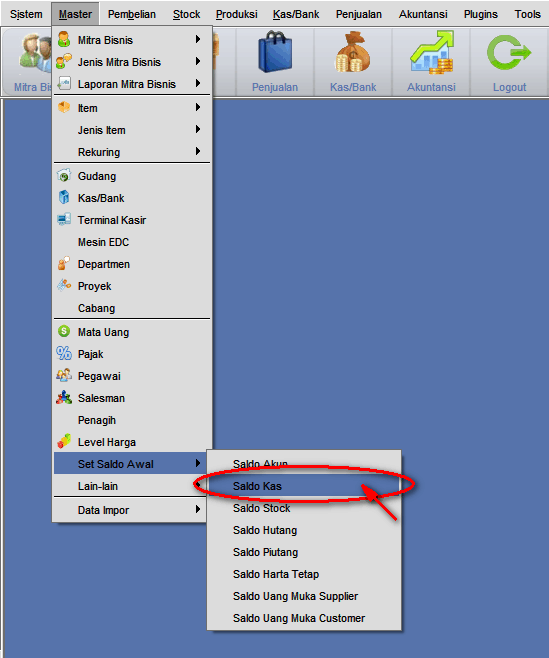
Masuk ke menu [Master] - Set Saldo Awal - Saldo Kas.
Gambar 3. Saldo Awal Kas
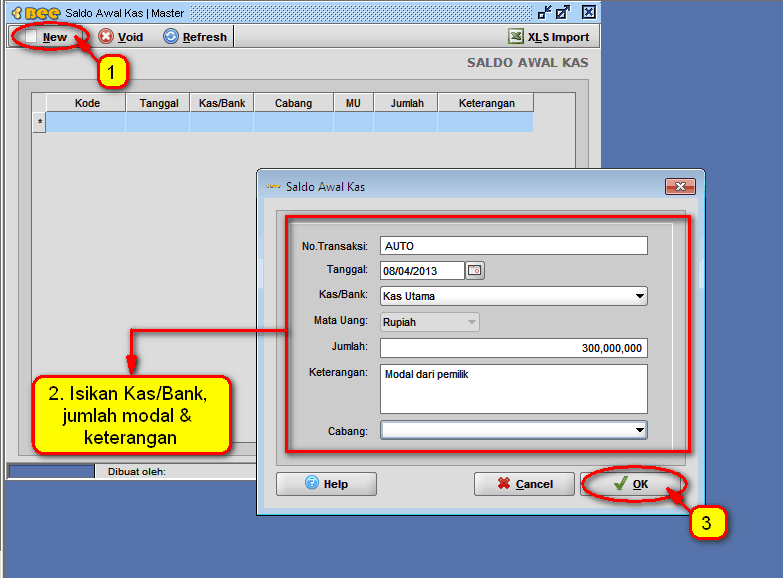
Klik |New|, lalu pilih Kas/Bank tempat penampungan uang modal, isikan jumlah modal dan beri keterangan bila perlu, setelah itu klik |OK|.
Gambar 4. Simpan Saldo Awal Kas
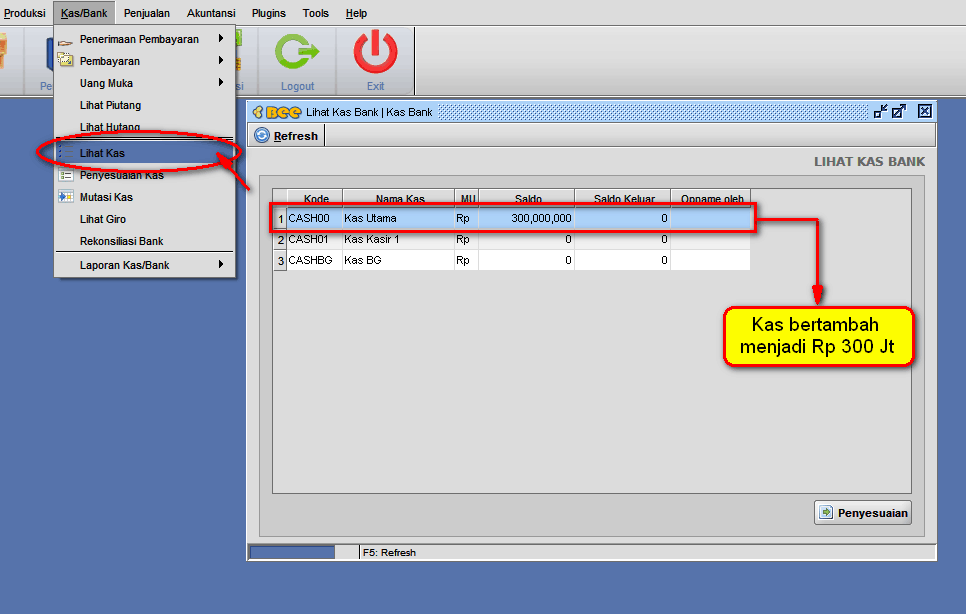
Masuk ke menu [Kas/Bank] - Lihat Kas untuk melihat kas yang sudah bertambah dari uang modal.
Gambar 5. Kas Bertambah
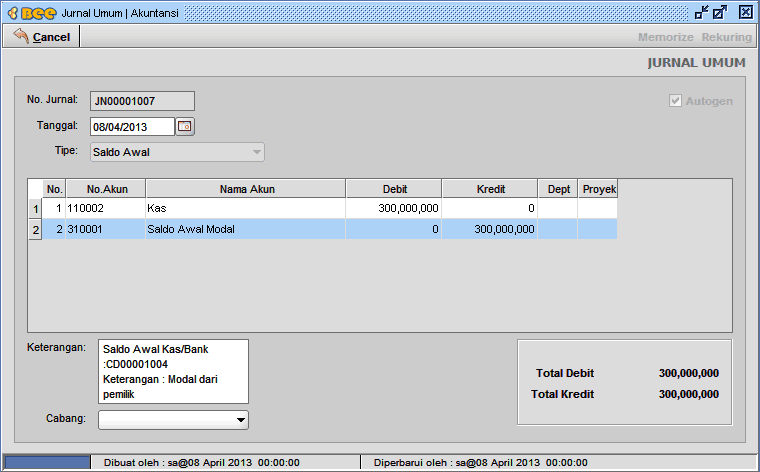
Lalu jurnal yang terjadi dari pencatatan modal dari harta pribadi adalah sebagai berikut :
Gambar 6. Jurnal Saldo Awal Kas
B. Pencatatan modal dari pinjaman/hutang bank :
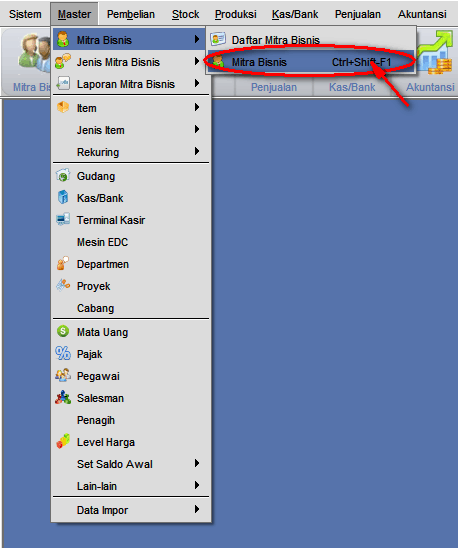
Buat Mitra Bisnis baru dengan cara masuk ke menu [Master] - Mitra Bisnis - Mitra Bisnis
Gambar 7. Buat Mitra Bisnis
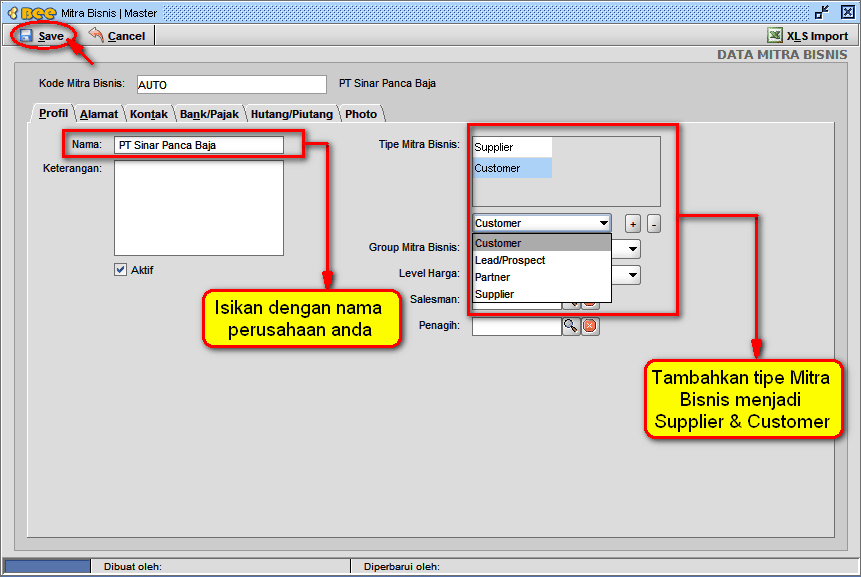
Klik |New| - |As Supplier|, lalu isikan kolom Nama dengan nama perusahaan anda, setelah itu tambahkan juga tipe mitra bisnis Customer sehingga mitra bisnis ini mempunyai 2 tipe mitra bisnis, yaitu sebagai Supplier & Customer. Setelah itu klik Save untuk menyimpan data.
Gambar 8. Pilih Supplier/Customer
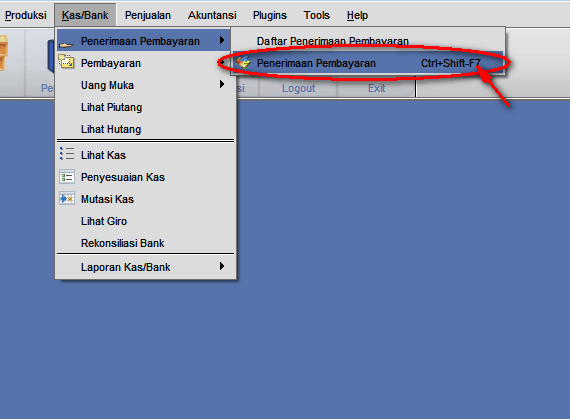
Masuk ke menu [Kas/Bank] - [Penerimaan Pembayaran] - [Penerimaan Pembayaran]
Gambar 9. Penerimaan Pembayaran
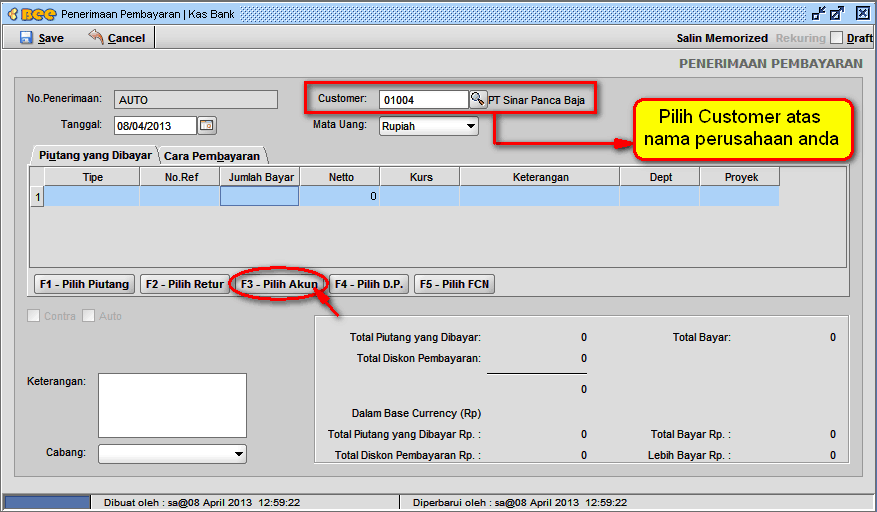
Klik |New|, pilih Customer atas nama perusahaan anda sendiri, lalu klik |Pilih Akun|.
Gambar 10. Pilih Customer dan Pilih Akun
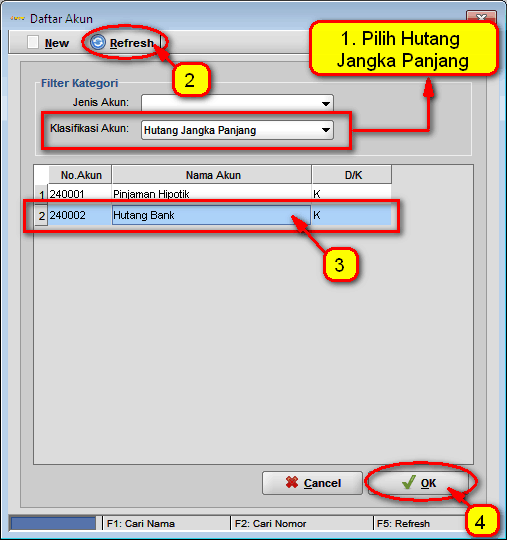
Pilih klasifikasi akun Hutang Jangka Panjang - Klik |Refresh| - Lalu pilih akun Hutang Bank - Klik |OK|.
Gambar 11. Pilih Akun
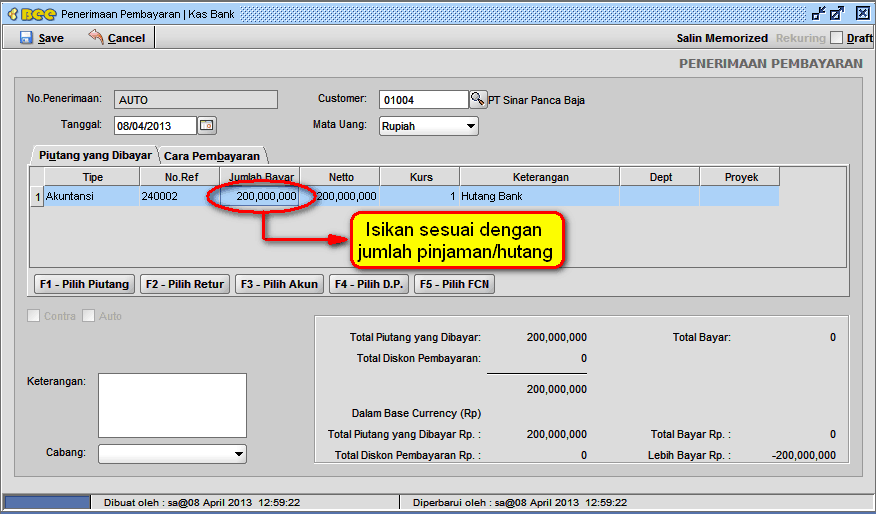
Isikan Jumlah Bayar sesuai dengan jumlah modal dari pinjaman/hutang bank, lalu klik tab |Cara Pembayaran|.
Gambar 12. Input Jumlah Bayar
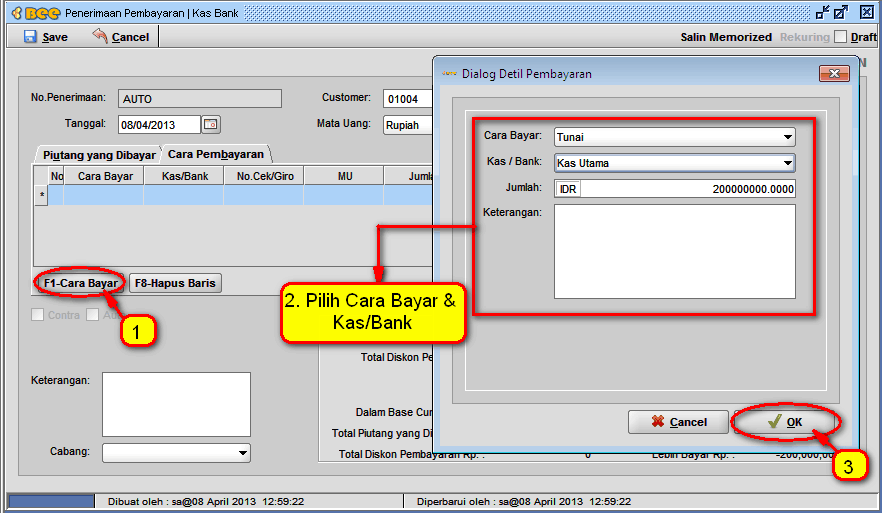
Klik |Cara Bayar|, pilih Cara Bayar, pilih Kas/Bank tempat penampungan uang pinjaman/hutang, lalu klik |OK|.
Gambar 13. Input Cara Pembayaran
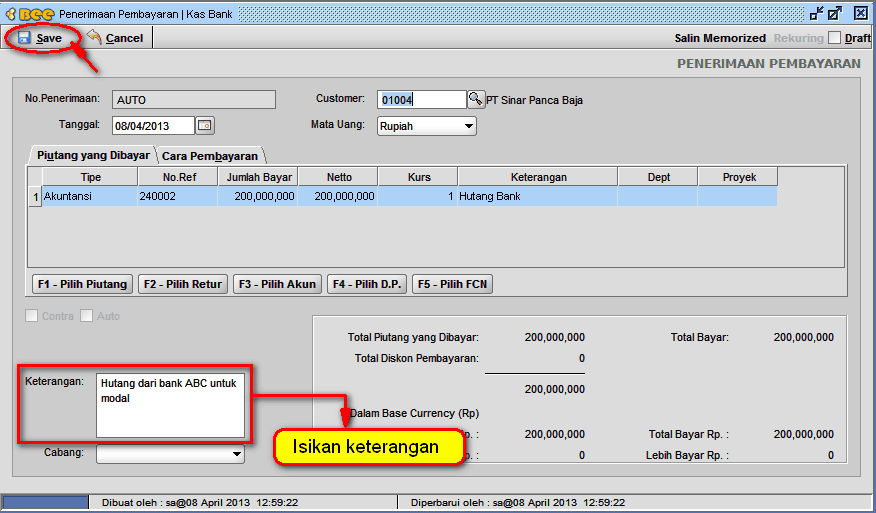
Berikan juga keterangan apabila diperlukan, lalu klik |Save|.
Gambar 14. Simpan Penerimaan Pembayaran
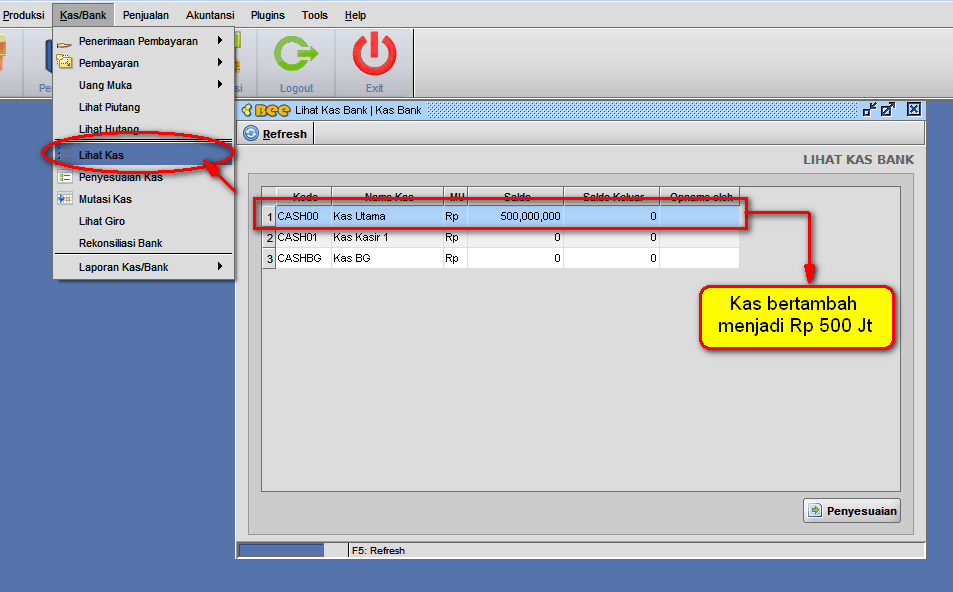
Masuk ke menu [Kas/Bank] - Lihat Kas untuk melihat kas yang sudah bertambah menjadi Rp 500 Jt.
Gambar 15. Otomatis Kas Bertambah
Kas Bertambah Menjadi Rp 500 Jt Hasil Set Saldo Awal Kas/Modal dari Harta Pribadi Ditambah Pinjaman/Hutang dari Bank
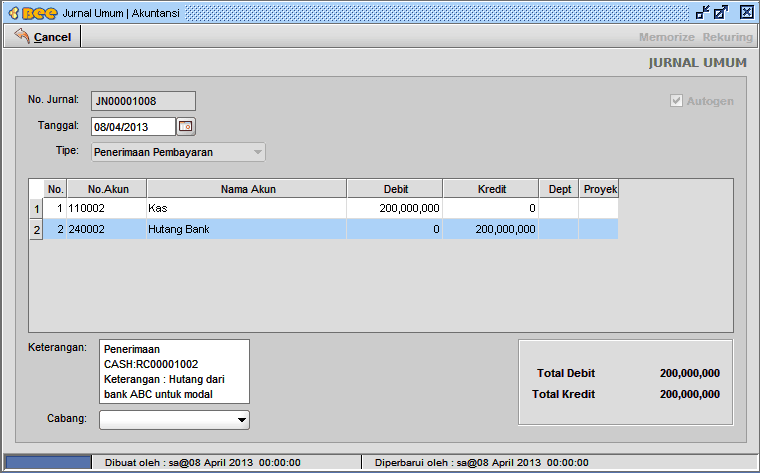
Lalu jurnal yang terjadi dari pencatatan modal dari pinjaman/hutang bank adalah sebagai berikut :
Gambar 16. Jurnal Umum Penerimaan Modal Pinjaman
Setelah itu tentunya apabila kita melakukan pinjaman ke Bank ada bunga yang harus kita tanggung juga. Untuk step by step penginputan pembayaran hutang bank beserta bunganya di BeeAccounting, anda bisa ikuti dengan cara klik link di bawah ini : Pembayaran Hutang Bank Beserta Bunga Bank Beeaccounting
Software Akuntansi
Beeaccounting, software akuntansi berbasis desktop dengan 47 plugin sesuai bidang usaha Anda. Powerful & fleksibel seperti program custom dengan kestabilan software jadi
Jam Operasional: senin - jumat jam 09.00 - 16.00 wib
Siap Mengubah Cara Anda Mengelola Bisnis
Sejak 2010, Bee telah berdedikasi untuk membantu Pengusaha di seluruh Indonesia dalam mengatasi tantangan laporan akuntansi dan keuangan. Kami siap mendukung kesuksesan bisnis Anda. Jangan ragu untuk menghubungi kami.
Bee.id adalah brand dari PT BITS Miliartha, perusahaan penyedia software akuntansi terbaik dan aplikasi pembukuan usaha untuk membantu pemilik bisnis dan akuntan mengelola keuangan secara lebih cepat, mudah, dan akurat. Sebagai solusi akuntansi UMKM yang telah digunakan ribuan pengguna di seluruh Indonesia, Bee siap bantu bisnis Anda berkembang lebih efisien. Coba sekarang! Gratis Trial atau jadwalkan Demo Gratis bersama Tim Bee.