Apakah transaksi penjualan anda menggunakan item dengan PID atau Produk ID namun pada saat cetak nota text repot tidak muncul PID tersebut?
Pada panduan kali ini akan dibahas bagaimana cara untuk menampilkan PID pada saat cetak text report pada BeeAccounting. Untuk caranya anda bisa mengikuti langkah-langkah berikut ini.
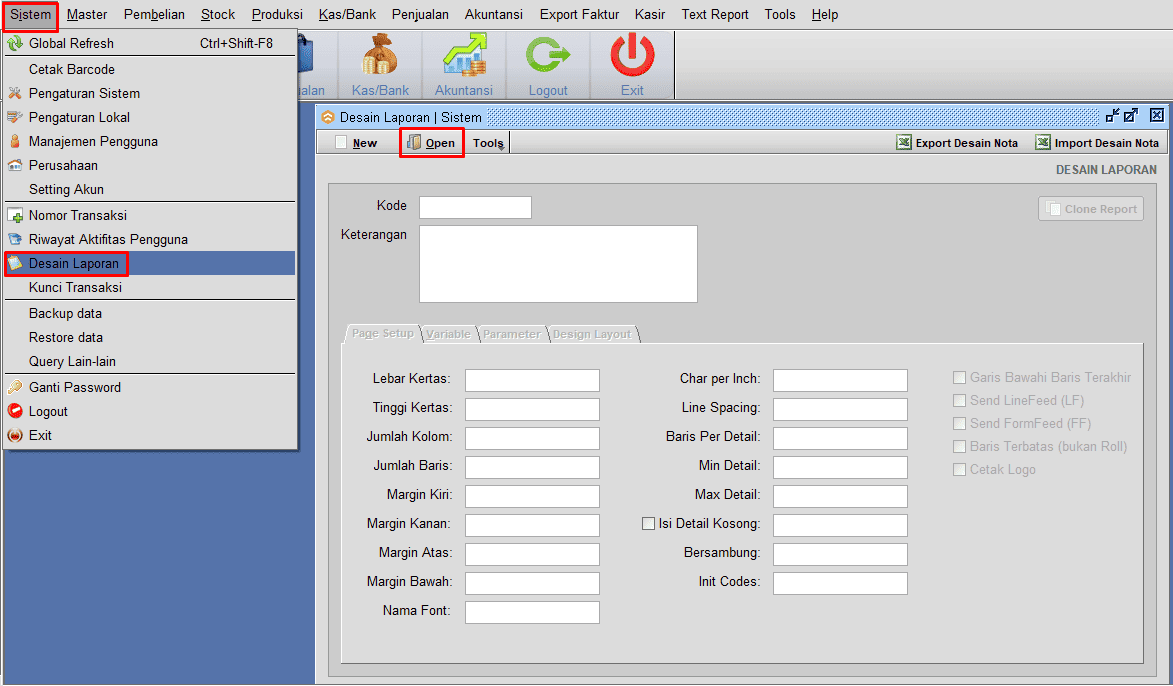
Masuk pada menu [Sistem]>[Desain Laporan] kemudian klik |Open|.
Gambar 1. Buka Menu Desain Laporan.
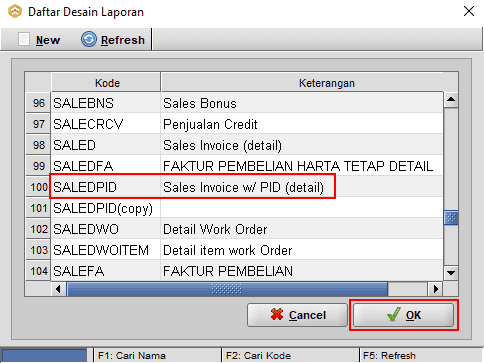
Cari dan pilih desain dengan kode "SALEDPID" klik kode kemudian klik |OK|.
Gambar 2. Cari dan Pilih Desain Laporan.
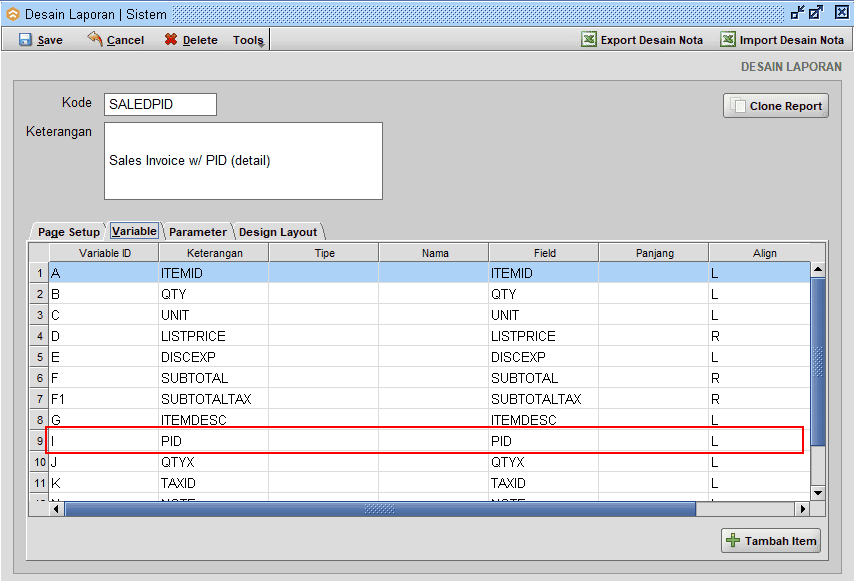
Masuk ke tab [Variable] dan cek untuk kode Variable ID dari PID.
Gambar 3. Cek Variable PID.
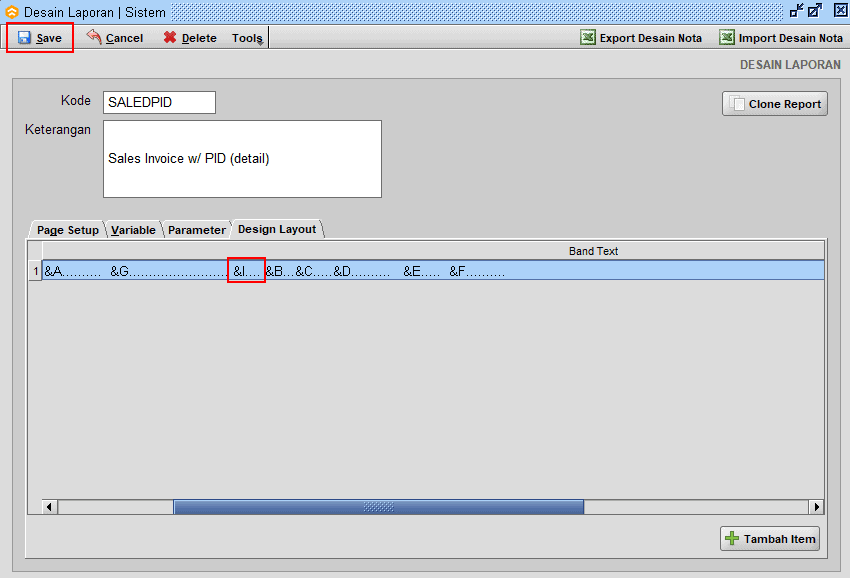
Setelah mengetahui Variable ID dari PID silahkan klik tab [Design Layout] dan tambahkan Variable ID : I sesuai dengan letak yang anda inginkan. Untuk penulisan ketikkan &I... untuk menampilkan PID. Jika sudah klik |Enter| lalu |Save|.
Gambar 4. Tambah Variable PID.
~ Simbol "&" akan mengambil nilai dari Variable ID.
~ Jumlah titik akan menunjukkan panjang karakter yang akan ditampilkan.
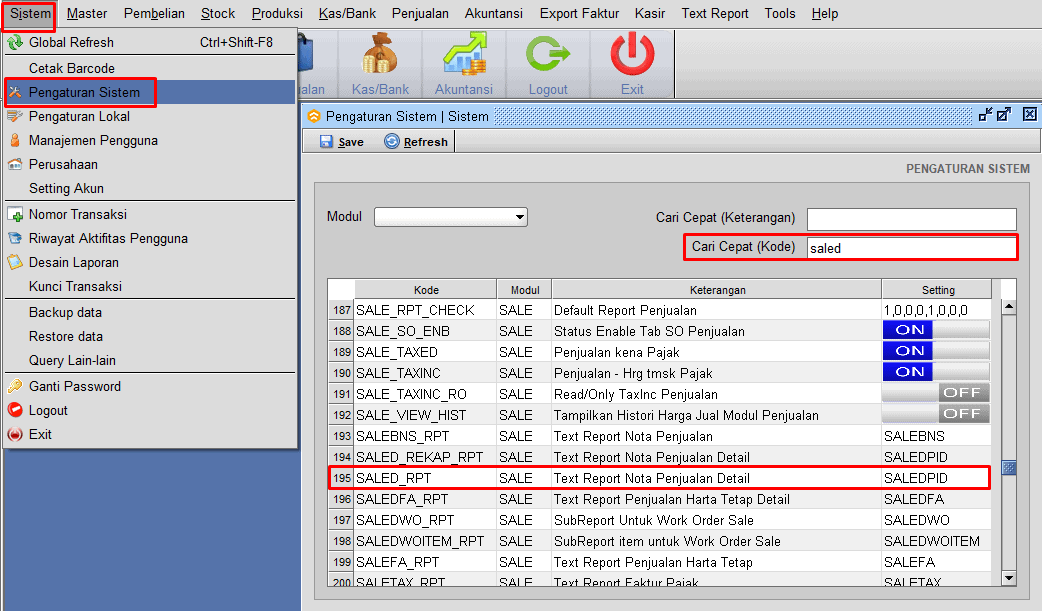
Ubah setting desain nota pada menu [Sistem] > [Pengaturan Sistem] cari cepat kode "SALED_RPT" dan ubah setting menggunakan desain "SALEDPID".
Gambar 5. Ubah Setting Desain pada Pengaturan Sistem.
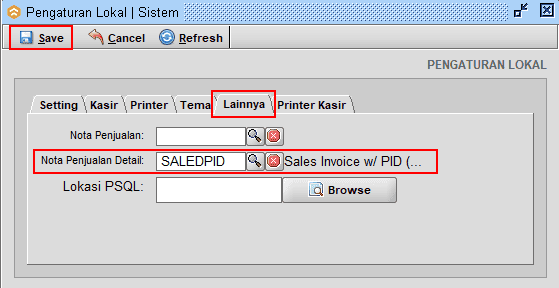
Masuk ke menu [Sistem] > [Pengaturan Lokal] kemudian klik tab [Lainnya] dan pilih desain "SALEDPID" kemudian klik |Save|.
Gambar 6. Ubah Setting Desain pada Pengaturan Lokal.
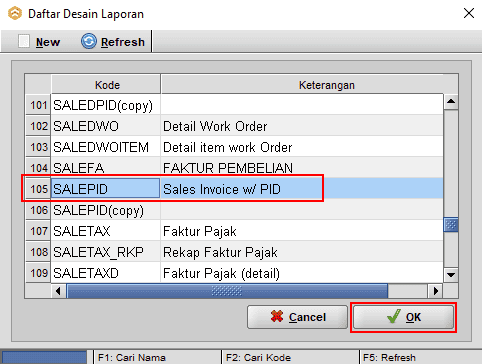
Anda bisa juga tambahkan kolom "PID" pada nota penjualannya dengan mengulangi step pada poin 1 - 2 dan cari desain dengan kode "SALEPID" kemudian klik |OK|.
Gambar 7. Cari dan Pilih Desain Laporan.
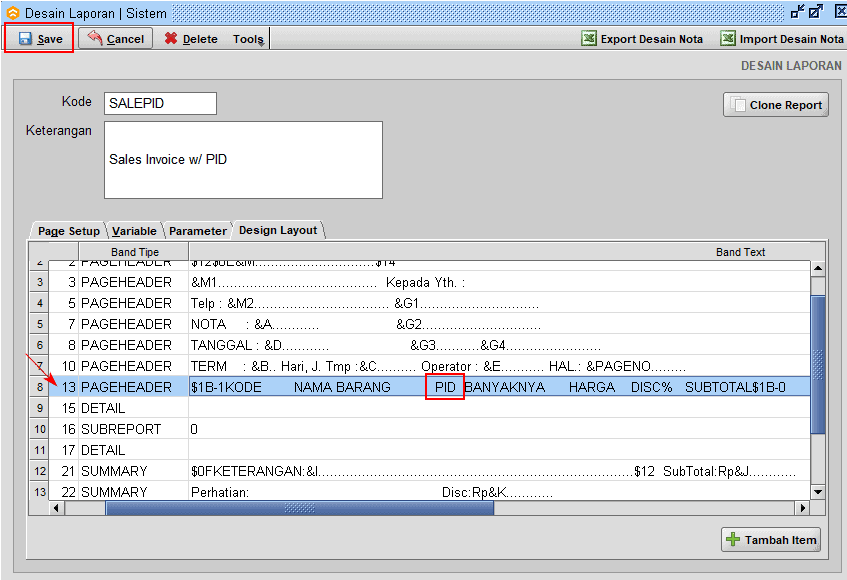
Masuk ke tab [Design Layout] lalu tambahkan kolom "PID" pada baris ke 13, kemudian klik |Simpan|.
Gambar 8. Tambahkan Kolom PID pada Desain Nota.
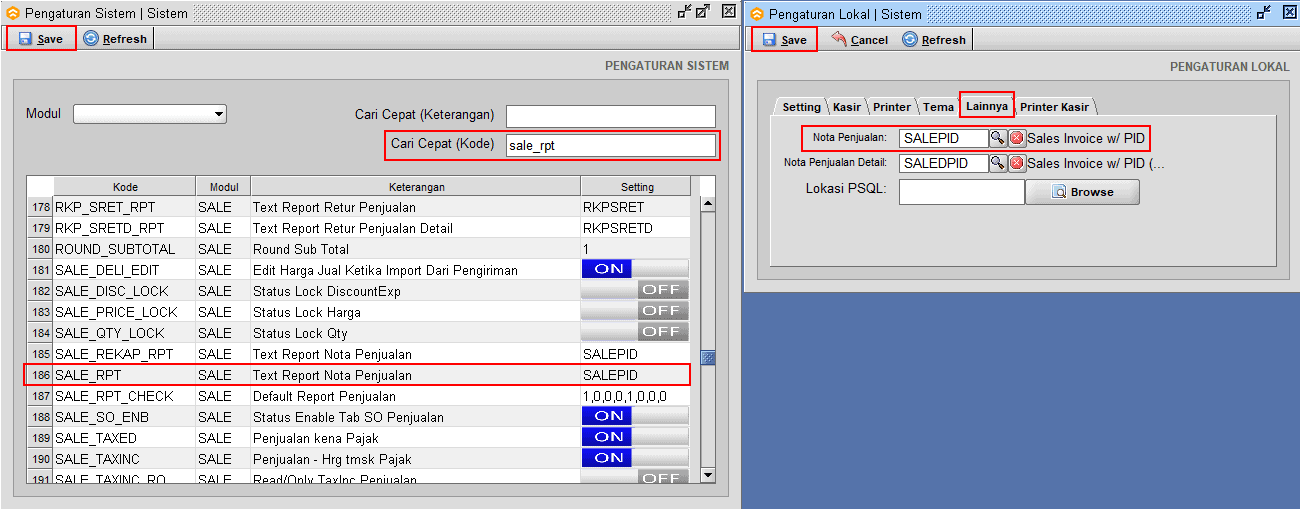
Ulangi langkah ke 6-7 dengan cari cepat kode "SALE_RPT" pada [Pengaturan Sistem] dan pada [Pengaturan Lokal] ubah setting desain menggunakan "SALEPID" kemudian |Save|.
Gambar 9. Ubah Setting Desain Laporan pada Pengaturan Sistem dan Pengaturan Lokal.
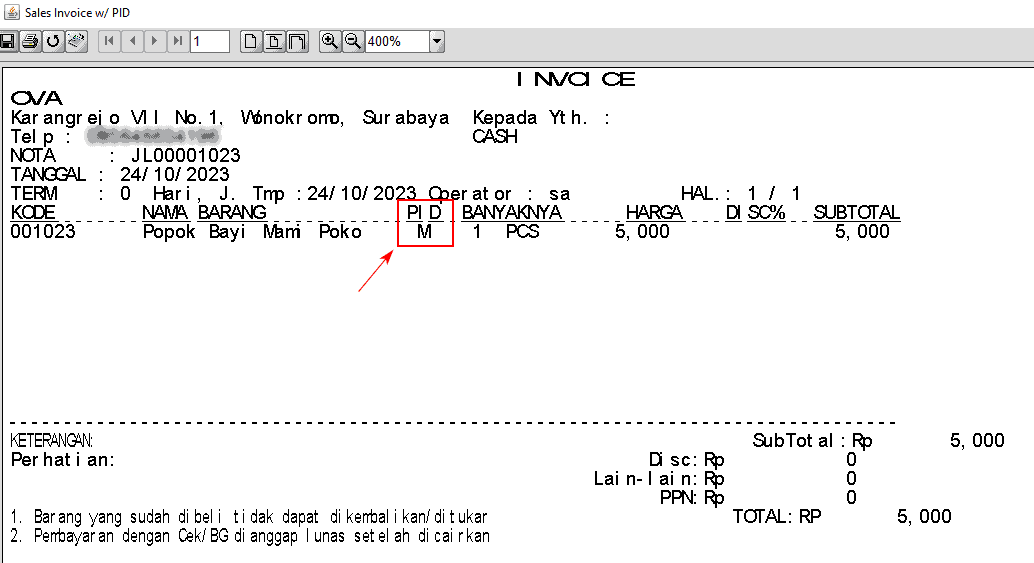
Coba cek kembali pada nota penjualan PID sudah muncul.
Gambar 10. Hasil Review Desain Nota.
Software Akuntansi
Beeaccounting, software akuntansi berbasis desktop dengan 47 plugin sesuai bidang usaha Anda. Powerful & fleksibel seperti program custom dengan kestabilan software jadi
Jam Operasional: senin - jumat jam 09.00 - 16.00 wib
Siap Mengubah Cara Anda Mengelola Bisnis
Sejak 2010, Bee telah berdedikasi untuk membantu Pengusaha di seluruh Indonesia dalam mengatasi tantangan laporan akuntansi dan keuangan. Kami siap mendukung kesuksesan bisnis Anda. Jangan ragu untuk menghubungi kami.
Bee.id adalah brand dari PT BITS Miliartha, perusahaan penyedia software akuntansi terbaik dan aplikasi pembukuan usaha untuk membantu pemilik bisnis dan akuntan mengelola keuangan secara lebih cepat, mudah, dan akurat. Sebagai solusi akuntansi UMKM yang telah digunakan ribuan pengguna di seluruh Indonesia, Bee siap bantu bisnis Anda berkembang lebih efisien. Coba sekarang! Gratis Trial atau jadwalkan Demo Gratis bersama Tim Bee.