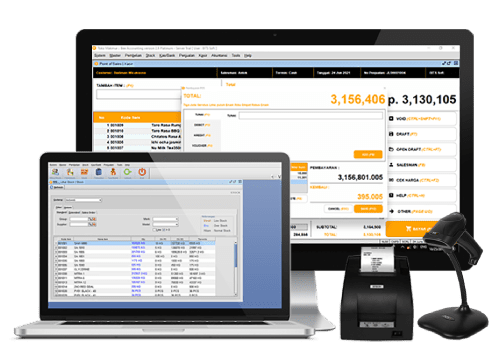
Untuk kasus adanya penerimaan uang mungkin dari customer dengan cara transfer, tetapi tidak diketahui atas nama siapa (atas nama pada rekening bank bukanlah nama customer Anda) dan untuk apa transfer uang tersebut. Di sini akan kami jelaskan tips dan trik-nya supaya bisa dilakukan pencatatan di program Beeaccounting.
1. Pertama, anda buatkan Mitra Bisnis baru
Masuk Menu |Master| -> |Mitra Bisnis| -> |Mitra Bisnis| -> NEW -> As Customer

Gambar 1. Mitra bisnis

Gambar 2. As customer
Input Data Customer seperti gambar berikut :

Gambar 3. Input customer
2. Selanjutnya buat akun baru khusus untuk penerimaan pembayaran Uang Muka Customer untuk kasus ini.
Masuk Menu |Akuntansi| -> |Daftar Akun|

Gambar 4. Daftar akun
Klik NEW. Lalu input seperti gambar berikut:

Gambar 5. Temp Deposit Customer
Kemudian Save
3. Setelah membuat mitra bisnis dan akun baru, selanjutnya yang anda lakukan adalah buat pencatatannya di program.
Masuk Menu |Kas/Bank| -> |Penerimaan Pembayaran| -> |Penerimaan Pembayaran| -> NEW

Gambar 6. Penerimaan Pembayaran

Gambar 7. New
Pilih Customer yang sudah tadi kita buat, yaitu "No Name"

Gambar 8. No name
Klik Pilih Akun atau tekan [F3] di keyboard. (Point. 1)
Pilih Akun yang tadi sudah kita buat, yaitu akun "Temp Deposit Customer" (Point 2).

Gambar 9. Pilih akun
Kemudian input Jumlah Bayar sesuai dengan jumlah uang yang telah anda terima.

Gambar 10. Jumlah bayar
Oke selanjutnya klik Tab Cara Pembayaran, kemudian klik Cara Bayar atau tekan [F1] dikeyboard. (Point. 1)
Kemudian akan muncul Dialog Detail Pembayaran nya, input cara pembayarannya. (Point. 2)

Gambar 11. Cara bayar

Gambar 12. Save
Sampai di sini, berarti anda sudah berhasil melakukan pencatatan di program.
Selang beberapa hari/minggu/bulan kemudian, ternyata anda baru mengetahui bahwa uang tersebut atas kepemilikan customer A dan untuk pembayaran kredit nota A.
4. Langkah selanjutnya, anda lakukan pembayaran untuk nota customer A.
Masuk Menu |Kas/Bank| -> |Penerimaan Pembayaran| -> |Penerimaan Pembayaran| -> NEW
Pilih Customer yang melakukan pembayaran. (Point. 1)
Kemudian Pilih Piutang atau tekan [F1] pada keyboard. (Point. 2)

Gambar 13. Pilih piutang
Pilih Piutang Customernya.

Gambar 14. Pilih nota piutang
Lalu tekan arah panah bawah pada keyboard anda. (Point. 1)
Selanjutnya tekan simbol panah bawah pada keyboard, kemudian klik Pilih Akun atau tekan [F3] dan anda pilih akun Temp Deposit Customer. (Point. 2)

Gambar 15. Pilih Akun
Input Jumlah Bayar yang akan dibayar di baris Akuntansi.
NB : Karena di sini kita mengambil uang dari Akun Temp Deposit Customer maka Jumlah Bayar diinputkan minus ( - ).

Gambar 16. Jumlah bayar
5. Terakhir bisa anda cek di Daftar Penjualan, bahwa nota kredit yang anda lakukan pembayaran sudah terlunasi.

Gambar 17. Terbayar