Pada panduan kali ini akan dijelaskan mengenai Ganti Desain Nota Text SALE dan SALED Pada Beeaccounting
agar nota text SALE dan SALED pada saat penjualan bisa menyesuaikan desain yang sudah di impor melalui text report.
Sebelum melakukan pergantian desain pastikan sudah melakukan import desain text report nya, untuk import text report bisa klik
disini.
A. Ganti Desain Nota Text SALE
1. Masuk ke menu [Sistem] > [Pengaturan Sistem].
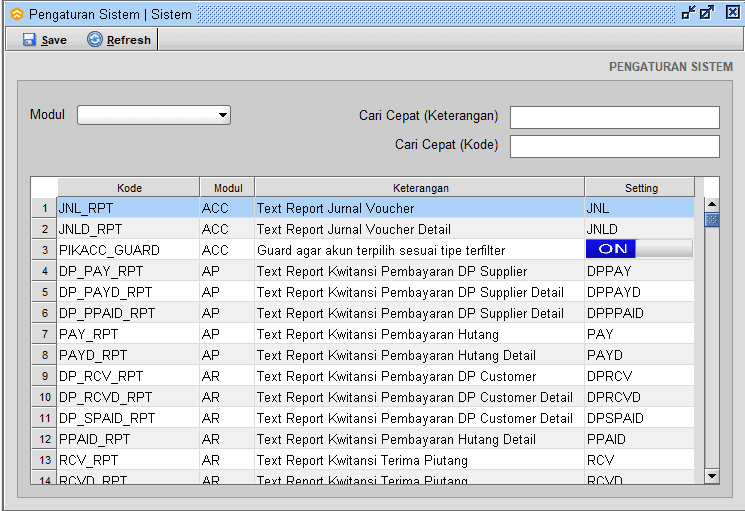
Gb 1. Menu Pengaturan SistemPilih Cara Cepat (Kode) ketik SALE_RPT.
2. Pilih Cari Cepat dengan ketikkan sale_rpt

Gb 2. Kode SALE_RPT
3. Pada kolom "Setting" silahkan bisa pilih desain nota yang akan digunakan.

Gb 3. Ganti Desain Nota Text
4. Setelah ubah desain SALE_RPT silahkan simpan dengan klik |Save|.

Gb 4. Save Desain Nota Text
5. Kemudian lakukan logout pada program dan login kembali, supaya program membaca pengaturan sistem terbaru.
B. Ganti Desain Nota Text SALED
1. Masuk ke menu [Sistem] > [Pengaturan Sistem].
Gb 5. Menu Pengaturan Sistem
2. Pilih Cara Cepat (Kode) ketik SALED_RPT.

Gb 6. Kode SALED_RPT
3. Pada kolom "Setting" silahkan bisa pilih desain nota text yang sudah dilakukan import.

Gb7. Ubah nota SALED
4. Setelah ubah setting kemudian simpan dengna klik |Save|.
Gb8. Simpan Pengaturan Sistem.
5. Kemudian lakukan logout pada program dan login kembali, supaya program membaca pengaturan sistem terbaru
Perhatian :
Mungkin dalam berjalannya waktu terdapat gambar atau alur yang tidak sesuai dengan Beecloud/Beepos/Beeaccounting yang anda gunakan, hal ini disebabkan karena adanya update pada program, Laporkan pada kami jika anda menemukan adanya ketidak sesuaian.
Jika setelah mengikuti panduan ini Anda masih mengalami kendala, jangan ragu untuk menghubungi tim support kami melalui:
WhatsApp Akun Manager: klikwa.net/bee-care
Email: [email protected]