*Note :
- Jika menggunakan BeeAccounting Versi 2.2, mohon untuk diikuti seluruh langkah-langkah yang dijelaskan
- Jika menggunakan BeeAccounting Versi 2.7 dan 2.9, bisa langsung dimulai pada langkah no (7)
Berikut akan dijelaskan step-by-step cara setting Customer (Pole) Display untuk OS Windows pada software akuntansi Bee Accounting.
- Dipastikan Sudat Terupdate 130318
File update 2.2/130318 bisa didownload pada link dibawah ini :
http://download.beeaccounting.com/patch/2.2/130318/130318-Patch_Maret-Minggu3-(Jar).bepNote : Apabila sudah melakukan patch yang terbaru, tidak perlu melakukan patch di atas.Untuk cara mengeceknya bisa masuk ke menu Help > About > Detail > scroll pada bagian atas.
Jika tanggal yang tertera melewati tanggal 18 Maret 2013 anda tidak perlu melakukan patch di atas.
- Download Plugin Customer Display
- Download plugin bisa melalui link berikut :
http://download.beeaccounting.com/patch/2.2/misc/customerdisplay/plugin/customerdisplay.enable-2.2.jar.
- Apabila terdapat peringatan : This type of file can harm your computer. Do you want to keep customerdisplay.enable-2.2.jar anyway? > Klik |Keep|.
- Install plugin yang sudah didownload. Untuk tutorial cara install plugin Bee Accounting dapat dilihat pada panduan berikut : (Baca Juga : Instalasi Plugin di BeeAccounting)

Gambar 1.a Download Plugin Customer Display

Gambar 1.b File Plugin Customer Display
- Download File "bee.hardware"
- Download file melalui link melalui link berikut :
http://download.beeaccounting.com/patch/2.2/misc/customerdisplay/plugin/bee.hardware.properties
- Dengan cara Klik |Kanan| > |Save link as... | > lalu |Simpan file| ke lokasi install software Bee Accounting, sejajar dengan file "bee.properties" (C:\Program Files\BeeAccounting\2.2).
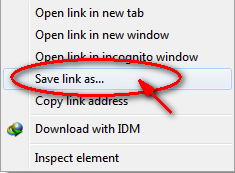
Gambar 2.a Save link as...
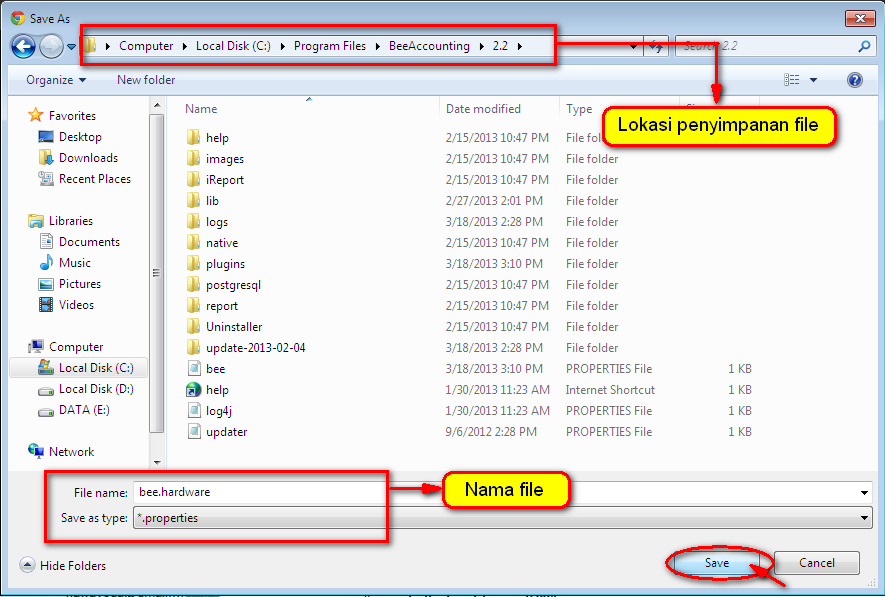
Gambar 2.b Download File bee.hardware
- Download File "javax.comm"
- Download dan simpan file melalui link berikut :
http://download.beeaccounting.com/patch/2.2/misc/customerdisplay/windows/javax.comm.properties ke direktori C:\Program Files\Java\jre6\lib.
- Cara download dan simpan file sama dengan langkah nomor 3.
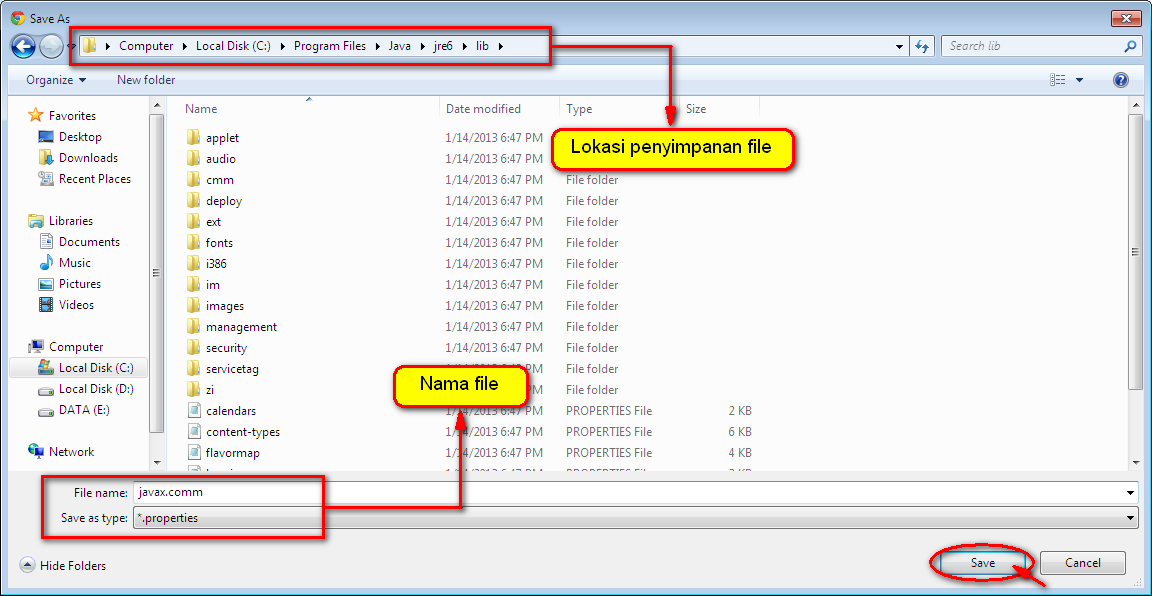
Gambar 3.a Download File "javax.comm"
- Download File "win32com.dll"
- Download file melalui link berikut :
http://download.beeaccounting.com/patch/2.2/misc/customerdisplay/windows/win32com.dll ,
- Lalu simpan ke dalam folder C:\Program Files\Java\jre6\bin

Gambar 4.a File "win32com.dll"
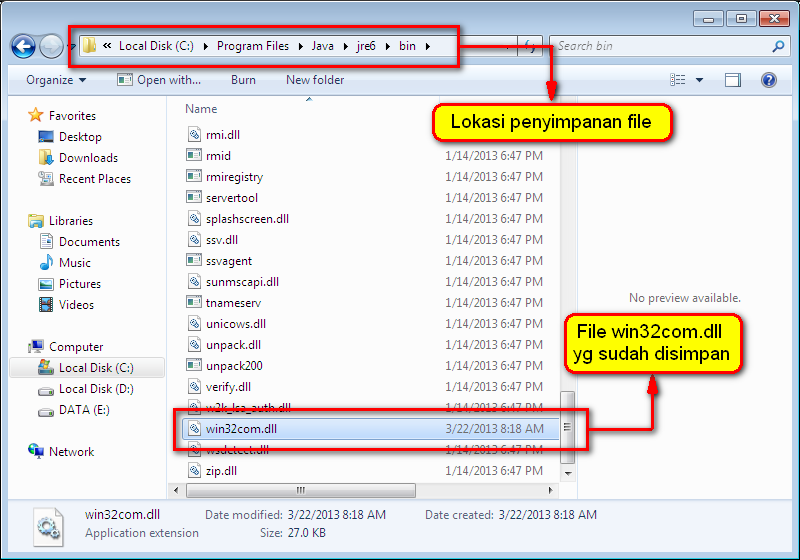
Gambar 4.b Lokasi Penyimapanan File "win32com.dll"
- Download File "comm.jar"
- Download file melalui link berikut :
http://download.beeaccounting.com/patch/2.2/misc/customerdisplay/windows/comm.jar,
- lalu simpan ke dalam folder C:\Program Files\Java\jre6\lib\ext

Gambar 5.a File "comm.jar"
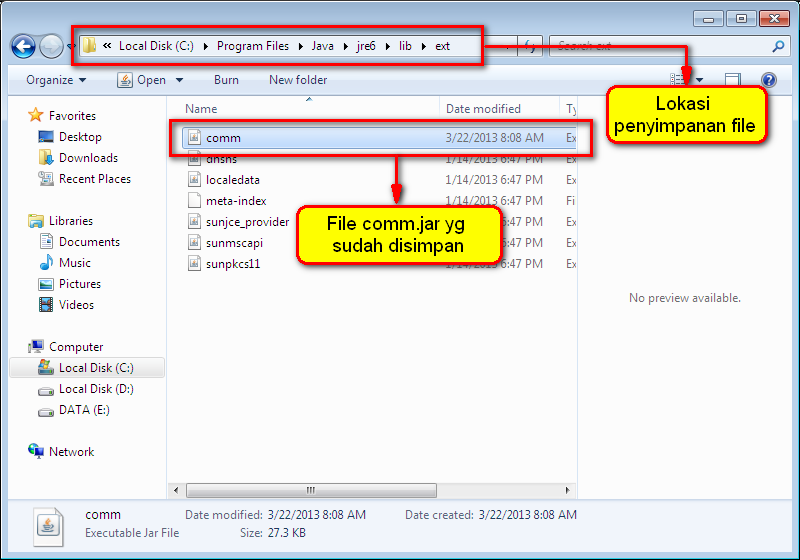
Gambar 5.b Lokasi Penyimpanan File "comm.jar"
- Pasang pole display (USB).
- Untuk Windows dibutuhkan driver untuk konversi USB sebagai virtual serial port (Windows 7 bisa download langsung saat pole display dipasang).
- Lalu periksa portnya, misalkan COM7
- Edit File 'bee.hardware"
- Edit file bee.hardware.properties dengan cara klik kanan -> klik Edit, lalu isikan property poledisplay.serialport sesuai dengan port pole display, misalkan poledisplay.serialport=COM7.
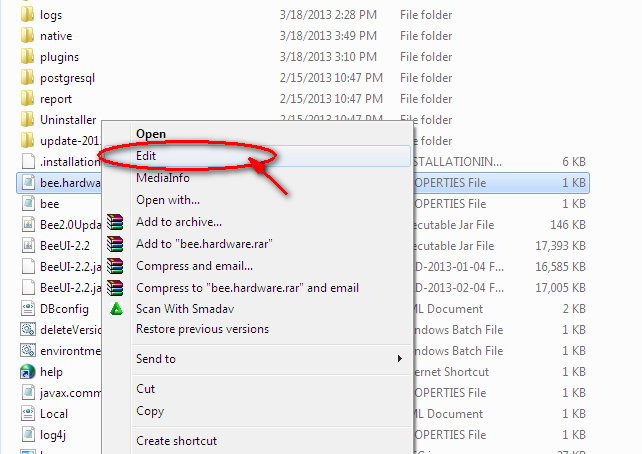
Gambar 6.a Edit File "bee.hardware"
`
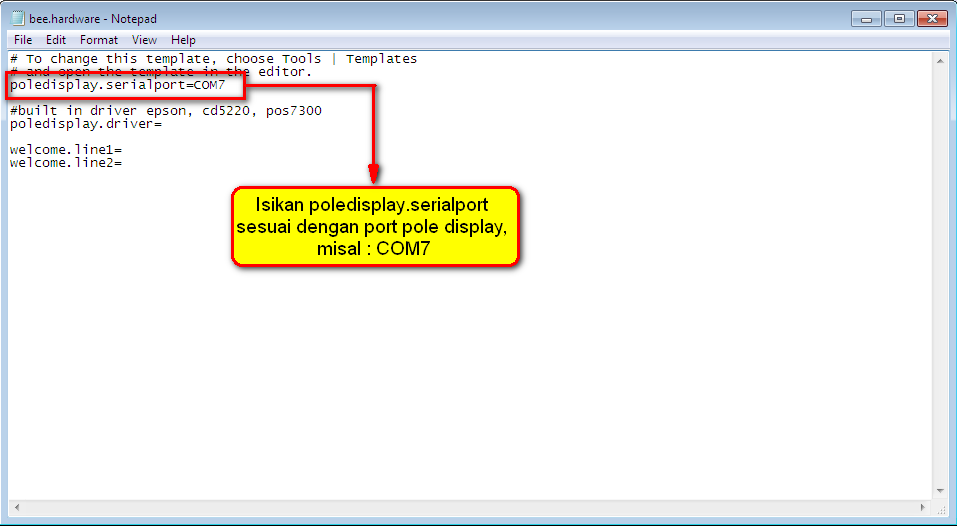
Gambar 6.b Edit Baris "poledisplayport=..."
- Edit Baris "poledisplay.driver"
- Setelah itu, ubah juga property poledisplay.driver sesuai dengan driver pole display yang dipasang. Jenis driver biasanya muncul pertama kali di layar pole display saat dipasang.
- Driver yang sudah disupport untuk saat ini adalah epson, cd5220, pos7300. Misalkan poledisplay.driver=cd5220.
- Jangan lupa tekan tombol Ctrl+S pada keyboard untuk menyimpan file yang telah diedit
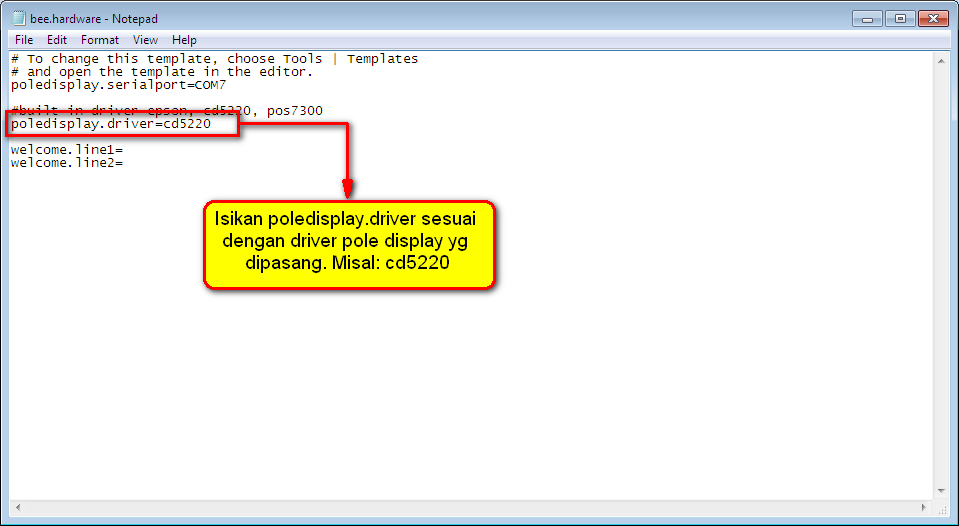
Gambar 7.a Edit Baris "poledisplay.driver=..."
- Buka program (Bee) dan silahkan dicoba (fitur ini hanya berfungsi untuk transaksi Penjualan POS).