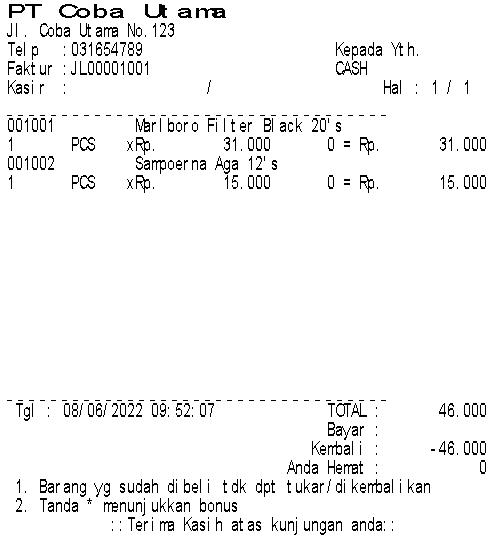
Jika Anda pernah custom desain nota Text Report di Beeaccounting, ketika pindah komputer baru apakah harus desain ulang kembali ? Tentu tidak karena di Beeaccounting kami menyediakan plugin untuk export dan import text report (dimana plugin ini tidak berbayar alias gratis). Maka dari itu kami akan menjelaskan bagaimana cara melakukan import dan export nota di Beeaccounting.
Gb 1. Contoh Custom Nota Text Report
Berikut ini langkah-langkah untuk cara melakukan export dan import nota text report di Beeaccounting :
Install plugin text report terlebih dahulu dan pasangkan pada Beeaccounting yang anda miliki. Disarankan bisa dipasang di komputer server Beeaccounting.
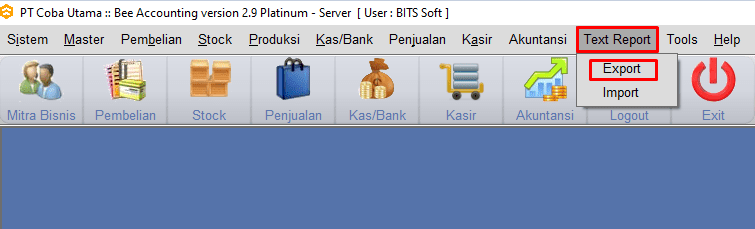
Apabila sudah terpasang maka Anda bisa lakukan Export Nota Text Report, dengan cara masuk pada menu [Text Report] > [Export]
Gb 2. Masuk Menu Export
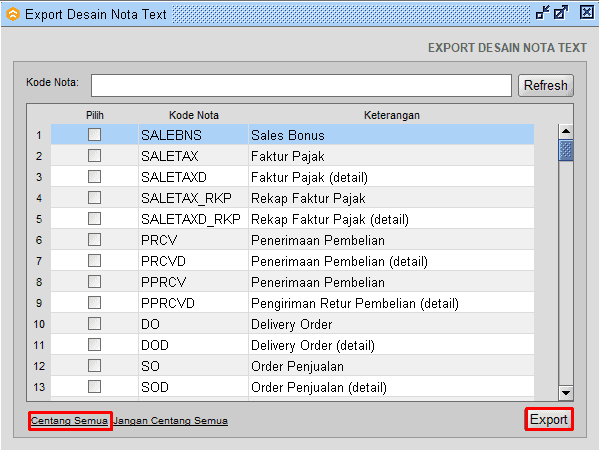
Maka akan muncul jendela baru untuk export nota text report. Anda bisa centang desain yang ingin diekspor saja atau pilih centang semua (Jika Anda tidak tahu kode desainnya, lebih amannya bisa pilih centang semua)
Gb 3. Pilih Centang Semua
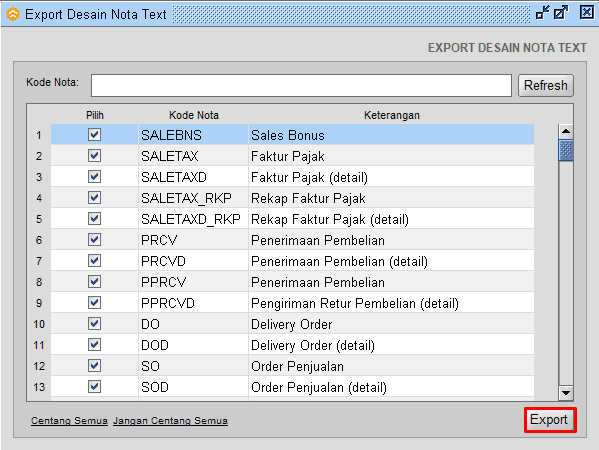
Maka akan tercentang semua, kemudian pilih [Export]. Tunggu hingga proses export berhasil lalu pilih [Ok]
Gb 4. Klik Export
Gb 5. Export Berhasil
Untuk lokasi penyimpanan filenya berada di direktori C:\Program Files (x86)\BeeAccounting\2.7\textreport\ --- file dengan ekstensi *.brpt
Import Nota Text Report
Disarankan sebelum melakukan import nota text report pada Beeaccounting, lakukan backup data terlebih dahulu
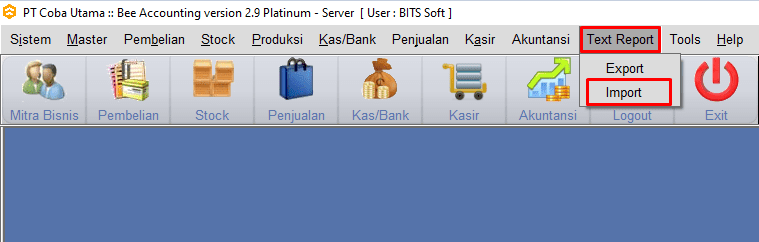
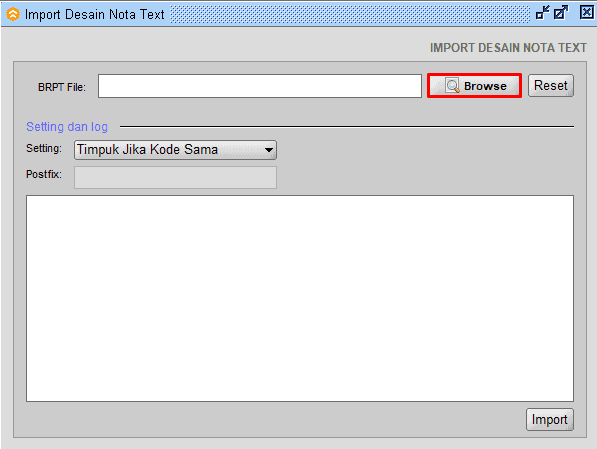
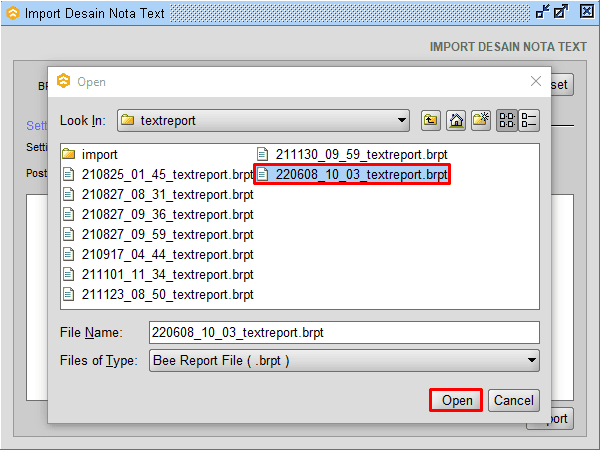
Apabila sudah backup data, masuk menu [Text Report] > [Import] > [Browse] > Pilih file .brpt yang telah diekspor sebelumnya > [Open]
Gb 6. Masuk Menu Import
Gb 7. Pilih Browse
Gb 8. Input File Text Report .brpt
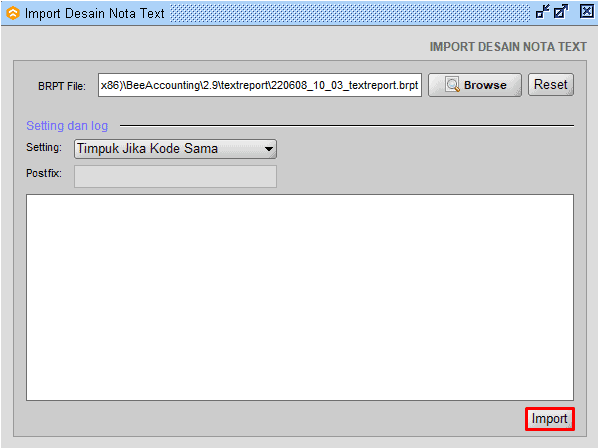
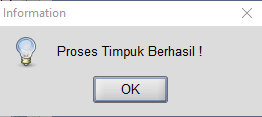
Apabila sudah diinputkan file .brpt maka untuk melanjutkan klik [Import]. Tunggu hingga proses selesai, maka akan muncul notifikasi "Proses Timpuk Berhasil !"
Gb 9. Klik Import
Gb 10. Proses Import Berhasil
Setelah itu lakukan tutup program dan buka kembali program Beeaccounting, untuk memuat data yang terupdate
Software Akuntansi
Beeaccounting, software akuntansi berbasis desktop dengan 47 plugin sesuai bidang usaha Anda. Powerful & fleksibel seperti program custom dengan kestabilan software jadi
Jam Operasional: senin - jumat jam 09.00 - 16.00 wib
Siap Mengubah Cara Anda Mengelola Bisnis
Sejak 2010, Bee telah berdedikasi untuk membantu Pengusaha di seluruh Indonesia dalam mengatasi tantangan laporan akuntansi dan keuangan. Kami siap mendukung kesuksesan bisnis Anda. Jangan ragu untuk menghubungi kami.
Bee.id adalah brand dari PT BITS Miliartha, perusahaan penyedia software akuntansi terbaik dan aplikasi pembukuan usaha untuk membantu pemilik bisnis dan akuntan mengelola keuangan secara lebih cepat, mudah, dan akurat. Sebagai solusi akuntansi UMKM yang telah digunakan ribuan pengguna di seluruh Indonesia, Bee siap bantu bisnis Anda berkembang lebih efisien. Coba sekarang! Gratis Trial atau jadwalkan Demo Gratis bersama Tim Bee.