Pada kesempatan kali ini kami akan membahas mengenai Atur Modal Kasir Secara Manual di Beeaccounting. Pada saat buka kasir secara umum diberi modal berupa nominal uang untuk kasir pada toko tersebut. Dimana digunakan untuk uang kembalian kasir tersebut.
Berikut ini langkah-langkah Atur Modal Kasir Secara Manual di Beeaccounting :
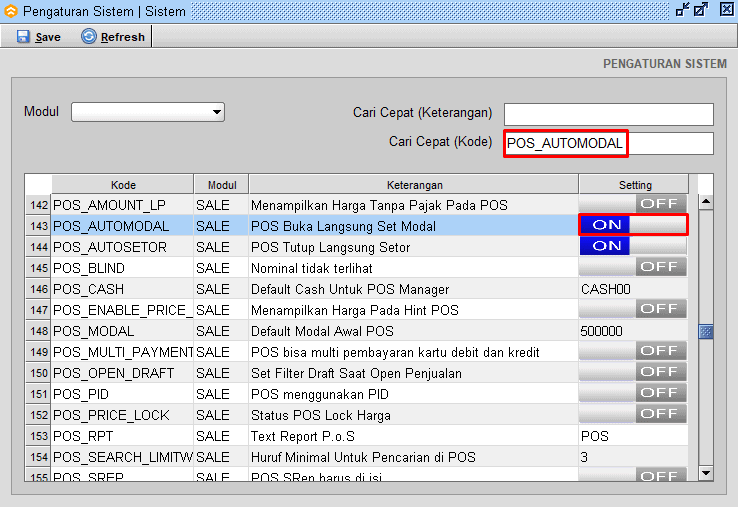
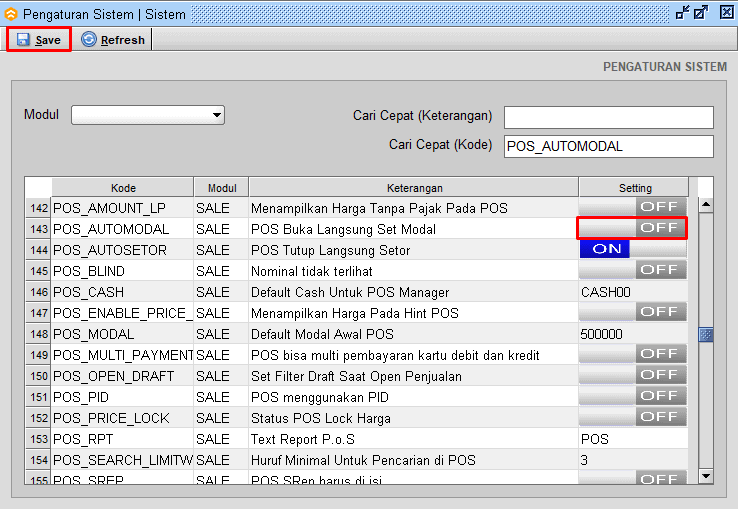
Masuk pada menu [Sistem] > [Pengaturan Sistem] > Isikan pada kolom "Cari Cepat" yaitu POS_AUTOMODAL > Ubah dari ON menjadi OFF > [Save]
Gb 1. Default ON pada POS_AUTOMODAL
Gb 2. Ubah Menjadi OFF
Setelah lakukan Logout pada program kemudian Login kembali
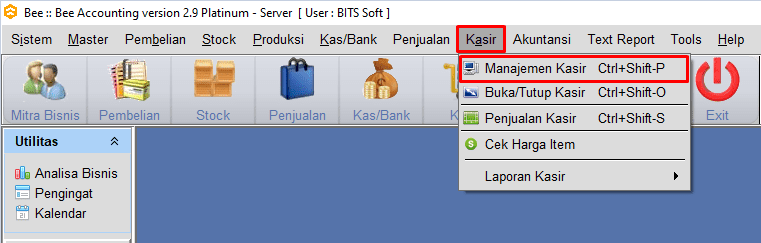
Setelah login masuk pada menu [Kasir] > [Manajemen Kasir]
Gb 3. Klik Manajemen Kasir
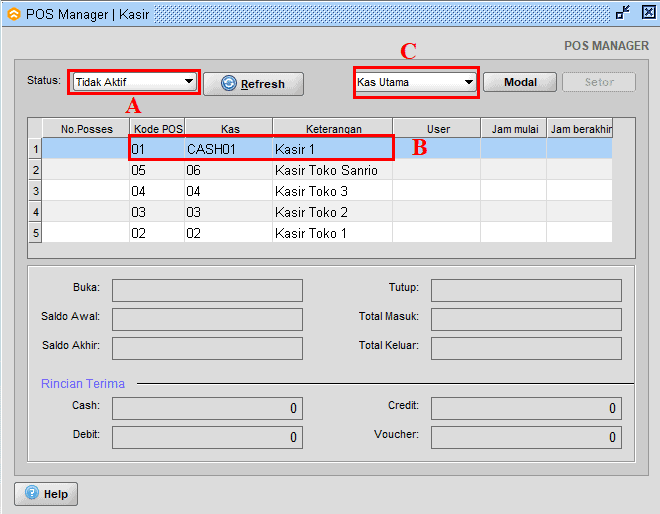
Maka akan diarahkan ke manajemen kasir, disini Anda bisa pilih kasir mana yang ingin diberi modal sebelum melakukan penjualan kasir. Misalnya pada contoh ini kami akan beri modal untuk Kasir 1. Maka klik [Kasir 1] > Klik [Modal]
Gb 4. Manajemen Kasir
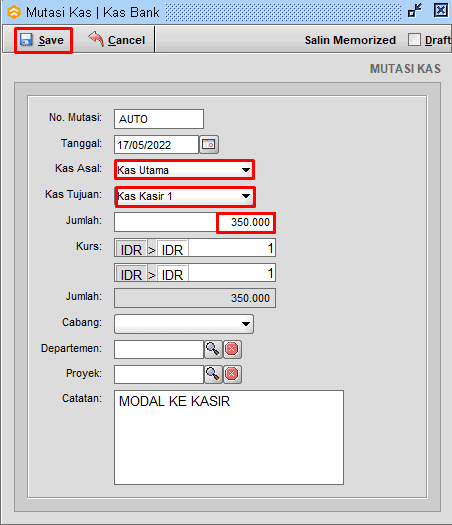
Lalu akan diarahkan pada mutas kas, pada kolom "Jumlah" Anda bisa sesuaikan dengan modal yang diberikan pada kasir tersebut. Lalu klik [Save]
Gb 5. Modal Kasir
Penjelasan : -Kas Asal : Kas asal tempat pemberian modal awal untuk kasir - Kas Tujuan : Kas tujuan/Kas kasir yang akan dibuka - Jumlah : Jumlah nominal uang yang diberikan untuk modal awal kasir
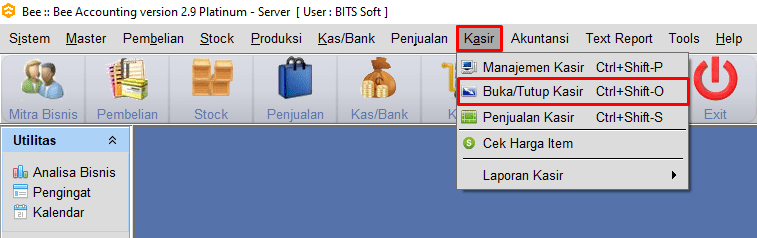
Langkah selanjutnya masuk pada menu [Kasir] > [Buka/Tutup Kasir] untuk dilakukan buka kasir terlebih dahulu
Gb 6. Klik Menu Buka Kasir
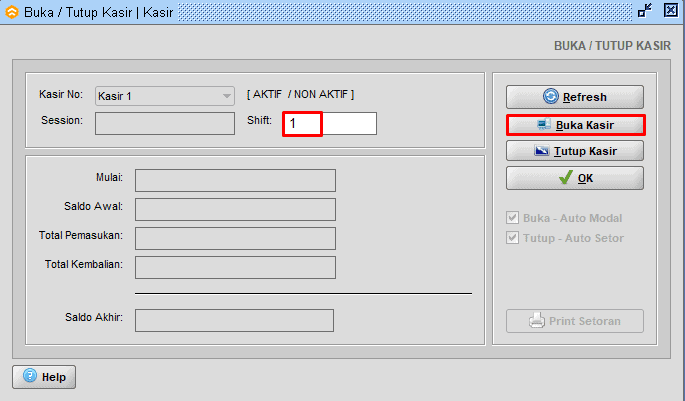
Lalu isikan shift kasir terlebih dahulu kemudian klik [Buka Kasir]
Gb 7. Isikan Shift Kasir
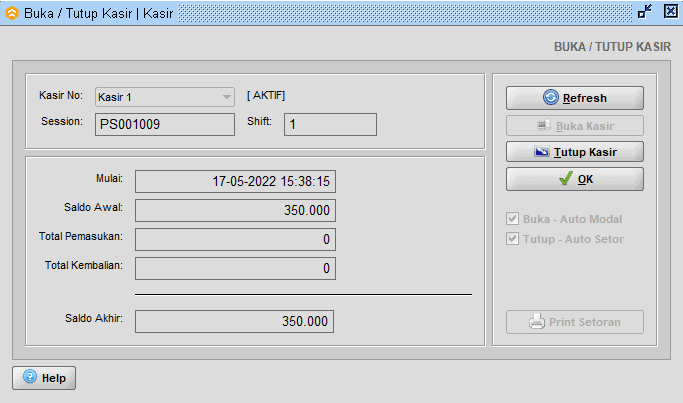
Maka tampilan setelah buka kasir seperti berikut ini. Dan sudah bisa dilakukan untuk transaksi penjualan POS kasir
Gb 8. Tampilan Setelah Buka Kasir
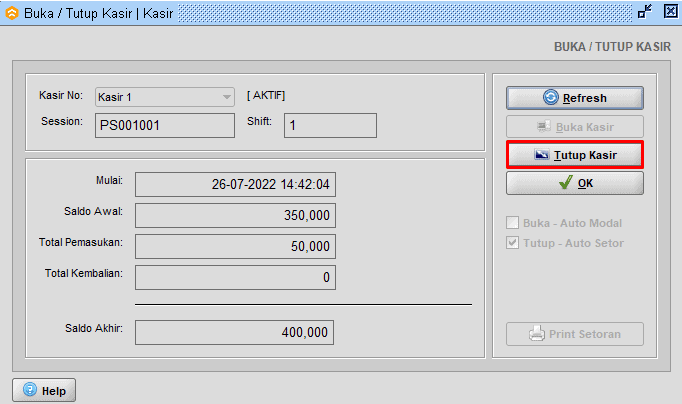
Setelah dilakukan penjualan kasir maka bisa lakukan |Tutup Kasir| untuk mengakhiri sesi kasir pada saat itu.
Beeaccounting, software akuntansi berbasis desktop dengan 47 plugin sesuai bidang usaha Anda. Powerful & fleksibel seperti program custom dengan kestabilan software jadi
Jam Operasional: senin - jumat jam 09.00 - 16.00 wib
Siap Mengubah Cara Anda Mengelola Bisnis
Sejak 2010, Bee telah berdedikasi untuk membantu Pengusaha di seluruh Indonesia dalam mengatasi tantangan laporan akuntansi dan keuangan. Kami siap mendukung kesuksesan bisnis Anda. Jangan ragu untuk menghubungi kami.
Bee.id adalah brand dari PT BITS Miliartha, perusahaan penyedia software akuntansi terbaik dan aplikasi pembukuan usaha untuk membantu pemilik bisnis dan akuntan mengelola keuangan secara lebih cepat, mudah, dan akurat. Sebagai solusi akuntansi UMKM yang telah digunakan ribuan pengguna di seluruh Indonesia, Bee siap bantu bisnis Anda berkembang lebih efisien. Coba sekarang! Gratis Trial atau jadwalkan Demo Gratis bersama Tim Bee.