

Halo Pebisnis!
Setting hak akses Beepos di Beecloud 3.0 adalah langkah penting untuk mengatur siapa saja yang dapat mengakses fitur-fitur tertentu dalam sistem kasir Anda. Dengan melakukan setting hak akses Beepos di Beecloud 3.0 secara tepat, Anda bisa memastikan bahwa kasir hanya mengakses fitur yang relevan, supervisor bisa memantau performa toko, dan admin tetap memegang kendali penuh atas sistem.
Panduan ini akan membantu Anda memahami cara setting hak akses Beepos di Beecloud 3.0 dengan mudah dan efisien. Ini bukan hanya soal kontrol, tapi juga mencegah kesalahan operasional dan potensi penyalahgunaan data.
Artikel ini akan membahas langkah-langkah setting hak akses kasir Beepos melalui Beecloud 3.0, lengkap dengan tips praktis, contoh skenario, dan strategi audit agar bisnis Anda tetap aman dan terstruktur.
Mengapa Hak Akses Itu Penting?
Hak akses berfungsi sebagai sistem kontrol internal agar data transaksi dan laporan hanya dapat dikelola oleh pihak yang berwenang. Dalam operasional toko, kasir seharusnya fokus hanya pada input transaksi penjualan, dan tidak memiliki akses untuk mengedit harga, melihat laporan keuangan, atau melakukan pengaturan sistem yang sensitif.
Tanpa setting hak akses yang tepat, potensi kesalahan atau penyalahgunaan data bisa meningkat, apalagi jika terdapat banyak pengguna dalam satu cabang.
Langkah Setting Hak Akses Beepos di Beecloud 3.0
1. Akses Menu Hak Akses
- Login ke Beecloud 3.0 sebagai admin.
Baca Juga : Cara Menambah User Baru di Beecloud 3.0
- Masuk ke menu: [Pengaturan] > |User| > |Hak Akses|
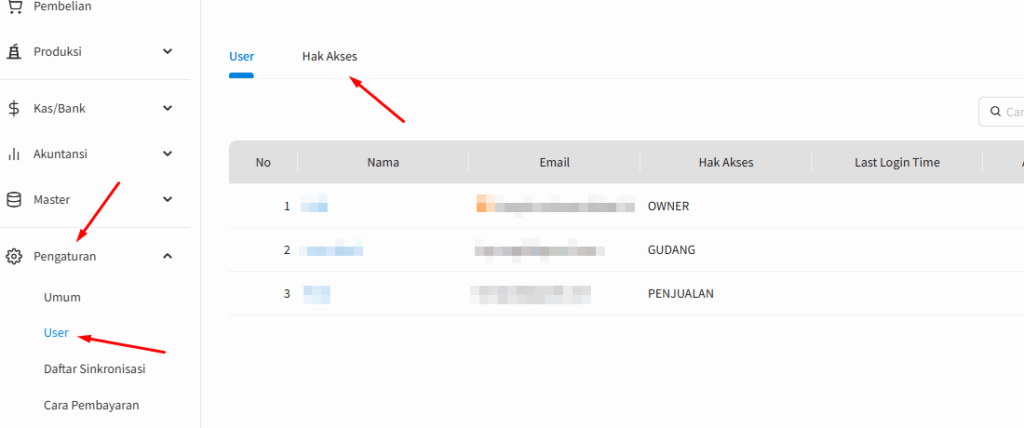
Gambar 1 Letak Pengaturan Hak Akses user di Beecloud 3.0
- Di sana Anda akan melihat daftar role yang sudah dibuat ada Default dari Beecloud 3.0. Anda bisa menambahkan role baru atau mengedit role yang ada.
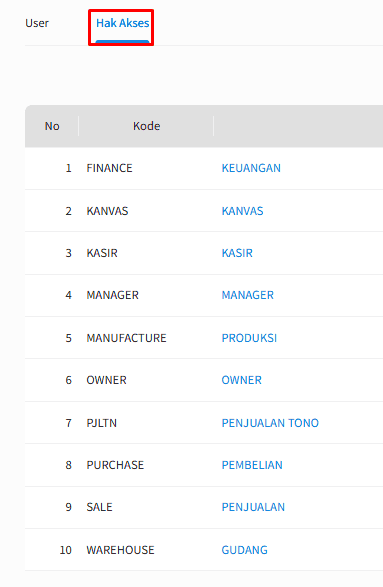
Gambar 2 Role Hak Akses Di Beecloud 3.0


2. Edit Role Kasir
- Klik Gambar Pesil di Bagian |Aksi| Role. untuk contoh gambar Screenshot pada Role Penjualan.

Gambar 3 . Role yang dipilih dan letak aksi edit Hak Akses Beecloud 3.0
- Kemudian pilih device - kasir
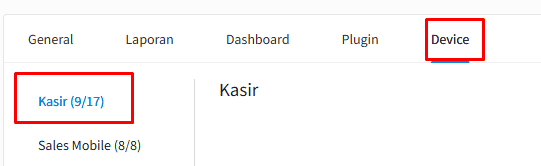
Gambar 4 Role Hak Akses Di Beecloud 3.0
Untuk Setting ini hanya CONTOH saja.
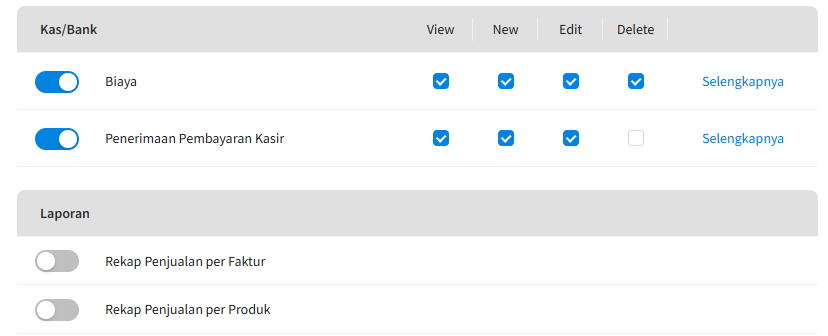
Gambar 5 Setting edit untuk Beepos Di Beecloud 3.0
Kas/Bank-Status Akses:
Semua toggle dan checkbox (View, New, Edit, Delete) aktif.
Artinya pengguna memiliki akses penuh untuk melihat, membuat, mengedit, dan menghapus data di fitur ini.
Laporan - Status Akses:
Toggle dalam keadaan nonaktif, artinya pengguna tidak memiliki akses ke fitur laporan ini.
Biasanya ini dilakukan untuk membatasi akses laporan hanya kepada supervisor atau manajer.


Jangan centang akses seperti:
Laporan Laba Rugi
Pengaturan Sistem
Edit Harga Pokok
Tips: Gunakan penamaan role yang konsisten antar cabang untuk memudahkan audit dan maintenance.
3. Memberikan peran atau hak akses kepada Pengguna/User
- Masuk ke: Pengaturan → User → Daftar User/Tambah User.
- Cari nama user yang akan diberi role kasir.
- Klik Edit, lalu pilih role “Kasir”.
- Klik Simpan untuk menerapkan perubahan.
Untuk detailnya bisa dibaca Cara Menambahkan Login User Device Beecloud 3.0
Contoh Kasus Penggunaan
Skenario: Toko memiliki 2 kasir dan 1 supervisor.
- Kasir 1 dan 2 → Hanya bisa input transaksi, mencetak struk, dan cek stok barang.
- Supervisor → Bisa cek laporan penjualan, edit harga, dan akses manajemen stok.
Dengan pembagian role yang jelas, supervisor bisa menganalisis performa toko, sementara kasir fokus melayani pelanggan tanpa terganggu hal teknis lainnya.
Baca Juga : Setting Pengarahan Hak Akses Pada User Beecloud 3.0
Tips Setting Hak Akses
Batasi akses fitur sensitif, seperti hapus transaksi dan ubah harga.
Lakukan audit hak akses secara berkala, terutama saat ada pergantian karyawan.
Buat template role standar untuk memudahkan proses onboarding user baru.
Lakukan uji coba role baru sebelum digunakan agar tidak terjadi konflik hak akses.
Gunakan role bertingkat jika memiliki struktur pengguna seperti kasir, supervisor, manager, dan admin.
Kesimpulan
Setting hak akses kasir Beepos melalui Beecloud 3.0 merupakan proses penting yang harus dilakukan oleh pemilik usaha untuk menjaga efisiensi dan keamanan sistem kasir. Dengan mengikuti langkah-langkah yang dijelaskan di atas, Anda bisa lebih mudah mengelola operasional toko dan meminimalisir risiko kesalahan pengguna.
Jika setelah mengikuti panduan ini Anda mengalami kendala, silakan hubungi tim support kami melalui:
- WhatsApp Akun Manager: klikwa.net/bee-care
- Email: [email protected]
- Live Chat di pojok kanan bawah halaman ini
Perhatian :
Mungkin dalam berjalannya waktu terdapat gambar atau alur yang tidak sesuai dengan Beecloud/Beepos/Beeaccounting yang anda gunakan, hal ini disebabkan karena adanya update pada program, Laporkan pada kami jika anda menemukan adanya ketidak sesuaian.