👉 Awal Tahun Diskon upto 20% untuk Usaha Retail 🔥
Logo Bee Web
Panduan Beepos

Cara Input Kas Keluar pada Beepos Desktop 3.0

Penulis: Muchamad Rizal Kurniawan
Cari Panduan Lainnya
Terbit: 25 Jun 2025
Diperbarui: 14 Aug 2025

Hallo Pebisnis, perlu diketahui bahwa setiap transaksi yang dicatat melalui menu Kas Keluar akan otomatis dianggap sebagai biaya operasional. Oleh karena itu, fitur ini umumnya digunakan untuk mencatat pengeluaran rutin atau tidak rutin yang berkaitan dengan kegiatan operasional kasir, seperti pembelian perlengkapan kecil, uang parkir, atau pengeluaran mendesak lainnya yang tidak melalui proses pembelian barang di sistem.

Dengan mencatat Kas Keluar secara tepat, Anda dapat memantau arus kas harian kasir serta memastikan pencatatan biaya berjalan lebih akurat dan transparan.

Pada panduan kali ini, akan dijelaskan cara untuk melakukan input Kas Keluar pada Beepos Desktop. Fitur Kas Keluar digunakan untuk mencatat transaksi pengeluaran dana yang berasal dari Kas Kasir di aplikasi Beepos Desktop.

A. Sebelum kita lakukan input kas keluar pada beepos desktop 3.0 sebelumnya kita harus mengarahkan dulu akun penampung nominal kas keluar tersebut pada beecloud 3.0

  1. Pengaturan -> Umum

    Pengaturan -> Umum

    Gambar 1 . Pilih menu Pengaturan -> Umum

  2. Pengaturan Akun (COA) -> Penyesuaian -> P/K Kas
    Pilih Pengaturan Akun COA lalu pilih Penyesuaian

    Gambar 2. Pengaturan Akun COA -> Penyesuaian

    Dalam contoh berikut ini saya akan coba arahkan P/K Kas ke akun 'Biaya 1'

    Pengarahan akun ke Biaya 1

    Gambar 3. Pengarahan akun ke Biaya 1

    Jika sudah disesuaikan selanjutnya klik 'Simpan'.


B. Kembali ke Beepos Desktop untuk input kas keluar tersebut

  1. Pilih menu 'POS'

    Pilih menu 'POS' pada Beepos Desktop

    Gambar 4. Pilih menu 'POS' pada Beepos Desktop

  2. klik 'Kas Keluar (CTRL + K)'

    Input Kas Keluar

    Gambar 5. klik ' Kas Keluar'

  3. Input 'Jumlah' dan 'Keterangan' lalu klik 'Save'
    Input Jumlah dan Keterangan

    Gambar 6. Input Jumlah dan Keterangan

    Dalam contoh ini saya akan coba inputkan nominal '25.000' dengan keterangan 'iuran komplek'

    Contoh input kas keluar

    Gambar 7. Contoh Input Kas Keluar

    Baca Juga : Cara Cek Kas Keluar Pada Beepos Desktop

Jika setelah mengikuti panduan ini Anda masih mengalami kendala, jangan ragu untuk menghubungi tim support kami melalui:

Perhatian :
Mungkin dalam berjalannya waktu terdapat gambar atau alur yang tidak sesuai dengan Beecloud/Beepos/Beeaccounting yang anda gunakan, hal ini disebabkan karena adanya update pada program, Laporkan pada kami jika anda menemukan adanya ketidak sesuaian.
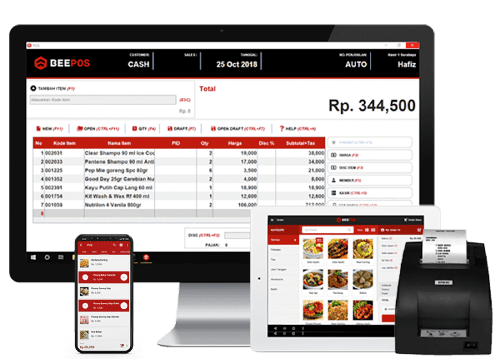

Software Kasir Online

Beepos, aplikasi kasir online yang didesain untuk keamanan & kecepatan. Didesain bersama seorang kasir yang berpengalaman 11 tahun

Panduan Terkait

Approval Transaksi Beepos Desktop 3.0 pada Beecloud Dashboard
Hallo Pebisnis, Fitur approval digunakan untuk mengontrol tindakan atau transaksi tertentu di dalam Beecloud atau Beepos...
Baca Juga
Cara Cek Versi Beepos Desktop 3.0
Hallo Pebisnis Pada panduan kali ini akan dijelaskan cara cek versi pada program Beepos Desktop 3.0 Cek versi tersebut d...
Baca Juga
Buat Member Otomatis Harga Termasuk Pajak Beepos Desktop 3.0
Hallo Pebisnis, Pasti dikalangan para pengguna Beepos ada yang bertanya-tanya, apakah bisa ketika Buat Member baru Otoma...
Baca Juga
Buat Member Otomatis Kena Pajak/PPN Beepos Desktop 3.0
Hallo Pebisnis, Pasti dikalangan para pengguna Beepos ada yang bertanya-tanya, apakah bisa ketika Buat Member baru Otoma...
Baca Juga
Tidak Bisa Hapus Baris Produk Beepos Desktop 3.0
Halo Pebisnis, Apakah anda sudah mengetahui cara agar Tidak Bisa Hapus Baris Produk Beepos Desktop 3.0? Anda bisa member...
Baca Juga
Data Tidak Ditemukan Beepos Mobile 2.0
Halo Pebisnis, Pada panduan kali ini akan dijelaskan terkait kendala Data Tidak Ditemukan Beepos Mobile 2.0. Kendala ter...
Baca Juga
Customer Service Software Akuntansi & Kasir Bee
Jam Operasional: senin - jumat jam 09.00 - 16.00 wib

Siap Mengubah Cara Anda Mengelola Bisnis

Sejak 2010, Bee telah berdedikasi untuk membantu Pengusaha di seluruh Indonesia dalam mengatasi tantangan laporan akuntansi dan keuangan. Kami siap mendukung kesuksesan bisnis Anda. Jangan ragu untuk menghubungi kami.
Logo Bee Web
Bee.id adalah brand dari PT BITS Miliartha, perusahaan penyedia software akuntansi terbaik dan aplikasi pembukuan usaha untuk membantu pemilik bisnis dan akuntan mengelola keuangan secara lebih cepat, mudah, dan akurat. Sebagai solusi akuntansi UMKM yang telah digunakan ribuan pengguna di seluruh Indonesia, Bee siap bantu bisnis Anda berkembang lebih efisien. Coba sekarang! Gratis Trial atau jadwalkan Demo Gratis bersama Tim Bee.
Jam Operasional
Senin - Jumat, 09:00 - 16:00 WIB
Sabtu, Minggu dan Tgl Merah LIBUR
Chat via WA
Alamat Kantor
Surabaya: Jl. Villa Kalijudan Indah H No. 18B, SurabayaBandung: Aer Space - Jl. Karang Tinggal No.41B, Cipedes, Bandung
Jakarta: Jl. Mampang Prapatan VIII No. 3B, Jakarta Selatan (Sementara Tutup)
Copyright © 2026 Bee.id
magnifiercrossmenu

