🚀 Jangan Lewatkan! Promo Berkah Ramadhan – Diskon 21% & Diskon 12%
Logo Bee Web
Panduan Beecloud 3.0

Cara Menggunakan Plugin Impor Pembelian pada Beecloud 3.0

Penulis: Muchamad Rizal Kurniawan
Cari Panduan Lainnya
Terbit: 23 Dec 2024
Diperbarui: 22 May 2025

Halo Pebisnis,
Sama seperti Beecloud sebelumnya, pada Beecloud 3.0 juga telah hadir plugin atau program tambahan khusus untuk membantu/melengkapi penggunaan Beecloud 3.0. Kali ini yang akan dibahas adalah Plugin Impor Pembelian Beecloud 3.0, plugin tersebut memudahkan pebisnis untuk input transaksi penjualan secara masal via excel, untuk detailnya bisa cek panduan dibawah ini.

Cara Menggunakan Plugin Impor Pembelian Beecloud 3.0

1. Masuk ke menu |Pembelian| -> pilih Tab |Pembelian|.

Plugin Impor Pembelian Beecloud 3.0

Gambar 1. Pilih menu Pembelian dan pilih Tab Pembelian

2. Unduh file template yang disediakan oleh Beecloud.

Imporpembelian2

Gambar 2. Unduh file template beecloud

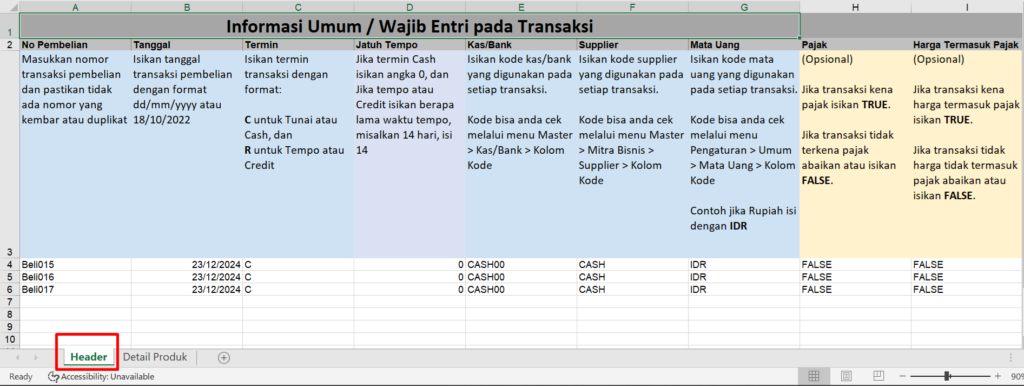
3. Isi file excel sesuai detail transaksi yang akan diinput.
Imporpembelian3

Gambar 3. Template Impor Pembelian Sheet Header

Sheet Header berisi data induk dari detail pembelian yang akan diimpor, untuk pengisian data bisa ikuti instruksi pada baris ke 2.
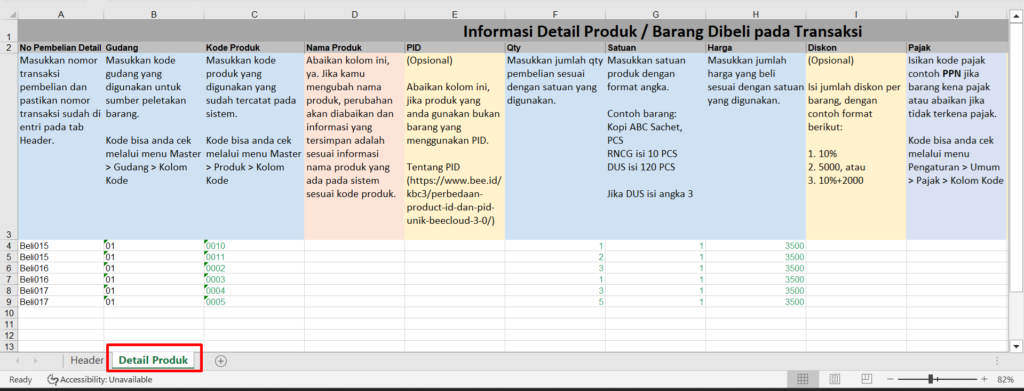
Imporpembelian4

Gambar 4. Template Impor Pembelian Sheet Detail Produk

Sheet Detail Produk berisi data detail pembelian yang akan diimpor, untuk pengisian data bisa ikuti instruksi pada baris ke 3.

Pastikan baris 1-3 tidak dihapus dan mulai input pada baris ke 4

4. klik Tambah File di halaman impor pembelian.

Imporpembelian5

Gambar 5. Tambah File Import Pembelian

Imporpembelian6

Gambar 6. Preview Tampilan Excel yang akan diimpor.

pada step ini bisa digunakan untuk cek ulang data sebelum dilanjutkan ke proses impor pembelian.

7. Pemetaan Kolom Header dan Detail.

Imporpembelian7

Gambar 7. Pemetaan Kolom Header

Imporpembelian8

Gambar 8. Pemetaan Kolom Detail Produk.

8. Impor Data berhasil.

Imporpembelian9

Gambar 9. Impor data berhasil

Dengan menggunakan Plugin Impor Pembelian Beecloud 3.0 Anda dapat menghemat waktu input transaksi pembelian.

Baca juga : Membuat Invoice Pembelian berdasarkan Order Pembelian Beecloud 3.0

Jika setelah mengikuti panduan ini Anda mengalami kendala, silakan hubungi tim support kami melalui:

Perhatian :
Mungkin dalam berjalannya waktu terdapat gambar atau alur yang tidak sesuai dengan Beecloud/Beepos/Beeaccounting yang anda gunakan, hal ini disebabkan karena adanya update pada program, Laporkan pada kami jika anda menemukan adanya ketidak sesuaian.

Software Akuntansi Online

Beecloud merupakan software akuntansi online yang bisa mengontrol 48 cabang dari 1 tempat. Didesain khusus untuk kontrol bisnis banyak cabang

Panduan Terkait

Hak Akses Edit Nama Produk Beecloud
Halo Pebisnis Apakah anda mengetahui cara setting Hak Akses Edit Nama Produk Beecloud ? Sekarang anda bisa menentukan si...
Baca Juga
Status Penjualan Kasir Masih Ada Sisa Bayar
Halo Pebisnis Apakah anda pernah mengalami Status Penjualan Kasir Masih Ada Sisa Bayar ? Kebanyakan pengguna menanyakan...
Baca Juga
Perbedaan Web dan Mobile Dashboard Pada Hak Akses Beecloud
Halo Pebisnis Apakah anda sudah tau Perbedaan Web dan Mobile Dashboard Pada Hak Akses Beecloud ? perlu diketahui kedua h...
Baca Juga
Nonaktifkan Produk Double Beecloud 3.0 - Cara 2
Halo Pebisnis, Pada panduan ini akan dijelaskan cara Nonaktifkan Produk Double Beecloud 3.0 menggunakan cara yang kedua...
Baca Juga
Gagal Edit Tanggal Transaksi Beecloud 3.0
Hallo Pebisnis, Sudahkah mengetahui cara perbaikan Gagal Edit Tanggal Transaksi Beecloud 3.0 ? Pada beberapa bagian, dal...
Baca Juga
Deposito Bank Beecloud 3.0
Halo Pebisnis, Apakah anda sudah mengetahui cara input investasi Deposito Bank Beecloud 3.0? Jika dari pendapatan usaha...
Baca Juga
Customer Service Software Akuntansi & Kasir Bee
Jam Operasional: senin - jumat jam 09.00 - 16.00 wib

Siap Mengubah Cara Anda Mengelola Bisnis

Sejak 2010, Bee telah berdedikasi untuk membantu Pengusaha di seluruh Indonesia dalam mengatasi tantangan laporan akuntansi dan keuangan. Kami siap mendukung kesuksesan bisnis Anda. Jangan ragu untuk menghubungi kami.
Logo Bee Web
Bee.id adalah brand dari PT BITS Miliartha, perusahaan penyedia software akuntansi terbaik dan aplikasi pembukuan usaha untuk membantu pemilik bisnis dan akuntan mengelola keuangan secara lebih cepat, mudah, dan akurat. Sebagai solusi akuntansi UMKM yang telah digunakan ribuan pengguna di seluruh Indonesia, Bee siap bantu bisnis Anda berkembang lebih efisien. Coba sekarang! Gratis Trial atau jadwalkan Demo Gratis bersama Tim Bee.
Jam Operasional
Senin - Jumat, 09:00 - 16:00 WIB
Sabtu, Minggu dan Tgl Merah LIBUR
Chat via WA
Alamat Kantor
Surabaya: Jl. Villa Kalijudan Indah H No. 18B, SurabayaBandung: Aer Space - Jl. Karang Tinggal No.41B, Cipedes, Bandung
Jakarta: Jl. Mampang Prapatan VIII No. 3B, Jakarta Selatan (Sementara Tutup)
Yogyakarta: Virtual Office, hanya melayani kunjungan ke lokasi
Banyuwangi: Virtual Office, hanya melayani kunjungan ke lokasi
Copyright © 2026 Bee.id
magnifiercrossmenu

