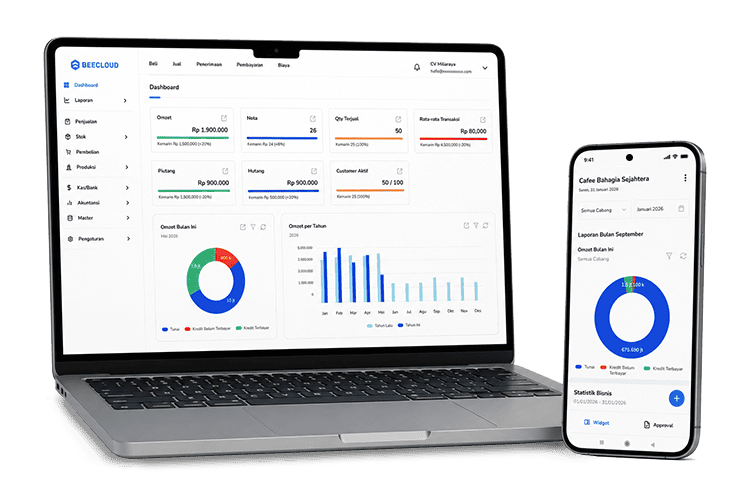
Jika Anda sering menerima permintaan order dengan item yang serupa atau bahkan sama dalam jumlah besar, kini proses input transaksi dapat dilakukan dengan jauh lebih efisien. Anda tidak perlu lagi memasukkan data satu per satu untuk setiap transaksi baru di Beecloud 3.0 menyediakan fitur untuk menyalin (copy) transaksi yang sudah pernah dibuat sebelumnya, kemudian menempelkannya (paste) sebagai dasar transaksi baru. Dengan cara ini, seluruh detail seperti daftar barang, jumlah, dan informasi lainnya akan otomatis terisi mengikuti transaksi sebelumnya, sehingga Anda hanya perlu melakukan penyesuaian kecil jika diperlukan. Berikut Panduan Salin dan Tempel Detail Transaksi di Beecloud 3.0 :
1. Buka transaksi yang akan di |Salin Detail|

Gambar 1 . Detail Pembelian
Langkah pertama, buka transaksi yang ingin Anda jadikan acuan untuk penyalinan detail. Dalam contoh ini, gunakan transaksi Pembelian yang sudah pernah dibuat sebelumnya. Pastikan data di dalam transaksi tersebut sudah benar dan lengkap, karena seluruh item yang ada akan disalin ke transaksi baru.
2. Klik tombol “Lainnya" lalu pilih |Salin Detail|

Gambar 2. Lainnya -> Salin Detail
Setelah transaksi terbuka, klik tombol “Lainnya” yang tersedia pada menu aksi, kemudian pilih opsi “Salin Detail”. Sistem akan mulai memproses penyalinan seluruh item yang terdapat dalam transaksi tersebut sebagai template yang dapat digunakan kembali.
3. Isi deskripsi |Salin Detail|

Gambar 3. Isi Deskripsi Salin detail
Selanjutnya, Anda diminta untuk mengisi deskripsi pada data “Salin Detail”. Berikan nama atau keterangan yang jelas dan mudah dikenali, misalnya berdasarkan jenis barang atau kebutuhan transaksi. Hal ini penting agar Anda dapat membedakan data salinan satu dengan lainnya saat akan digunakan kembali.
4. Buat transaksi baru -> Klik |Lainnya| lalu pilih |Tempel Detail|

Gambar 4. Buat transaksi baru lalu klik Lainnya

Gambar 5. Lainnya -> Tempel Detail
Setelah proses penyalinan selesai, buat transaksi baru sesuai kebutuhan, misalnya kembali ke menu Pembelian. Di dalam form transaksi baru, tanpa perlu menginput item terlebih dahulu, klik kembali tombol “Lainnya” dan pilih opsi “Tempel Detail”. Fitur ini digunakan untuk mengambil data yang sebelumnya sudah Anda salin.
6. Pilih data |Salin Detail| lalu klik Aksi

Gambar 6. Pilih data "Salin Detail" sebelumnya
Akan muncul daftar data “Salin Detail” yang telah Anda buat sebelumnya. Pilih data yang sesuai dengan kebutuhan transaksi saat ini, kemudian klik tombol Aksi untuk melanjutkan.
7. Transaksi otomatis terisi

Gambar 7. Transaksi terisi
Setelah proses selesai, transaksi pembelian baru akan otomatis terisi dengan daftar barang yang sama seperti pada data “Salin Detail” yang dipilih. Anda hanya perlu melakukan pengecekan dan penyesuaian jika diperlukan sebelum menyimpan transaksi.
Jika setelah mengikuti panduan ini Anda masih mengalami kendala, jangan ragu untuk menghubungi tim support kami melalui:
WhatsApp Akun Manager: klikwa.net/bee-care
Email: [email protected]
Perhatian :
Mungkin dalam berjalannya waktu terdapat gambar atau alur yang tidak sesuai dengan Beecloud/Beepos/Beeaccounting yang anda gunakan, hal ini disebabkan karena adanya update pada program, Laporkan pada kami jika anda menemukan adanya ketidak sesuaian.