Logo Bee Web
Panduan Beecloud 3.0

Melebihi Batas Kunci Transaksi / TLOCK Beecloud 3.0

Penulis: Risomar Arzaq
Cari Panduan Lainnya
Terbit: 22 Jun 2023
Diperbarui: 21 Jan 2026

Hallo Pebisnis

Pada panduan kali ini akan ditunjukkan tentang Error Melebihi Batas Tanggal Kunci Transaksi.

Ketika simpan transaksi, jika menemui error Melebihi Batas Tanggal Kunci Transaksi, maka bisa ikuti panduan ini untuk mengatasinya. Sebelum itu, perlu diketahui bahwa error ini biasanya muncul karena sudah pernah tutup buku bulan dan mau input atau edit transaksi pada bulan yang sudah di tutup.
  1. Perhatikan Errornya
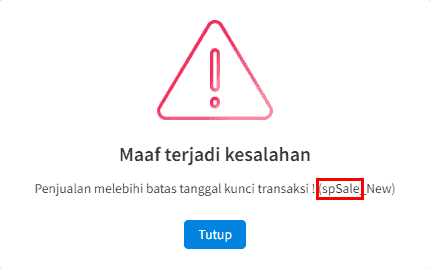
    Dalam contoh kali ini, Error Melebihi Batas Tanggal Kunci Transaksi muncul ketika akan Simpan Penjualan.
    Kemudian perhatikan Kalimat setelah Error tersebut, dalam gambar di bawah ini, adalah spSale_New 

    Kuncitrx1

    Gambar 1. Error Melebihi Batas Kunci Transaksi
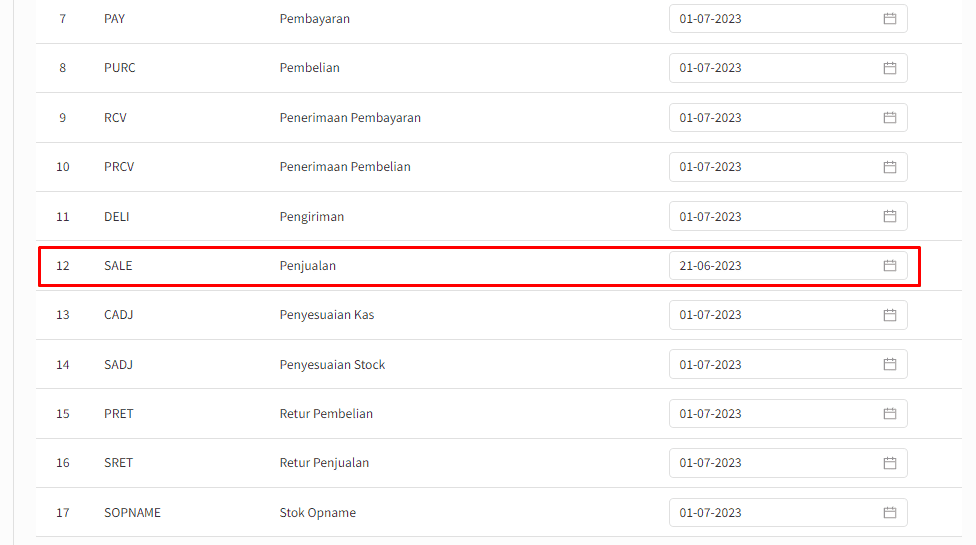
  2. Cek Kunci Transaksi 
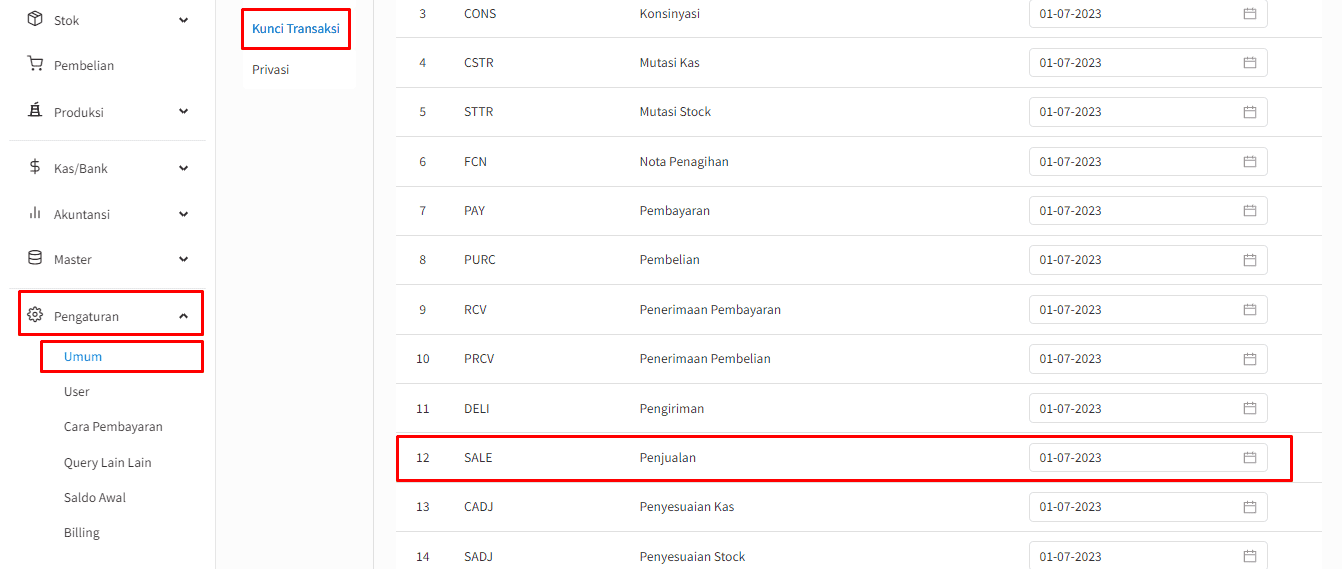
    Selanjutnya silahkan klik menu [Pengaturan] > [Umum] > [Kunci Transaksi].
    Karena kalimat di nomor 1 adalah spSale_New, maka disini perhatikan Tipe SALE. Dan perhatikan tanggalnya, untuk SALE adalah tanggal 1 Juli 2023 

    Kuncitrx2

    Gambar 2. Cek Kunci Transaksi

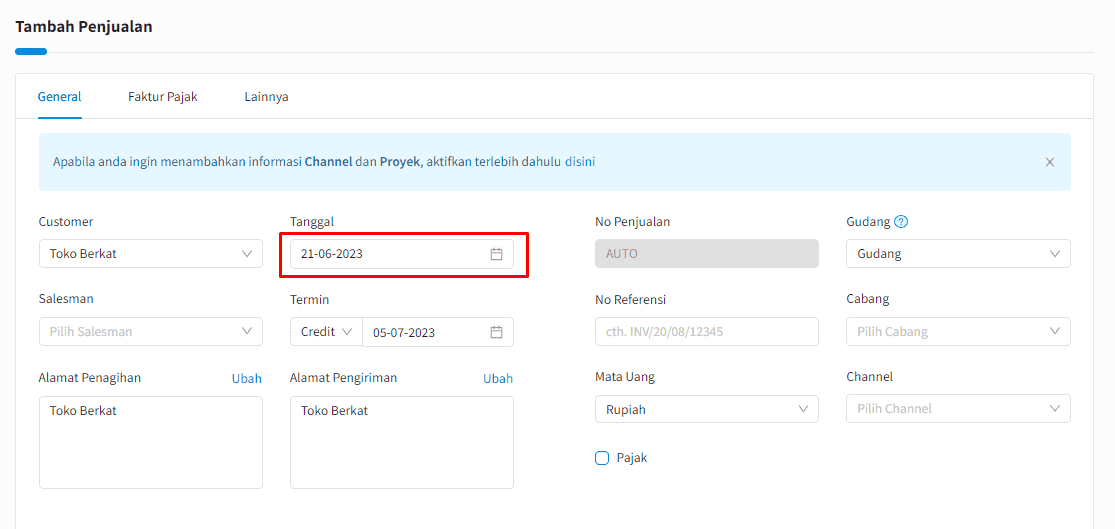
  3. Cek Tanggal Transaksi 
    Silahkan cek kembali tanggal transaksi yang ingin diinput atau diedit. Dalam Kasus ini, adalah 21 Juni 2023 

    Kuncitrx3

    Gambar 3. Cek Tanggal Transaksi

  4. Ganti Tanggal Kunci Transaksi 
    Silahkan ganti tanggal Kunci Transaksi Tipe SALE ke tanggal 21 Juni 2023 atau lebih mundur ke belakang.

    Kuncitrx4

    Gambar 4. Ganti Tanggal Kunci Transaksi

    NOTE : Kunci Transaksi ini berfungsi mengunci transaksi berdasarkan Tipe Transaksi dan Tanggal.

    Jadi, jika diawal Kunci Transaksinya adalah 1 Juli 2023, maka tidak bisa input atau edit transaksi untuk 1 Juli 2023 ke belakang

    Oleh karena itu, transaksi tidak bisa disimpan, karena tanggal transaksinya adalah 21 Juni 2023
  5. Coba Simpan Transaksi Kembali 
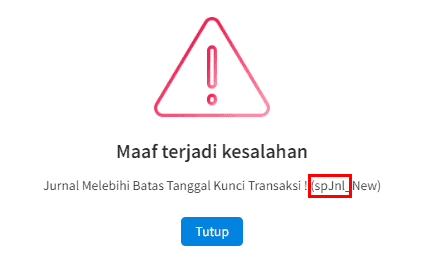
    Coba simpan transaksinya kembali. Jika masih ada Error Melebihi Batas Tanggal Kunci Transaksi, maka kembali ke langkah nomor 1. Perhatikan Kalimat setelahnya, dalam kasus ini adalah spJnl_New

    Kuncitrx5

    Gambar 5. Simpan Transaksi Kembali

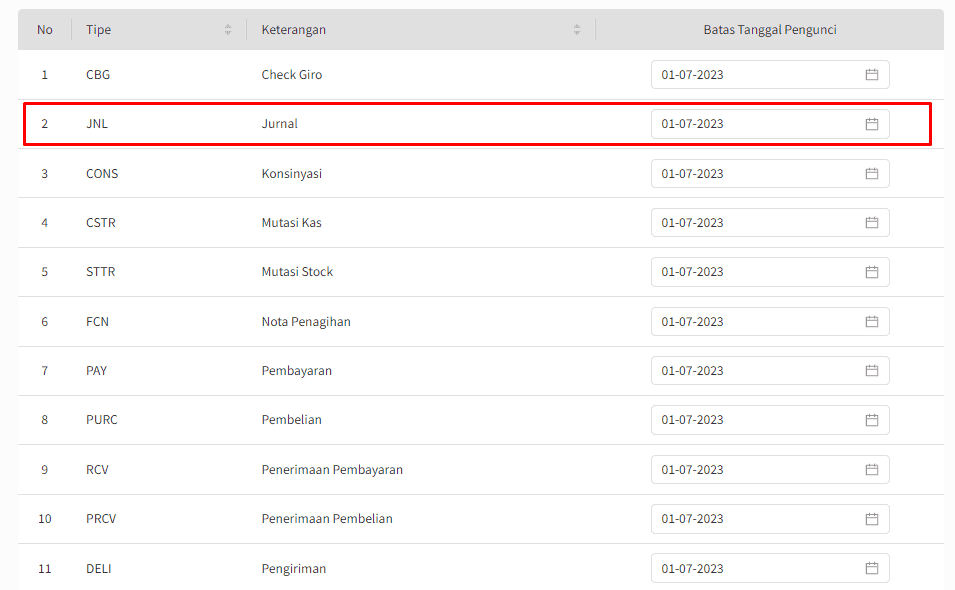
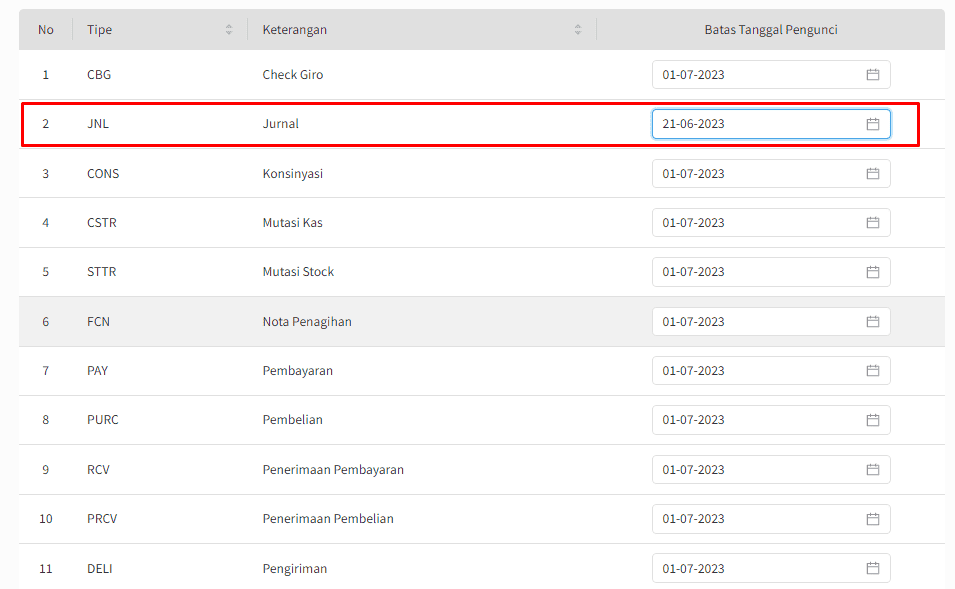
  6. Ganti Tanggal Kunci Transaksi 
    Maka ganti tanggal kunci transaksi, namun kali ini tipenya adalah JNL 

    Kuncitrx6

    Gambar 6. Ganti Kunci Transaksi JNL1

    Kuncitrx7

    Gambar 7. Ganti Kunci Transaksi JNL2

  7. Lakukan Hal yang Sama 
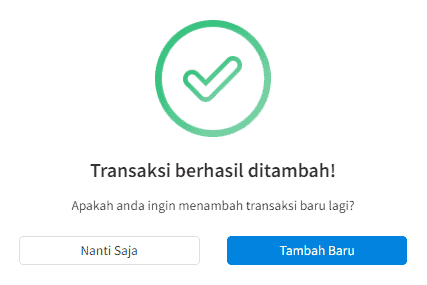
    Jika Error Melebih Batas Tanggal Kunci Transaksi masih terus muncul, maka lakukan lagi dari langkah nomor 1 sampai tidak ada Error lagi

    Kuncitrx8

    Gambar 8. Transaksi Berhasil Tersimpan
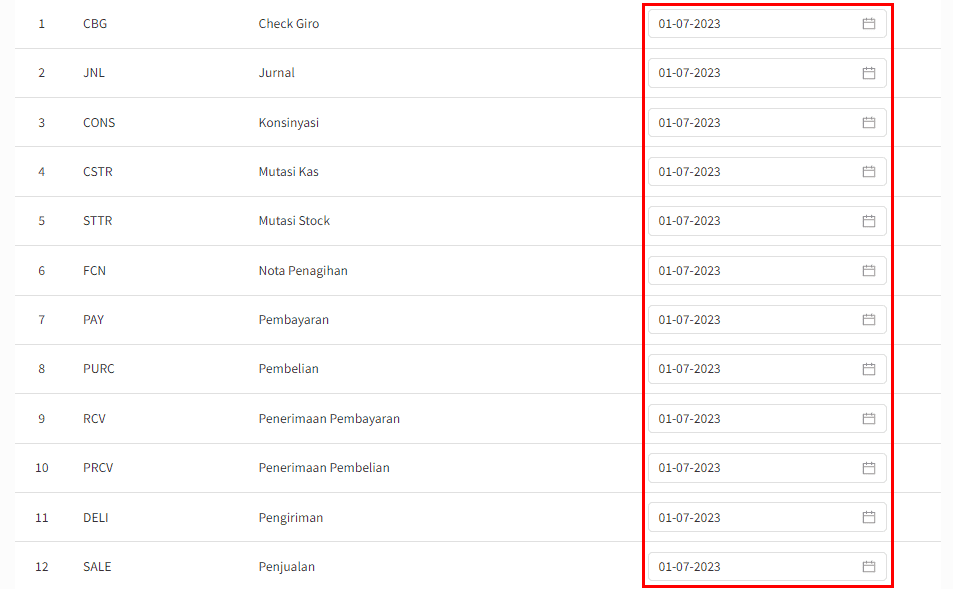
  8. Kembalikan Tanggal Kunci Transaksi 
    Jika transaksinya sudah berhasil disimpan, maka silahkan kembalikan tanggal Kunci Transaksi seperti semula

    Kuncitrx9

    Gambar 9. Kembalikan Tanggal Kunci Transaksi

Jika masih tidak bisa simpan, maka untuk lebih mudahnya, silahkan mundurkan semua tanggal yang ada di menu Kunci Transaksi tersebut, lalu silahkan coba simpan.

Jika setelah mengikuti panduan ini Anda masih mengalami kendala, jangan ragu untuk menghubungi tim support kami melalui:

Perhatian :
Mungkin dalam berjalannya waktu terdapat gambar atau alur yang tidak sesuai dengan Beecloud/Beepos/Beeaccounting yang anda gunakan, hal ini disebabkan karena adanya update pada program, Laporkan pada kami jika anda menemukan adanya ketidak sesuaian.

Software Akuntansi Online

Beecloud merupakan software akuntansi online yang bisa mengontrol 48 cabang dari 1 tempat. Didesain khusus untuk kontrol bisnis banyak cabang

Panduan Terkait

Limit 5000 Baris Pada Query Lain-lain Beecloud 3.0
Hallo pebisnis, Apakah mengalami kendala berikut ketika penarikan data melalui query lain lain? Kendala tersebut dikaren...
Baca Juga
Laporan Detail Penerimaan Pembelian per Faktur Beecloud 3.0
Halo Pebisnis !! Laporan Detail Penerimaan Pembelian per Faktur Beecloud 3.0 adalah fitur melihat laporan pada Beecloud...
Baca Juga
Laporan Analisa Penjualan per Merek Beecloud 3.0
Halo Pebisnis !! Laporan Analisa Penjualan per Merek Beecloud 3.0 adalah fitur melihat laporan pada Beecloud 3.0 yang me...
Baca Juga
Cara Melihat Rekap Bonus per Produk di Beecloud 3.0
Laporan rekap bonus per item berfungsi untuk menampilkan total kuantitas (qty) bonus dari setiap produk yang telah diber...
Baca Juga
Setting Hak Akses Hapus Penjualan Beecloud 3.0
Halo Pebisnis, apakah pernah terjadi muncul warning atau notifikasi seperti berikut pada saat ingin melakukan hapus penj...
Baca Juga
Setting Hak Akses Hapus Pembelian Beecloud 3.0
Halo Pebisnis, apakah pernah terjadi muncul warning atau notifikasi seperti berikut pada saat ingin melakukan hapus pemb...
Baca Juga
Customer Service Software Akuntansi & Kasir Bee
Jam Operasional: senin - jumat jam 09.00 - 16.00 wib

Siap Mengubah Cara Anda Mengelola Bisnis

Sejak 2010, Bee telah berdedikasi untuk membantu Pengusaha di seluruh Indonesia dalam mengatasi tantangan laporan akuntansi dan keuangan. Kami siap mendukung kesuksesan bisnis Anda. Jangan ragu untuk menghubungi kami.
Logo Bee Web
Bee.id adalah brand dari PT BITS Miliartha, perusahaan penyedia software akuntansi terbaik dan aplikasi pembukuan usaha untuk membantu pemilik bisnis dan akuntan mengelola keuangan secara lebih cepat, mudah, dan akurat. Sebagai solusi akuntansi UMKM yang telah digunakan ribuan pengguna di seluruh Indonesia, Bee siap bantu bisnis Anda berkembang lebih efisien. Coba sekarang! Gratis Trial atau jadwalkan Demo Gratis bersama Tim Bee.
Jam Operasional
Senin - Jumat, 09:00 - 16:00 WIB
Sabtu, Minggu dan Tgl Merah LIBUR
Chat via WA
Alamat Kantor
Surabaya: Jl. Villa Kalijudan Indah H No. 18B, SurabayaBandung: Aer Space - Jl. Karang Tinggal No.41B, Cipedes, Bandung
Jakarta: Jl. Mampang Prapatan VIII No. 3B, Jakarta Selatan (Sementara Tutup)
Copyright © 2026 Bee.id
magnifiercrossmenu