Logo Bee Web
Panduan Beecloud 3.0

Cara Sinkronisasi Transaksi Marketplace ke Beecloud

Penulis: Bayu Septian

Banyak berbagi banyak rejeki :

Cari Panduan Lainnya
Terbit: 10 Feb 2026
Diperbarui: 6 Mar 2026

Halo Pebisnis,

Tahukah anda Cara Sinkronisasi Transaksi Marketplace ke Beecloud ?

Plugin E-Commerce pada Beecloud dibuat dengan tujuan untuk mempermudah proses pencatatan transaksi dari marketplace ke beecloud, pada artikel ini akan dibahas bagaimana Cara Sinkronisasi Transaksi Marketplace ke Beecloud.

Sebelum melakukan proses ini pastikan Anda telah melakukan beberapa Setting yang harus di lakukan, kunjungi halaman berikut

Cara Menghubungkan Toko Shopee ke Beecloud

Panduan dibawah ini akan menjelaskan langkah-langkah dan beberapa informasi penting Cara Sinkronisasi Transaksi Marketplace ke Beecloud, silahkan dibaca dan di ikuti

Cara Sinkronisasi Transaksi Marketplace ke Beecloud

1. Login beecloud seperti biasa

2. Masuk pada menu [E-Commerce] | [Pesanan]
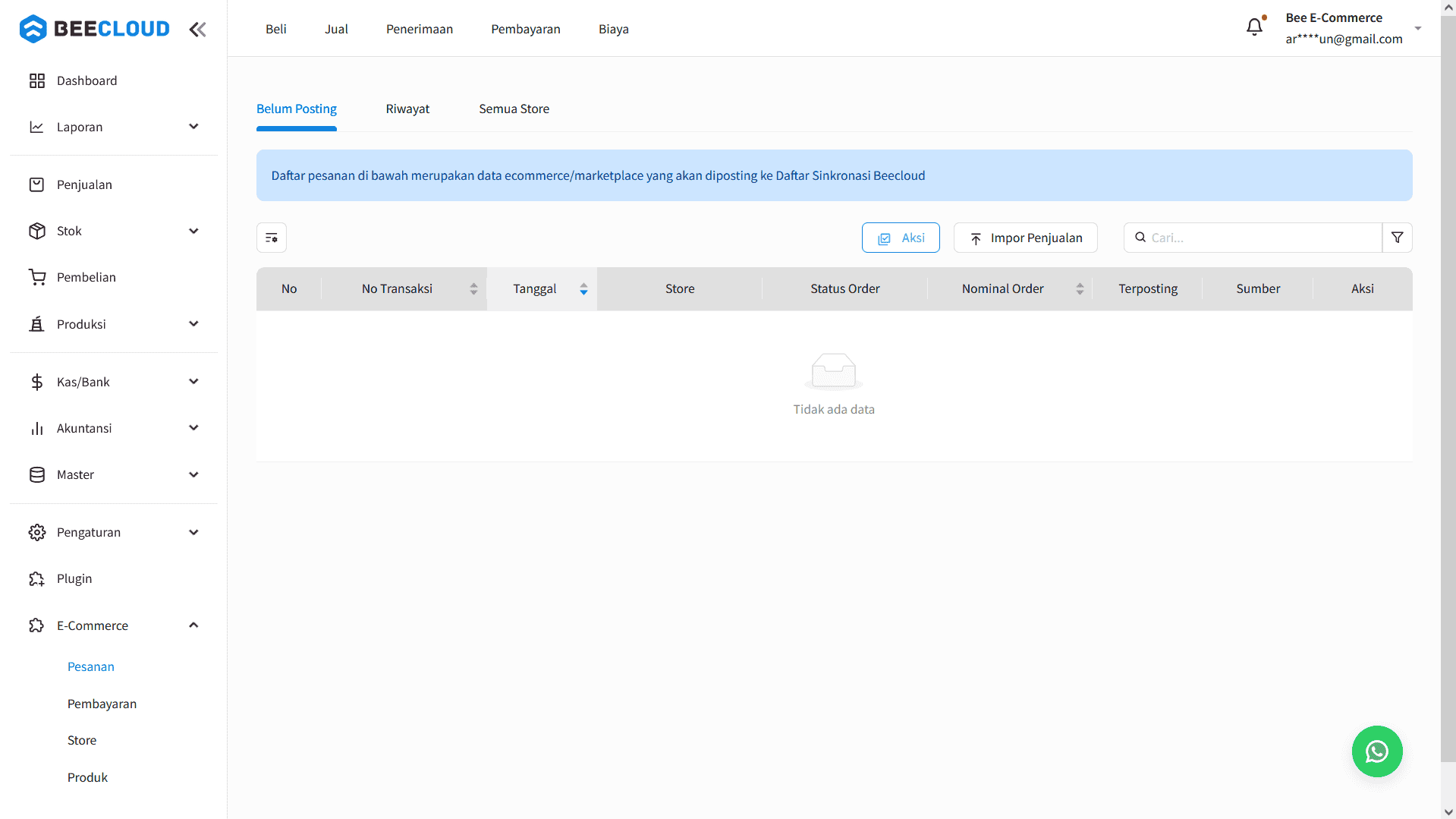
Cara Sinkronisasi Transaksi Marketplace ke Beecloud

01. Pesanan


3. Pilih [Aksi] | [Sync Data]
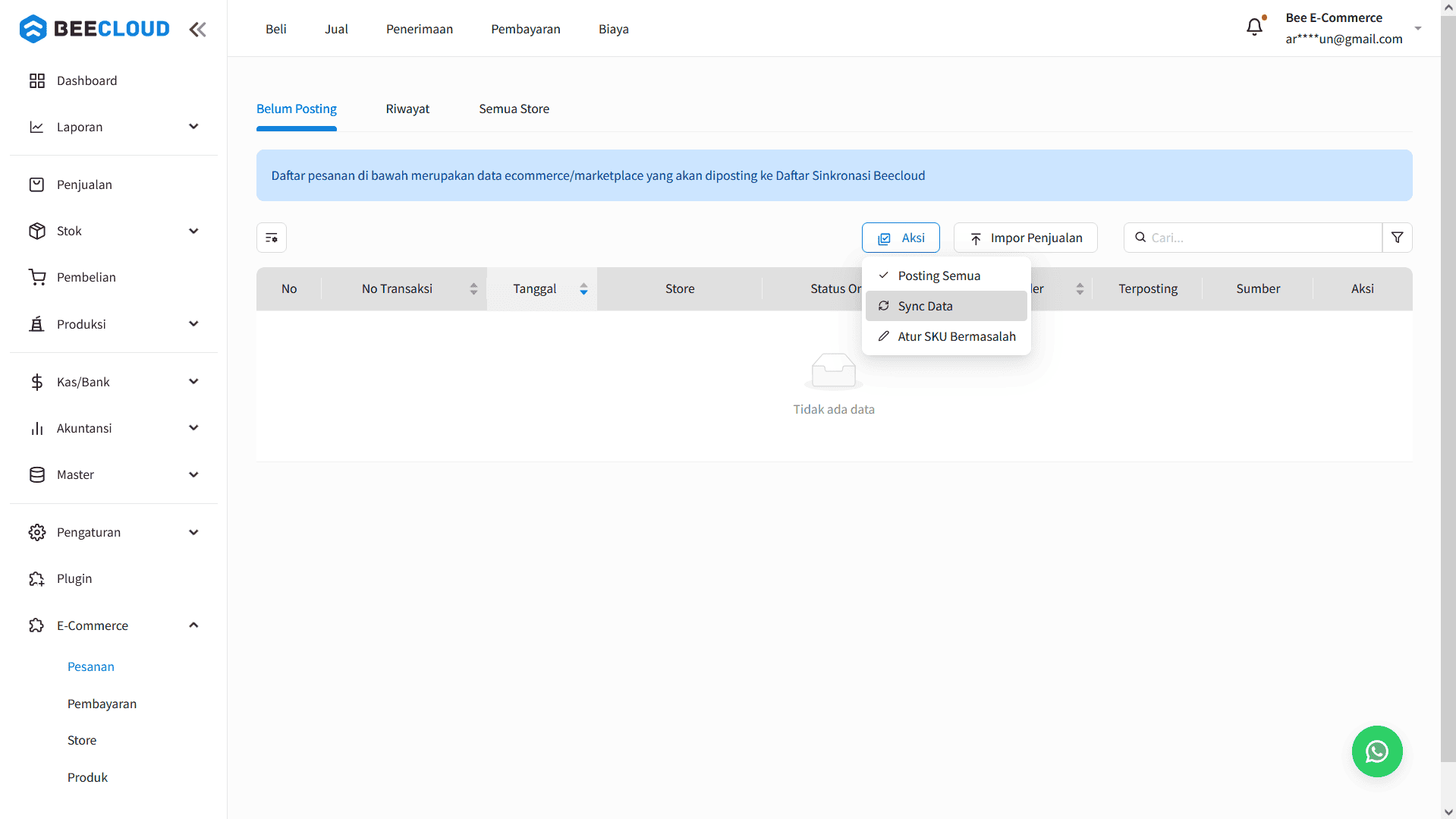
Cara Sinkronisasi Transaksi Marketplace ke Beecloud

02. Sync Data Pesanan


4. Pilih periode transaksi yang akan ditarik ke beecloud kemudian pilih Store, pilih [Proses] tunggu hingga proses selesai
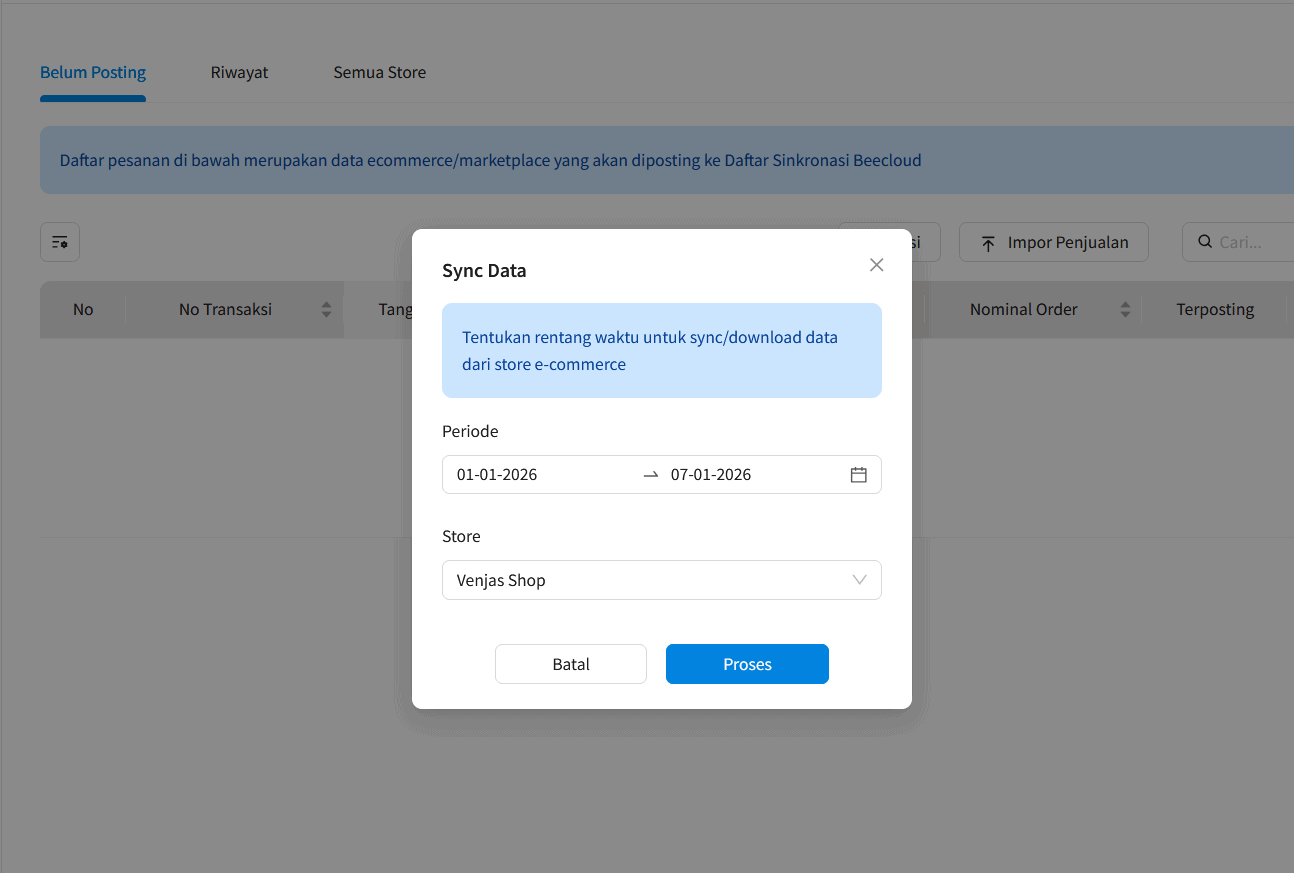
Cara Sinkronisasi Transaksi Marketplace ke Beecloud

03. Periode Transaksi

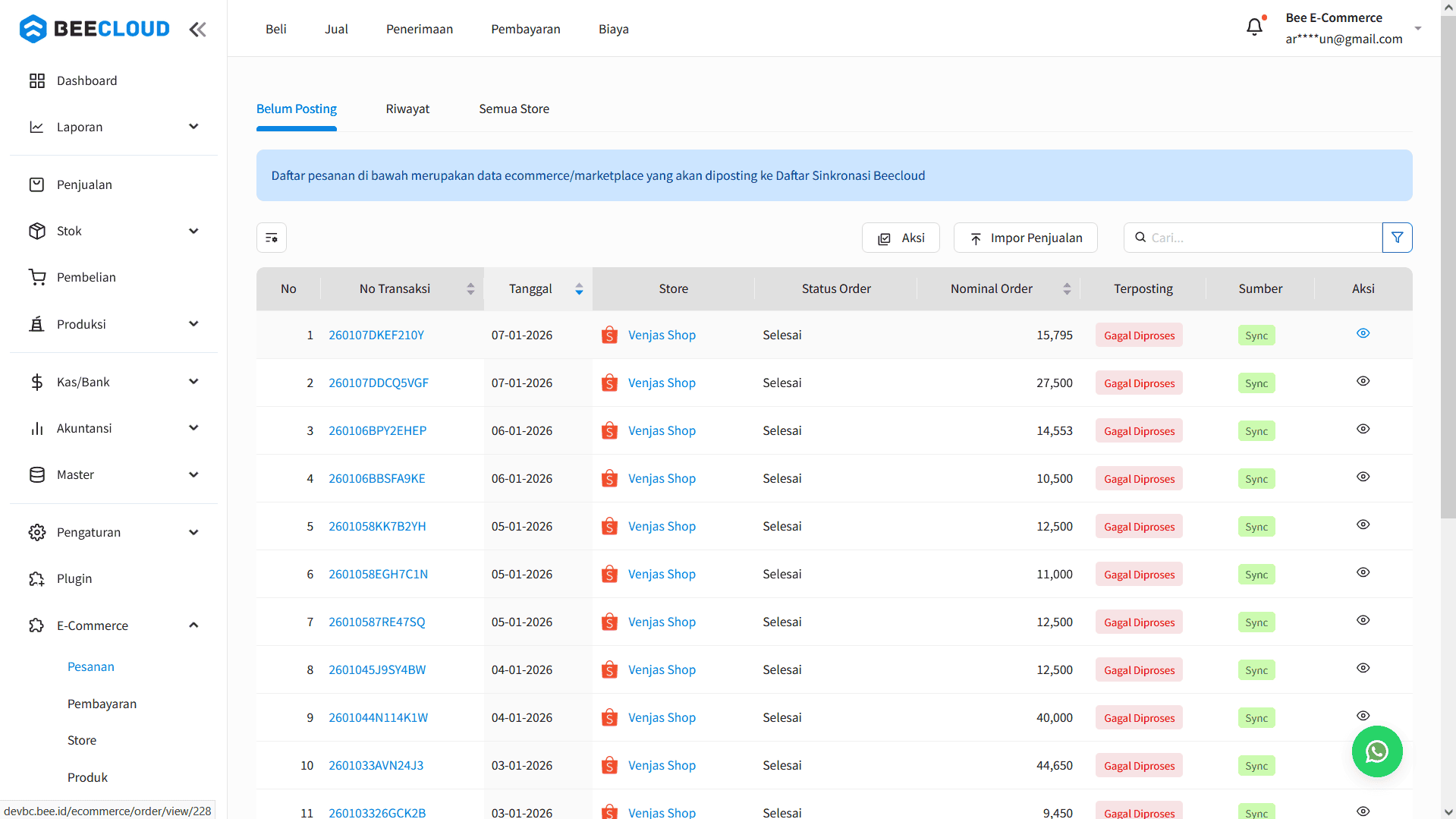
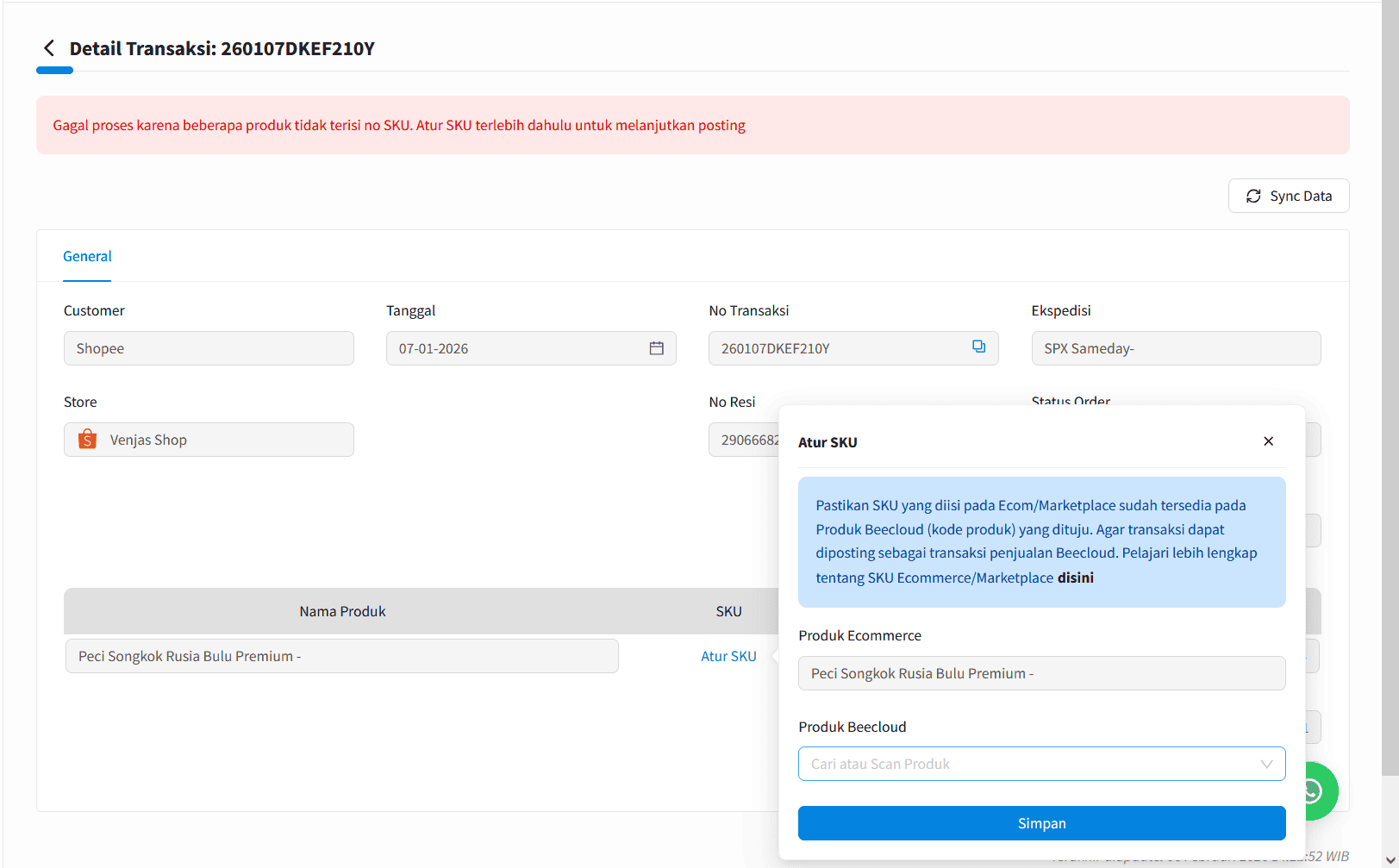
5. Jika proses sync data sudah selesai pada tab [Belum Posting] akan muncul data transaksi yang baru saja ditarik dari marketplace, Apabila muncul transaksi dengan status "Gagal Diproses" Anda bisa cek detailnya dengan klik icon Mata pada kolom Aksi. Umumnya transaksi dengan status Gagal Diproses disebabkan oleh data SKU belum diatur/dimapping, Anda bisa langsung mengatur SKU dengan klik [Atur SKU] pada detail item.
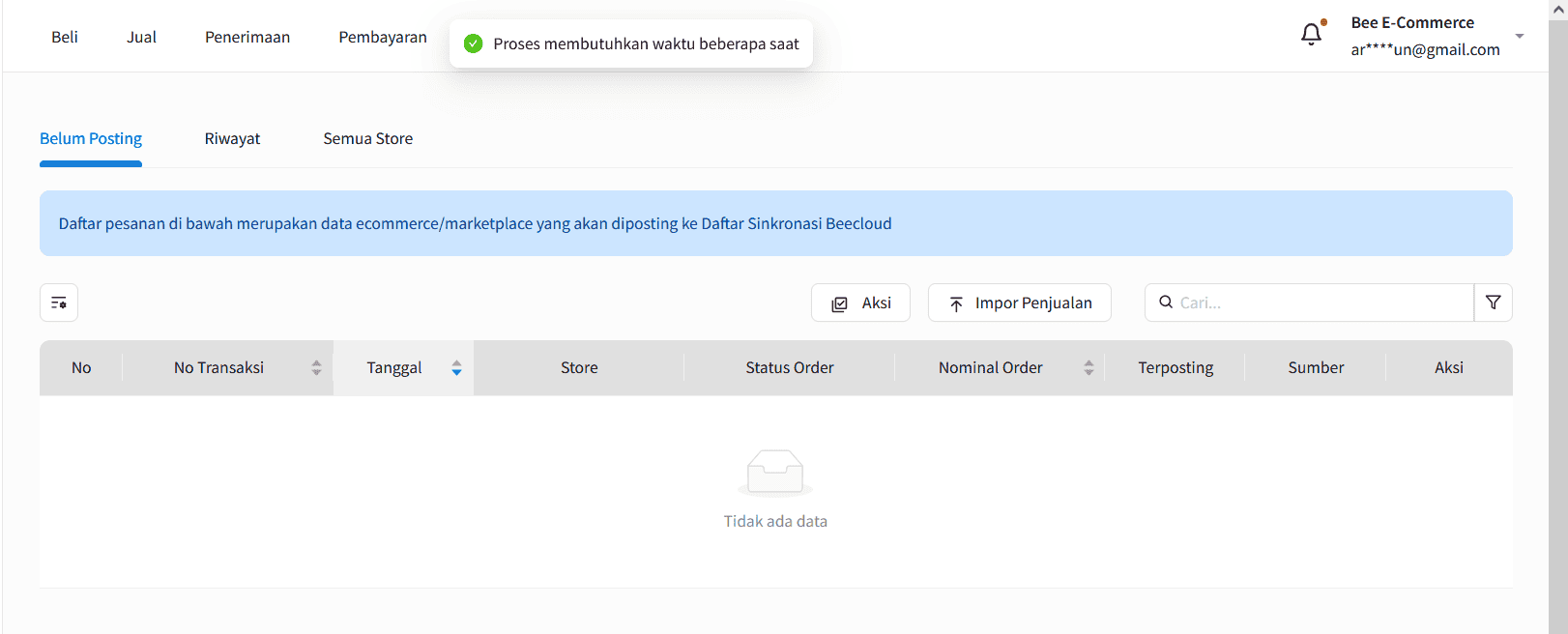
Cara Sinkronisasi Transaksi Marketplace ke Beecloud

04. Tunggu Beberapa Saat

Cara Sinkronisasi Transaksi Marketplace ke Beecloud

05. Gagal Diproses

Cara Sinkronisasi Transaksi Marketplace ke Beecloud

06. Atur Sku Produk

Baca Juga : Cara Melakukan Mapping Produk pada E-Commerce Beecloud

6. Apabila Mapping Produk sudah dilakukan pada tab [Belum Posting] muncul transaksi dengan status "Dalam Antrian" itu artinya transaksi siap untuk diproses / diposting
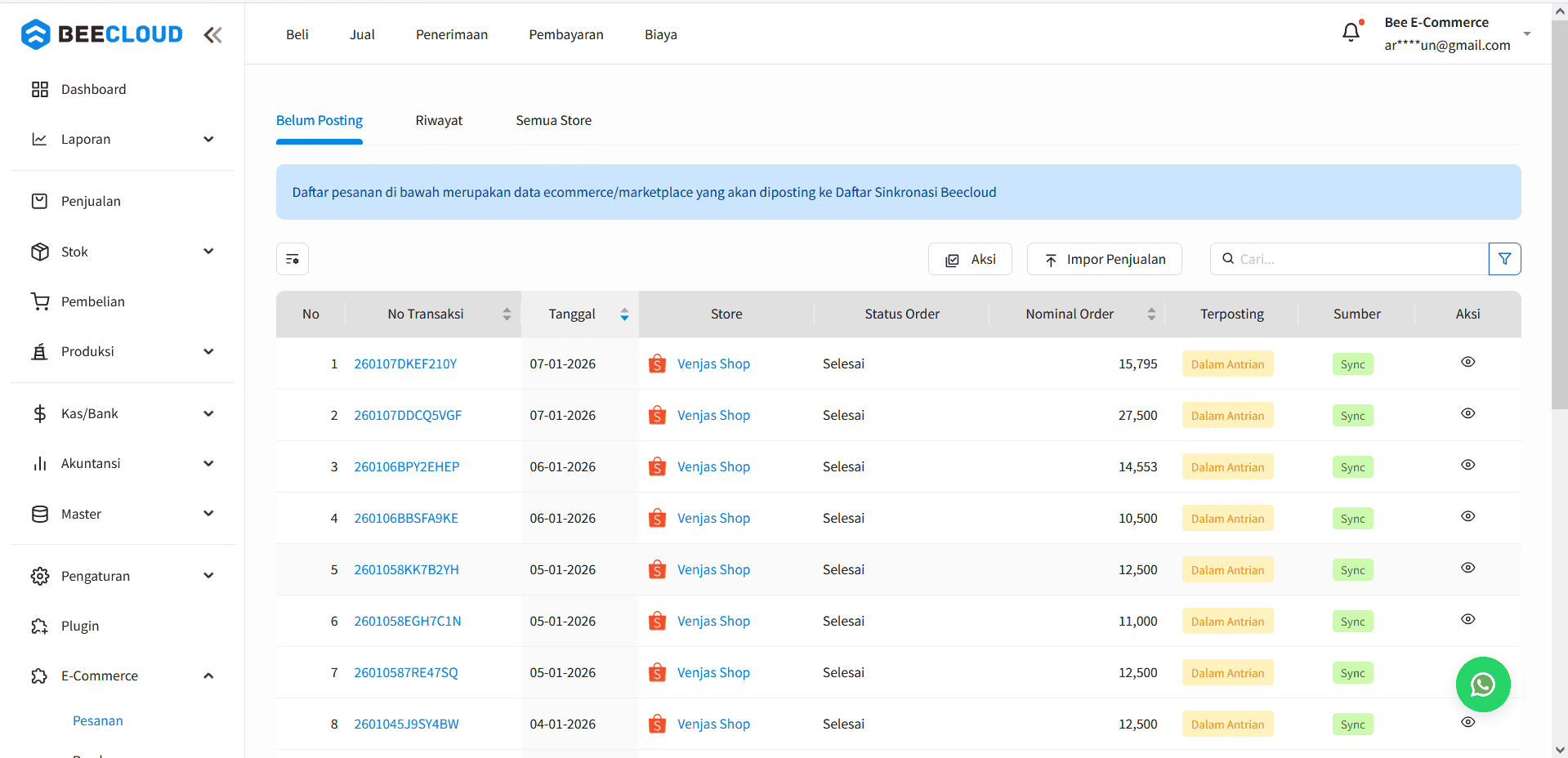
Cara Sinkronisasi Transaksi Marketplace ke Beecloud

07. Dalam Antrian Posting

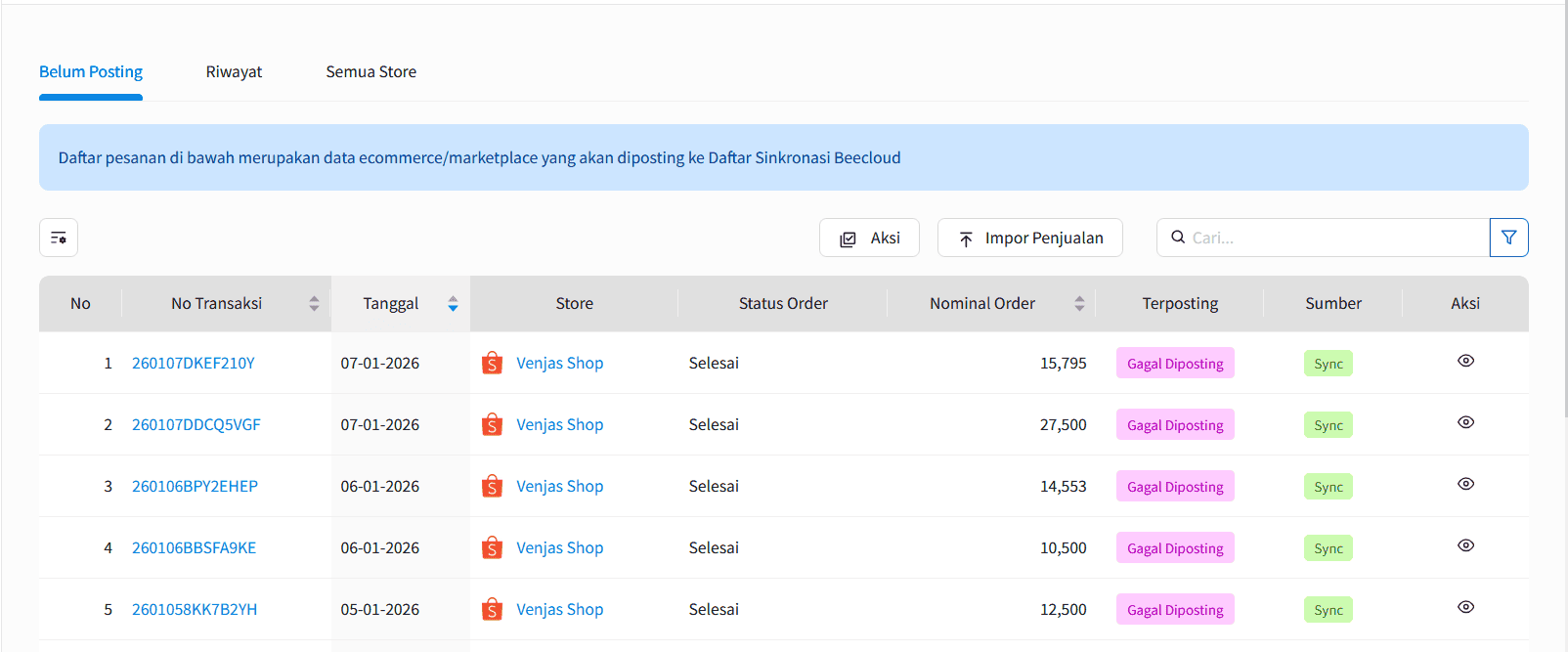
7. Klik [Aksi] | pilih [Posting Semua] tunggu hingga proses posting selesai, Apabila setelah proses posting selesai namun muncul transaksi dengan status "Gagal Diposting" Anda bisa cek detailnya dengan klik icon Mata pada kolom Aksi. Umumnya Gagal Diposting disebabkan karena stok pada Beecloud tidak mencukupi untuk memenuhi kebutuhan transaksi dari marketplace tersebut atau bisa juga disebabkan oleh hal lain (Anda bisa cek detail penyebab gagalnya pada daftar sinkronisasi)
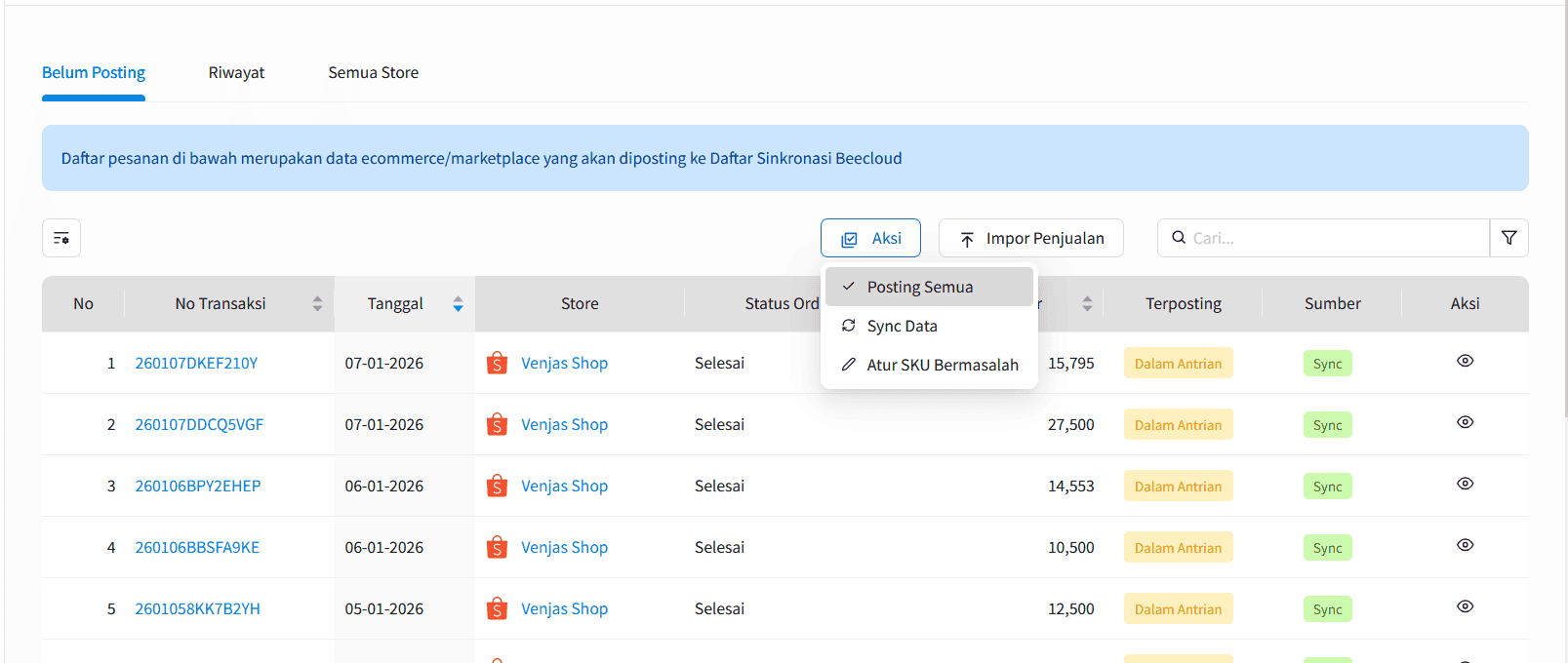
Cara Sinkronisasi Transaksi Marketplace ke Beecloud

08. Posting Ulang

Cara Sinkronisasi Transaksi Marketplace ke Beecloud

09. Gagal Posting

8. Transaksi yang sudah berhasil terposting akan masuk pada tab [Riwayat]
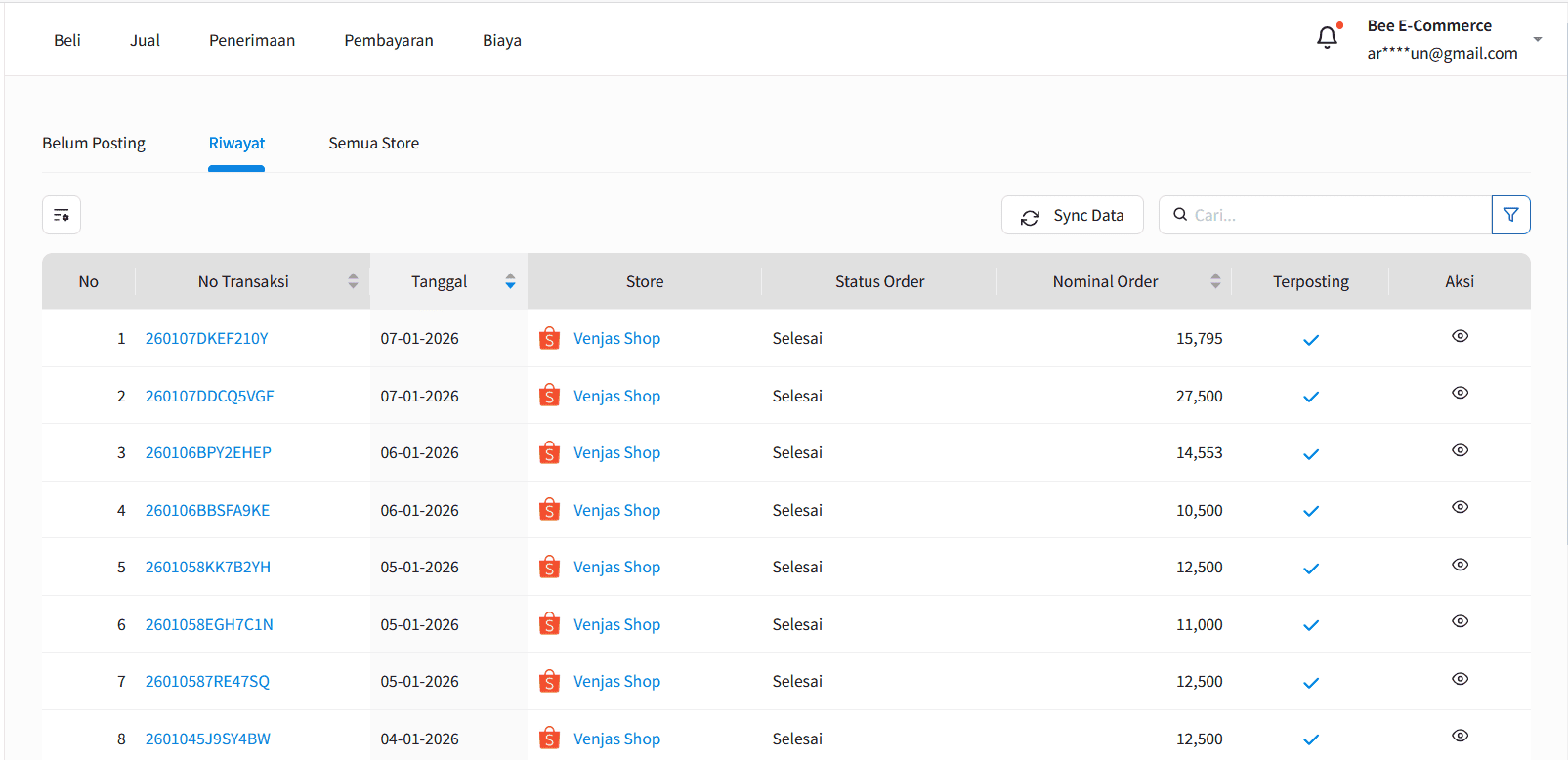
Cara Sinkronisasi Transaksi Marketplace ke Beecloud

10. Riwayat Pesanan Terposting


9. Sampai disini seluruh transaksi yang diambil dari marketplace sudah masuk Beecloud, Anda bisa memastikannya dengan masuk pada menu [Penjualan] filter customer dan pilih "Shopee"
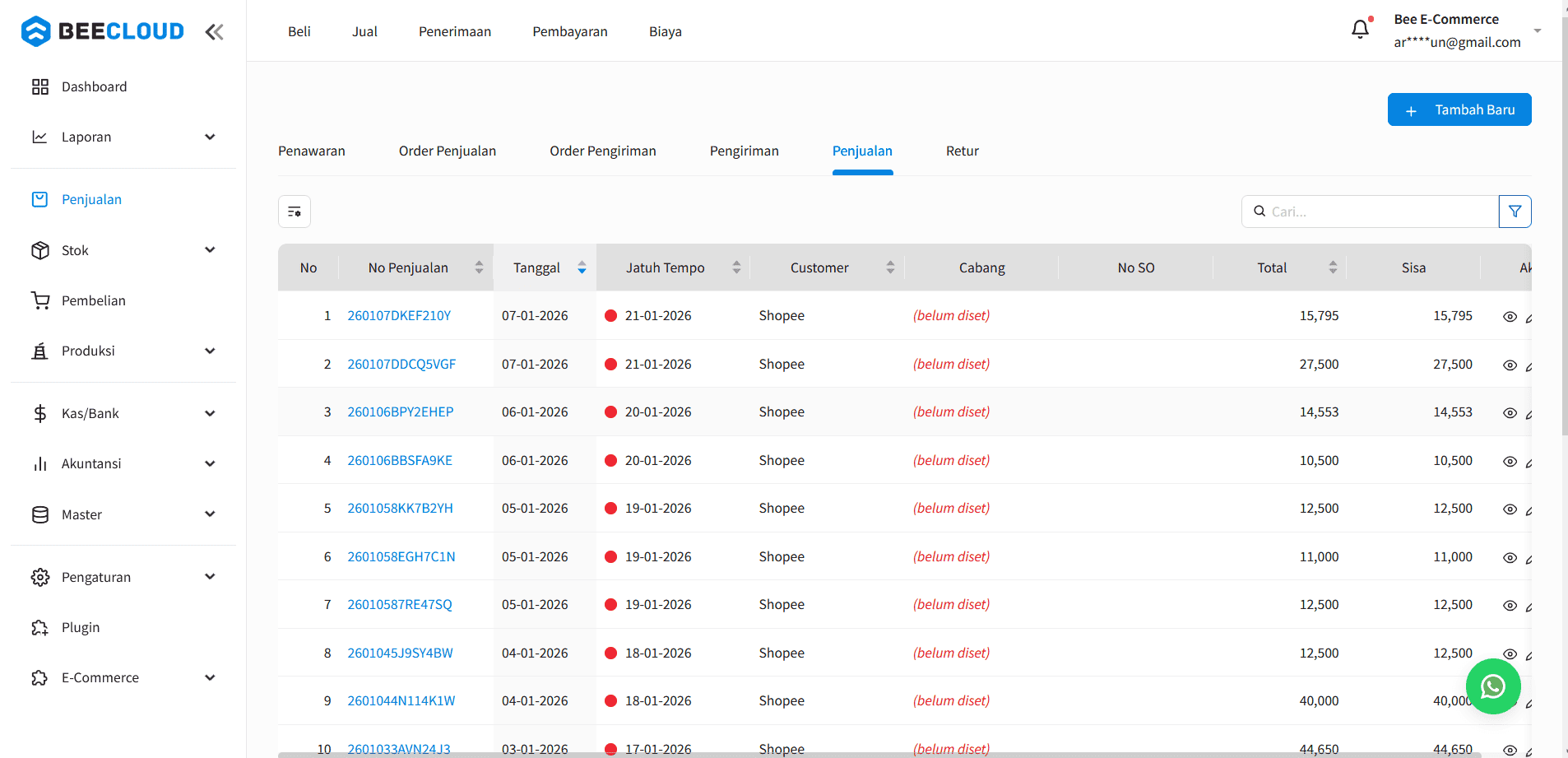
Cara Sinkronisasi Transaksi Marketplace ke Beecloud

11. Daftar Penjualan

10. Langkah-langkah diatas hanya untuk menarik dan memposting transaksi ke Beecloud, Jika Anda perhatikan pada kolom Jatuh Tempo akan berlabel merah, yang berarti pembayaran pada transaksi tersebut belum diterima oleh Beecloud, untuk melakukan proses Pembayaran/Pelunasan transaksi yang masuk dari marketplace Anda ikuti Panduan dibawah ini

Cara Melakukan Pelunasan Transaksi dari Marketplace

Jika setelah mengikuti panduan ini Anda masih mengalami kendala, jangan ragu untuk menghubungi tim support kami melalui:

Perhatian :
Mungkin dalam berjalannya waktu terdapat gambar atau alur yang tidak sesuai dengan Beecloud/Beepos/Beeaccounting yang anda gunakan, hal ini disebabkan karena adanya update pada program, Laporkan pada kami jika anda menemukan adanya ketidak sesuaian.


Daftar Beecloud Free Gratiss

Software Akuntansi Online

Beecloud merupakan software akuntansi online yang bisa mengontrol 48 cabang dari 1 tempat. Didesain khusus untuk kontrol bisnis banyak cabang

Panduan Terkait

Cek Riwayat Aktivitas Edit Data Master Produk di Beecloud 3.0
Halo Pebisnis, Fitur Log Aktivitas pada Data Master di Beecloud dirancang untuk memudahkan Anda melacak riwayat perubaha...
Baca Juga
Panduan Penggunaan Plugin Tukar Tanda Terima Beecloud 3.0
Plugin Tukar Tanda Terima (TTT) pada Beecloud dirancang untuk memudahkan proses pengelolaan dokumen penagihan dan pengel...
Baca Juga
Cara Mengaktifkan dan Menonaktifkan Mode Gelap Beecloud 3.0
Fitur Mode Gelap Beecloud 3.0 (atau Dark Mode) merupakan pilihan tampilan yang dirancang untuk membantu mengurangi keteg...
Baca Juga
Menggabungkan Produk Beecloud 3.0
Halo Pebisnis, Apakah anda sudah mengetahui cara Menggabungkan Produk Beecloud 3.0? Jika pada daftar produk di Beecloud...
Baca Juga
Tampilkan Kode Produk pada Detail Transaksi Beecloud 3.0
Halo Pebisnis, Apakah anda sudah mengetahui tentang setting untuk Tampilkan Kode Produk pada Detail Transaksi Beecloud 3...
Baca Juga
Analisa Kunjungan per Salesman Beecloud 3.0
Halo Pebisnis, Apakah anda sudah mengetahui terkait laporan Analisa Kunjungan per Salesman Beecloud 3.0? Untuk anda peng...
Baca Juga
Customer Service Software Akuntansi & Kasir Bee
Jam Operasional: senin - jumat jam 09.00 - 16.00 wib

Siap Mengubah Cara Anda Mengelola Bisnis

Sejak 2010, Bee telah berdedikasi untuk membantu Pengusaha di seluruh Indonesia dalam mengatasi tantangan laporan akuntansi dan keuangan. Kami siap mendukung kesuksesan bisnis Anda. Jangan ragu untuk menghubungi kami.
Logo Bee Web
Bee.id adalah brand dari PT BITS Miliartha, perusahaan penyedia software akuntansi terbaik dan aplikasi pembukuan usaha untuk membantu pemilik bisnis dan akuntan mengelola keuangan secara lebih cepat, mudah, dan akurat. Sebagai solusi akuntansi UMKM yang telah digunakan ribuan pengguna di seluruh Indonesia, Bee siap bantu bisnis Anda berkembang lebih efisien. Coba sekarang! Gratis Trial atau jadwalkan Demo Gratis bersama Tim Bee.
Jam Operasional
Senin - Jumat, 09:00 - 16:00 WIB
Sabtu, Minggu dan Tgl Merah LIBUR
Chat via WA
Kontak
No. GSM klik bawah ini
Logo GSM Telp
Alamat Kantor
Surabaya: Jl. Villa Kalijudan Indah H No. 18B, SurabayaBandung: Aer Space - Jl. Karang Tinggal No.41B, Cipedes, Bandung
Jakarta: Jl. Mampang Prapatan VIII No. 3B, Jakarta Selatan (Sementara Tutup)
Yogyakarta: Virtual Office, hanya melayani kunjungan ke lokasi
Banyuwangi: Virtual Office, hanya melayani kunjungan ke lokasi
Copyright © 2026 Bee.id
magnifiercrossmenu