Logo Bee Web
Panduan Beecloud 3.0

Cara Menampilkan Keterangan Nota Penjualan Beecloud 3.0

Penulis: Bayu Septian
Cari Panduan Lainnya
Terbit: 29 May 2024
Diperbarui: 29 May 2024

Halo Pebisnis,

Pada kesempatan kali ini saya akan membahas mengenai Cara Menampilkan Keterangan Nota Penjualan Beecloud 3.0. Jadi memudahkan Anda untuk memberi catatan tambahan pada nota penjualan.
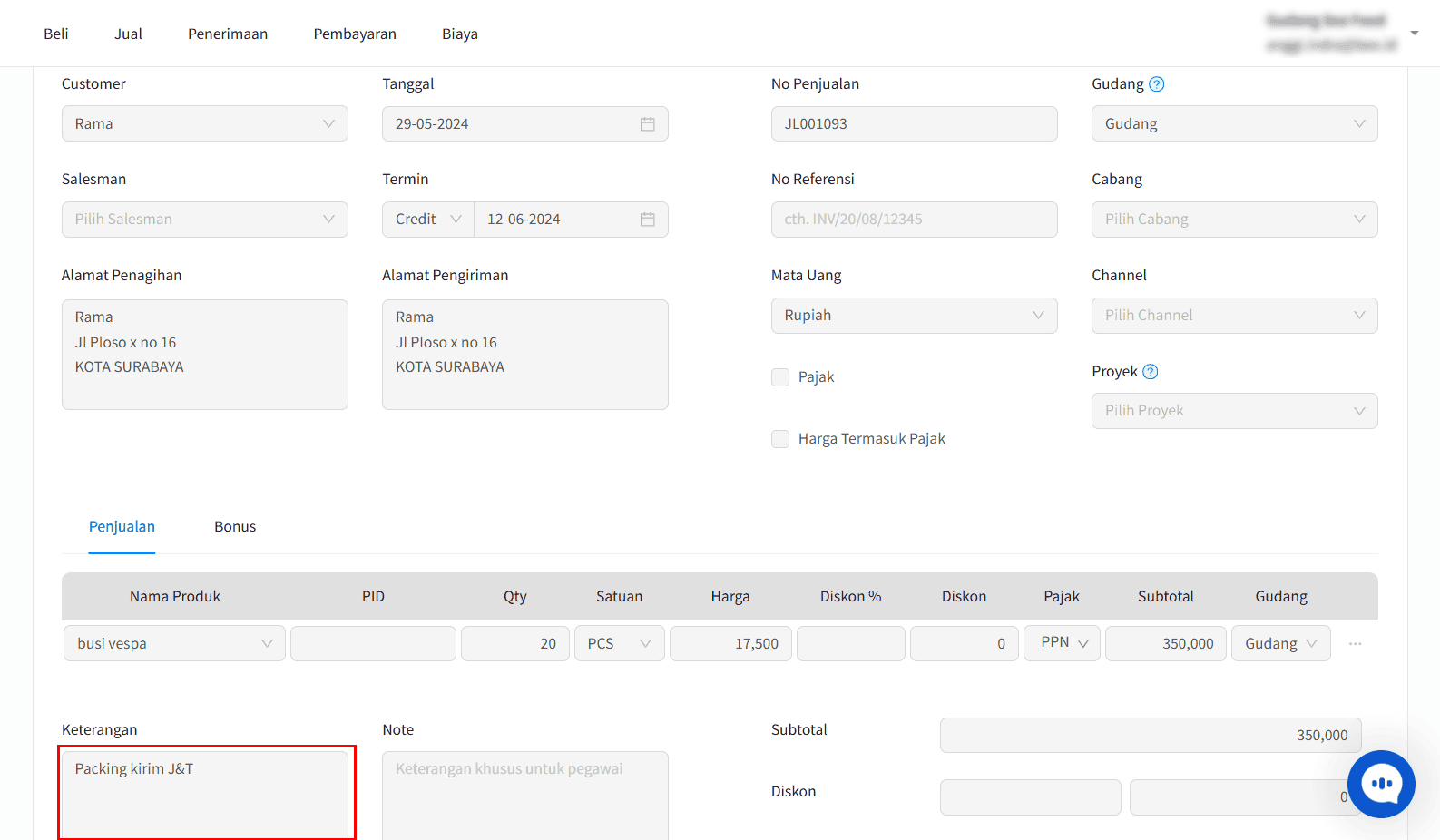
Keterangan Transaksi Penjualan

Gambar 1. Keterangan Transaksi Penjualan

Berikut ini langkah-langkah cara menampilkan keterangan nota penjualan Beecloud 3.0 :

1. Langkah pertama download terlebih dahulu template desain nota penjualan Beecloud 3.0, dengan cara masuk pada menu |Penjualan| > |Penjualan| > Pilih salah satu nomor transaksi yang ingin dibuka.
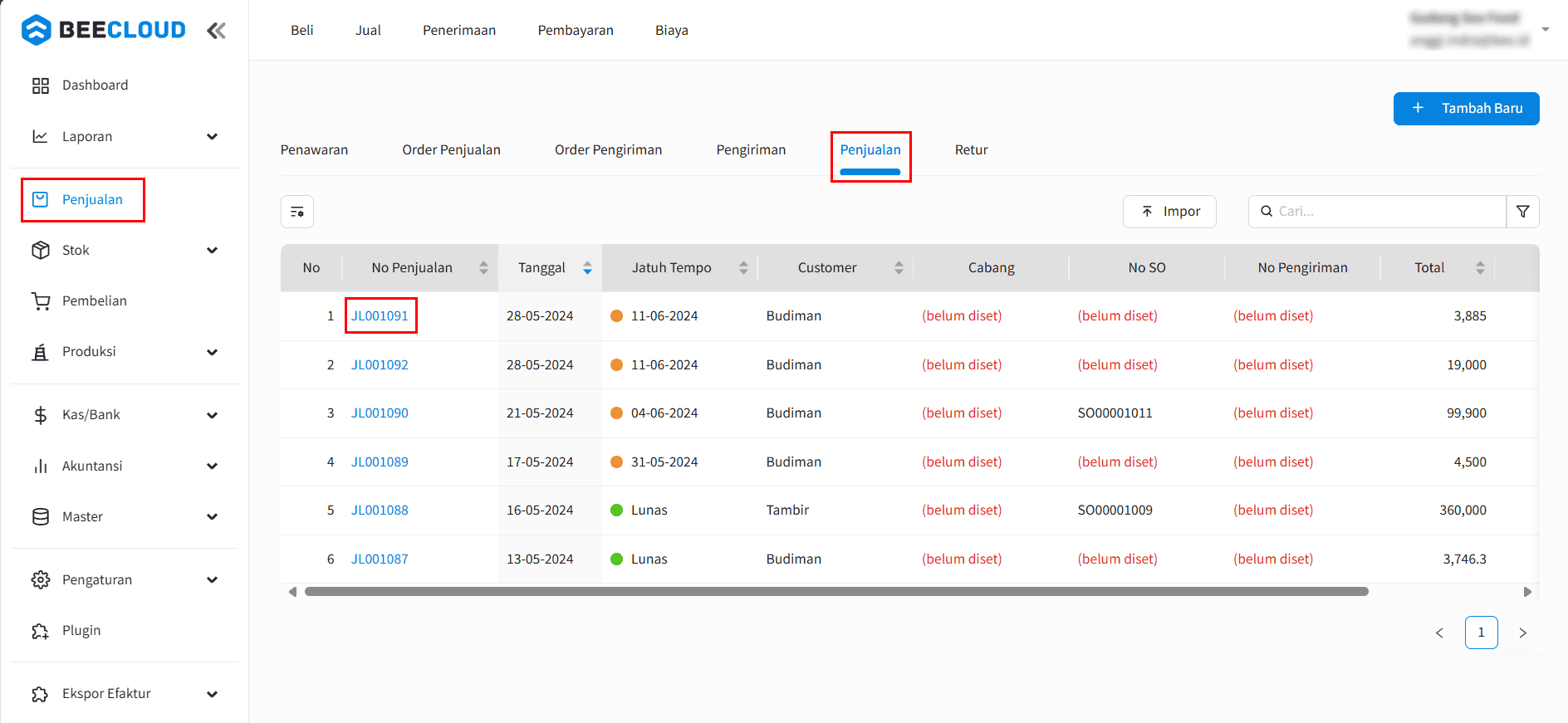
Pilih Salah Satu Transaksi Penjualan

Gambar 2. Pilih Salah Satu Transaksi Penjualan

2. Lalu pilih |Lainnya| > |Edit Desain Nota| > |Download Desain Nota| untuk mendownload template invoice penjualan.
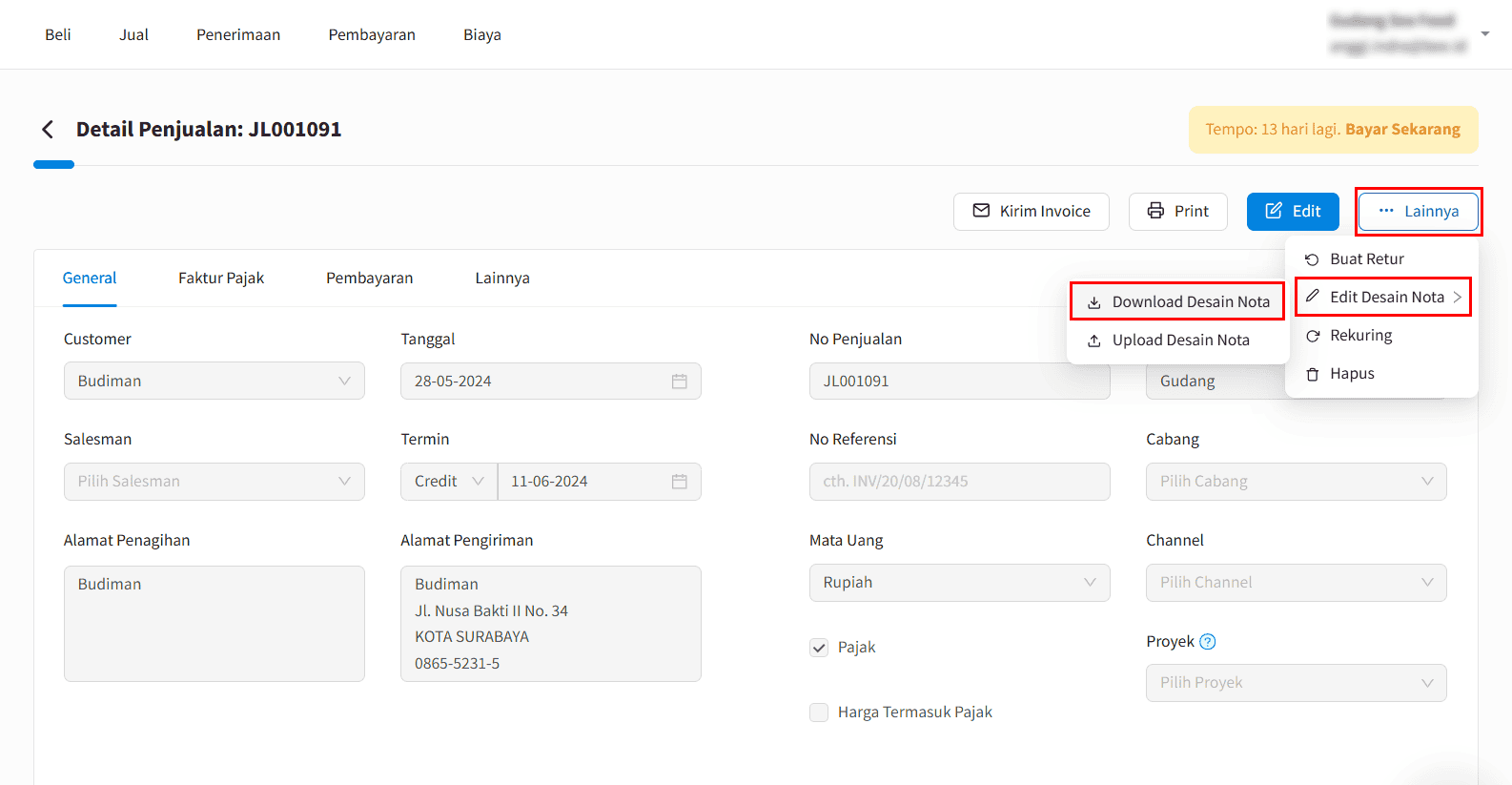
Pilih Lainnya Download Desain Nota

Gambar 3. Pilih Lainnya Download Desain Nota
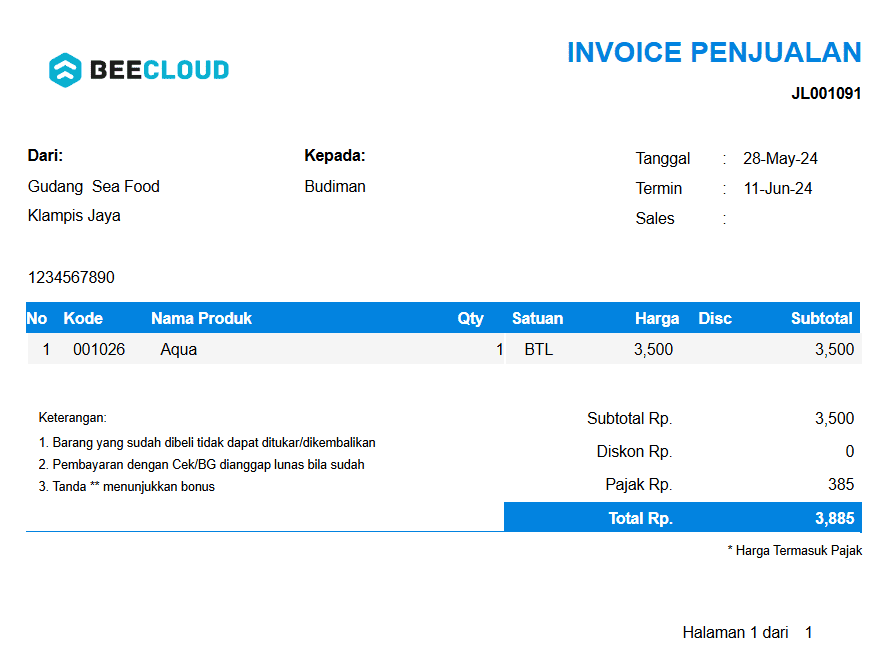
Desain Nota Penjualan Default Beecloud

Gambar 4. Desain Nota Penjualan Default Beecloud 3.0

3. Install ireport 5.6 untuk membuka desain nota yang sudah terdownload. Klik |File| > Pilih |Open| > Arahkan pada folder penyimpanan desain nota yang terdownload > Pilih |Open|

Catatan : jika belum melakukan install ireport 5.6, maka bisa download dilink ini ireport 5.6
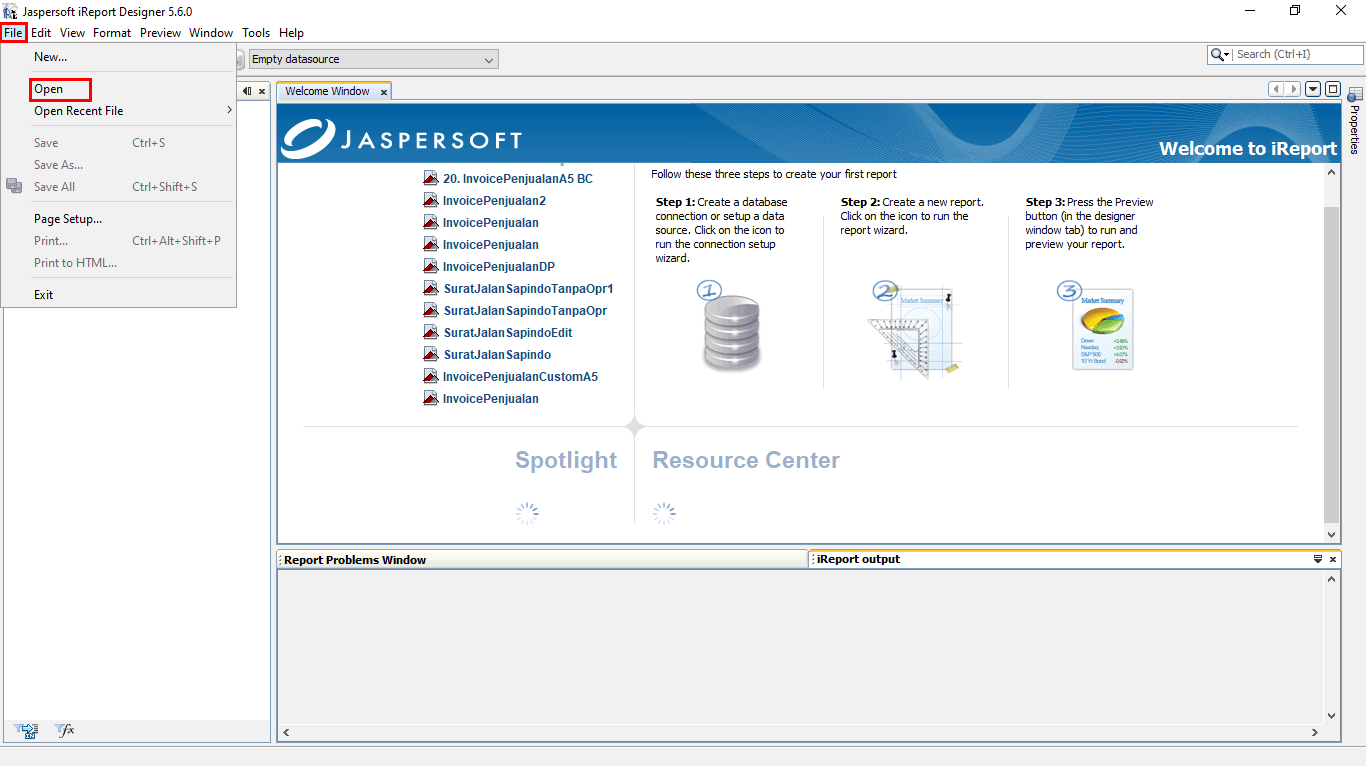
Pilih Open

Gambar 5. Klik File

Klik Open

Gambar 6. Klik Open

5. Setelah terbuka template desain nota untuk menambahkan tanda tangan bisa klik |Text Field| pada kolom "Pallete".
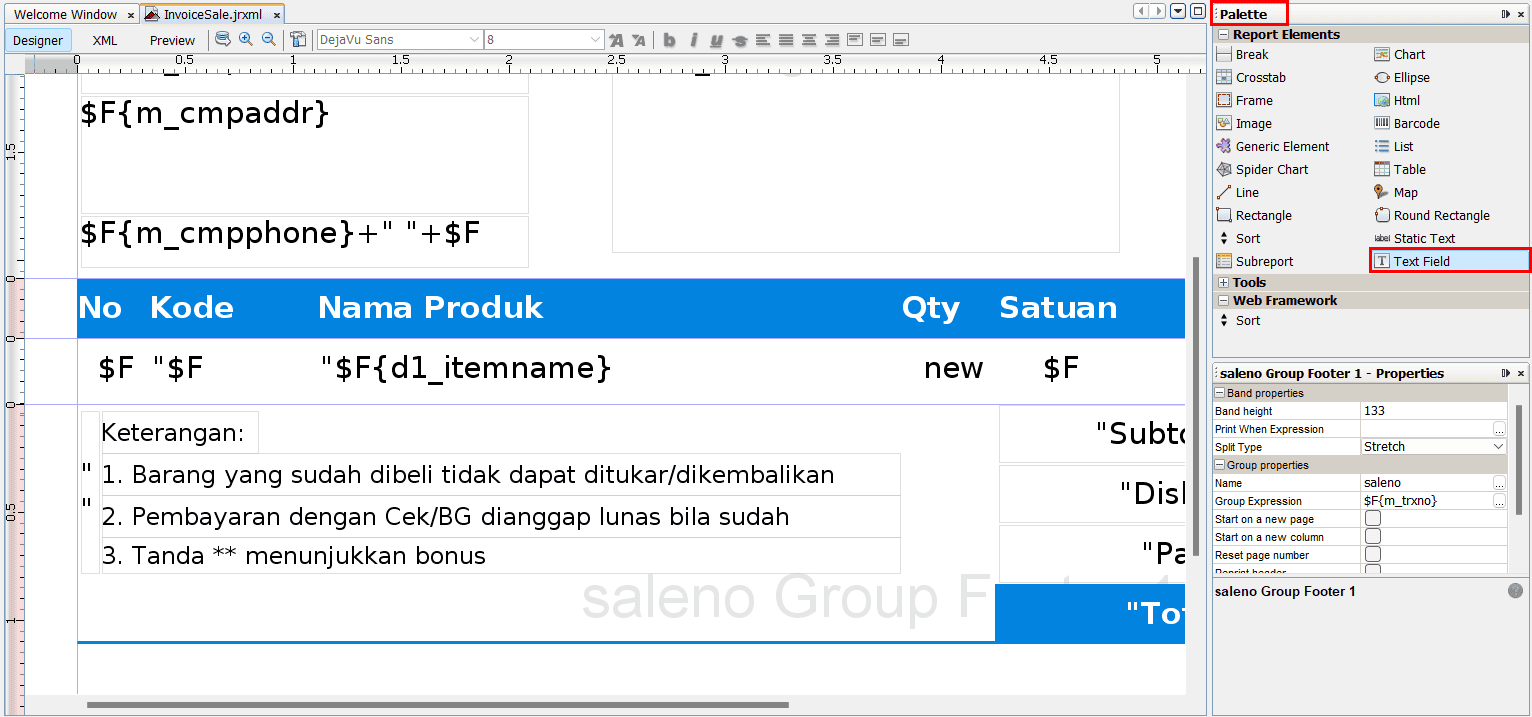
Pilih Text Field

Gambar 7. Pilih Text Field

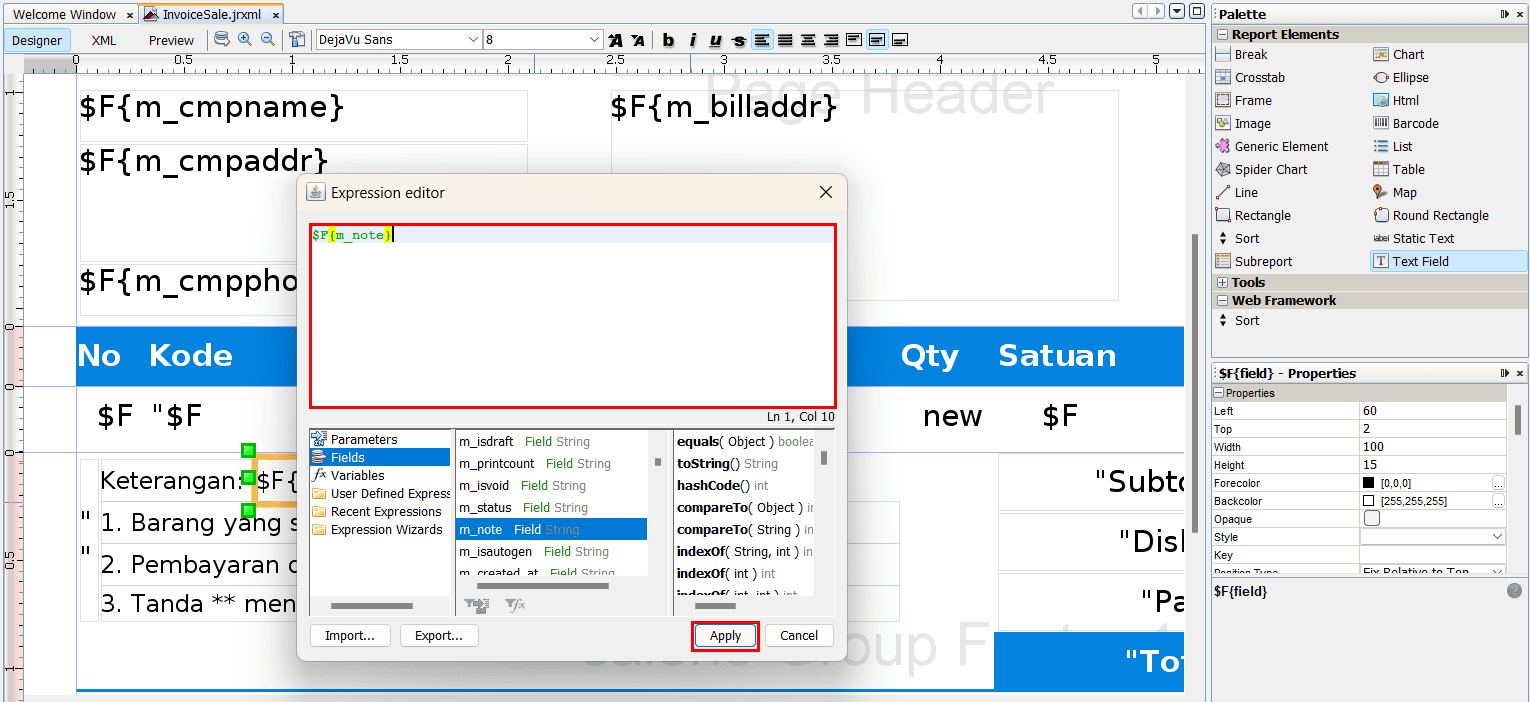
6. Kemudian klik kanan pada pada "Text Field" yang sudah ditambahkan pada layout > Lalu "Edit Expression" > Tambahkan expression "$F{m_note}" > Kemudian klik "Apply".
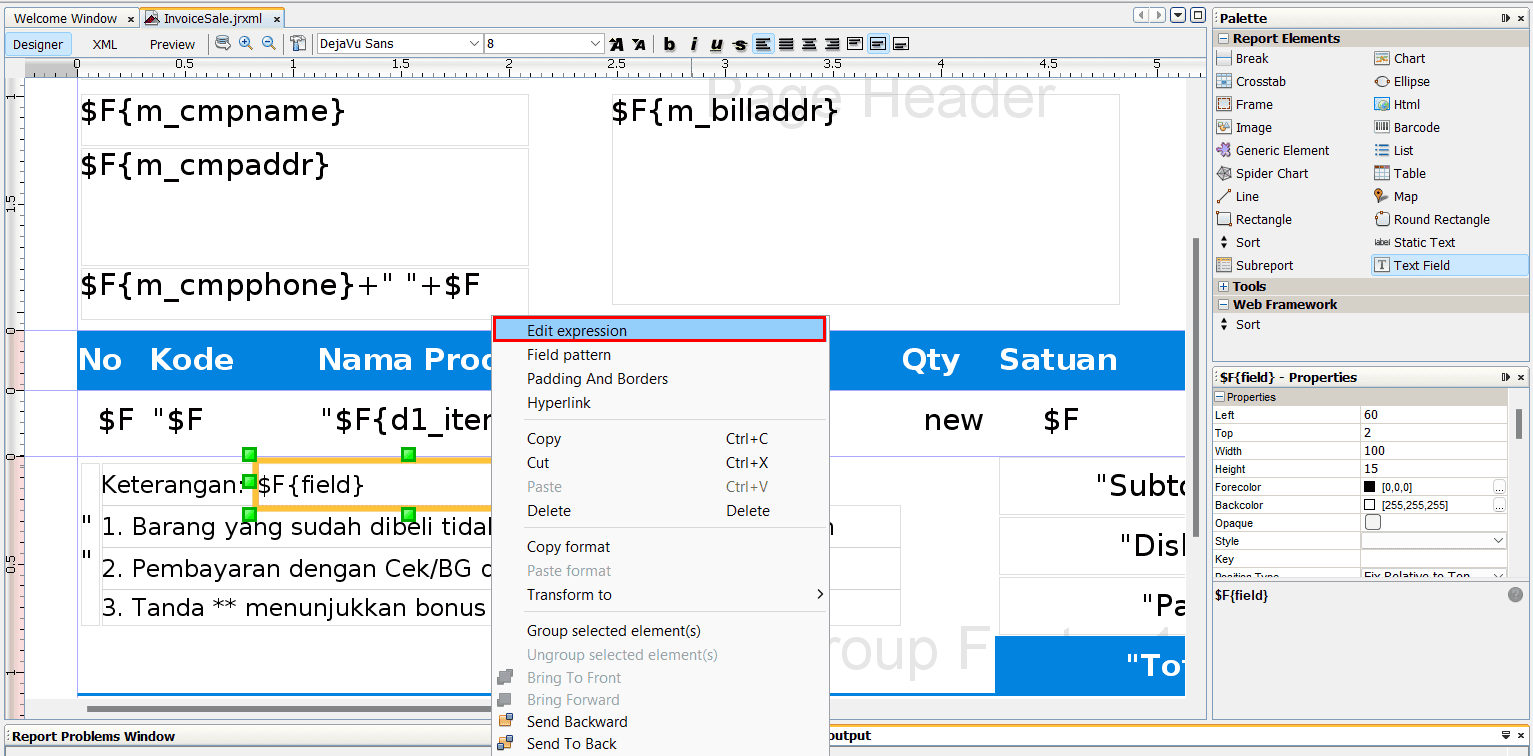
Klik Kanan Edit Expression

Gambar 8. Klik Kanan Edit Expression

Tambahkan Field Note

Gambar 9. Tambahkan Field Note

7. Lalu lakukan save pada desain yang telah berhasil diubah dengan tekan |CTRL+S| atau masuk pada menu |File| > Pilih |Save|.
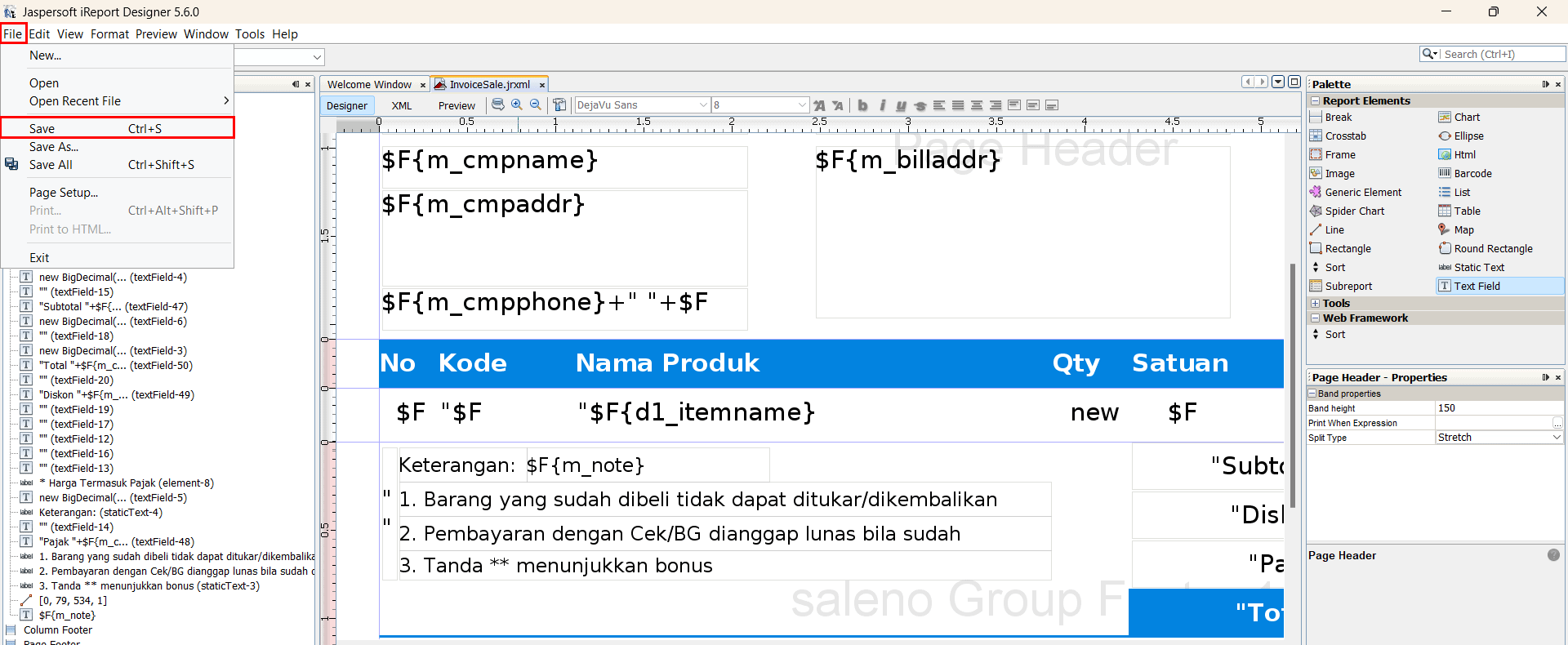
Klik Save

Gambar 10. Klik Save

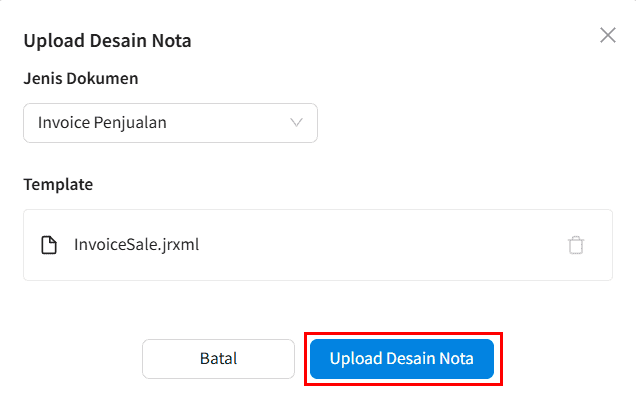
8. Lakukan upload desain nota penjualan baru dengan masuk menu |Penjualan| > |Penjualan| > Pilih salah satu transaksi penjualan > Klik |Lainnya| > |Edit Desain Nota| > Pilih |Upload Desain Nota|

Pilih Upload Nota

Gambar 11. Pilih Upload Nota

Upload Desain Nota

Gambar 12. Upload Desain Nota

Upload Desain Nota Berhasil

Gambar 13. Upload Desain Nota Berhasil

8. Berikut ini tampilan keterangan pada nota penjualan Beecloud 3.0.
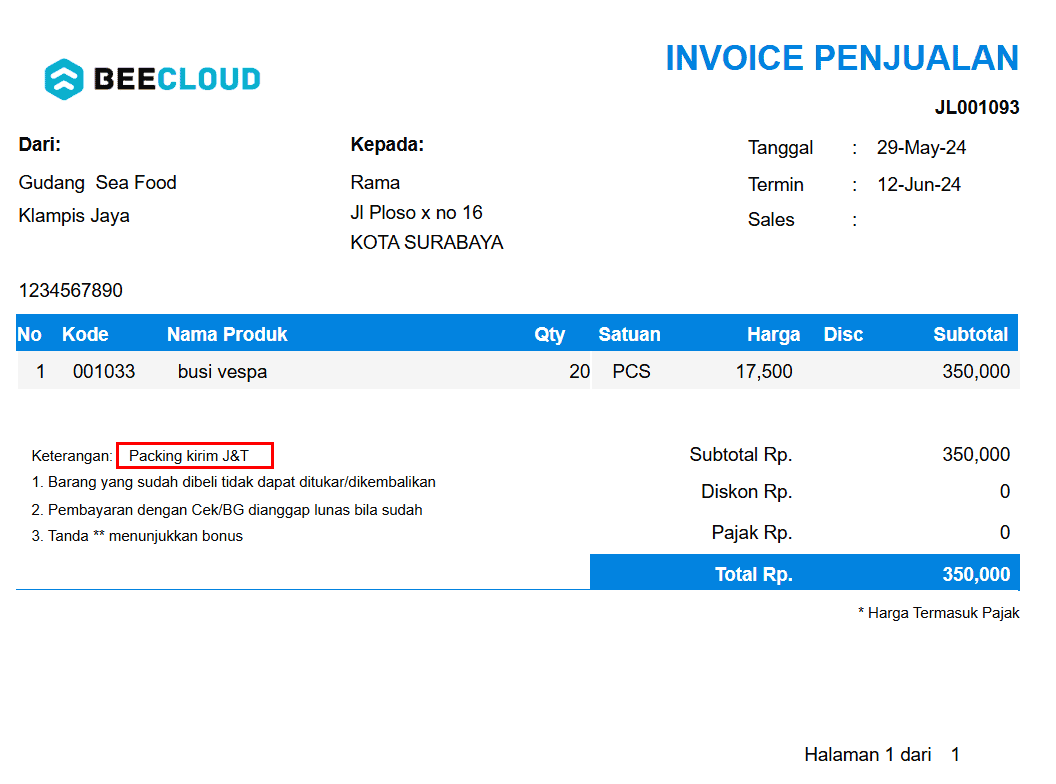
Nota Penjualan Tampil Keterangan

Gambar 14. Nota Penjualan Tampil Keterangan

Software Akuntansi Online

Beecloud merupakan software akuntansi online yang bisa mengontrol 48 cabang dari 1 tempat. Didesain khusus untuk kontrol bisnis banyak cabang

Panduan Terkait

Cara Menggabungkan PID Beecloud 3.0
Hallo Pebisnis Pada panduan kali ini akan dijelaskan tentang menggabungkan PID (PID Merge) pada Beecloud 3.0. PID Merge...
Baca Juga
Tambah Impor Transaksi Stok pada Saat Buat Transfer Stok Beecloud 3.0
Pada panduan Beecloud 3.0 ini, Anda akan belajar cara Tambah Impor Transaksi Stok pada Saat Buat Transfer Stok Beecloud...
Baca Juga
Cara Merubah Alamat Penagihan Beecloud 3.0
Halo Pebisnis Sudahkah mengetahui Cara Merubah Alamat Penagihan Beecloud 3.0 ? Panduan kali ini akan berbagi informasi C...
Baca Juga
Analisa Pembelian per Supplier Beecloud 3.0
Halo Pebisnis, Pada panduan kali ini akan dijelaskan terkait laporan Analisa Pembelian per Supplier Beecloud 3.0. Apakah...
Baca Juga
Cara Menggunakan Filter Salesman Retur Penjualan Beecloud 3.0
Pada versi terbaru Beecloud 3.0, kini tersedia fitur filter salesman retur penjualan beecloud 3.0 yang dapat digunakan...
Baca Juga
Hak Akses Edit Nama Produk Beecloud
Halo Pebisnis Apakah anda mengetahui cara setting Hak Akses Edit Nama Produk Beecloud ? Sekarang anda bisa menentukan si...
Baca Juga
Customer Service Software Akuntansi & Kasir Bee
Jam Operasional: senin - jumat jam 09.00 - 16.00 wib

Siap Mengubah Cara Anda Mengelola Bisnis

Sejak 2010, Bee telah berdedikasi untuk membantu Pengusaha di seluruh Indonesia dalam mengatasi tantangan laporan akuntansi dan keuangan. Kami siap mendukung kesuksesan bisnis Anda. Jangan ragu untuk menghubungi kami.
Logo Bee Web
Bee.id adalah brand dari PT BITS Miliartha, perusahaan penyedia software akuntansi terbaik dan aplikasi pembukuan usaha untuk membantu pemilik bisnis dan akuntan mengelola keuangan secara lebih cepat, mudah, dan akurat. Sebagai solusi akuntansi UMKM yang telah digunakan ribuan pengguna di seluruh Indonesia, Bee siap bantu bisnis Anda berkembang lebih efisien. Coba sekarang! Gratis Trial atau jadwalkan Demo Gratis bersama Tim Bee.
Jam Operasional
Senin - Jumat, 09:00 - 16:00 WIB
Sabtu, Minggu dan Tgl Merah LIBUR
Chat via WA
Alamat Kantor
Surabaya: Jl. Villa Kalijudan Indah H No. 18B, SurabayaBandung: Aer Space - Jl. Karang Tinggal No.41B, Cipedes, Bandung
Jakarta: Jl. Mampang Prapatan VIII No. 3B, Jakarta Selatan (Sementara Tutup)
Yogyakarta: Virtual Office, hanya melayani kunjungan ke lokasi
Banyuwangi: Virtual Office, hanya melayani kunjungan ke lokasi
Copyright © 2026 Bee.id
magnifiercrossmenu