Logo Bee Web
Panduan Beecloud 3.0

Cara Membuat Pengiriman berdasarkan Order Pengiriman Beecloud 3.0

Penulis: Aditya Vahresi
Cari Panduan Lainnya
Terbit: 25 Jan 2023
Diperbarui: 28 Mar 2023

Halo Pebisnis

Panduan kali ini menjelaskan bagaimana Cara Input Pengiriman berdasarkan Data Order Pengiriman

Pengiriman berfungsi untuk pengiriman barang ke customer sehingga stock akan otomatis keluar tetapi customer belum menerima tagihan/invoicenya.

Berikut cara input Pengiriman,
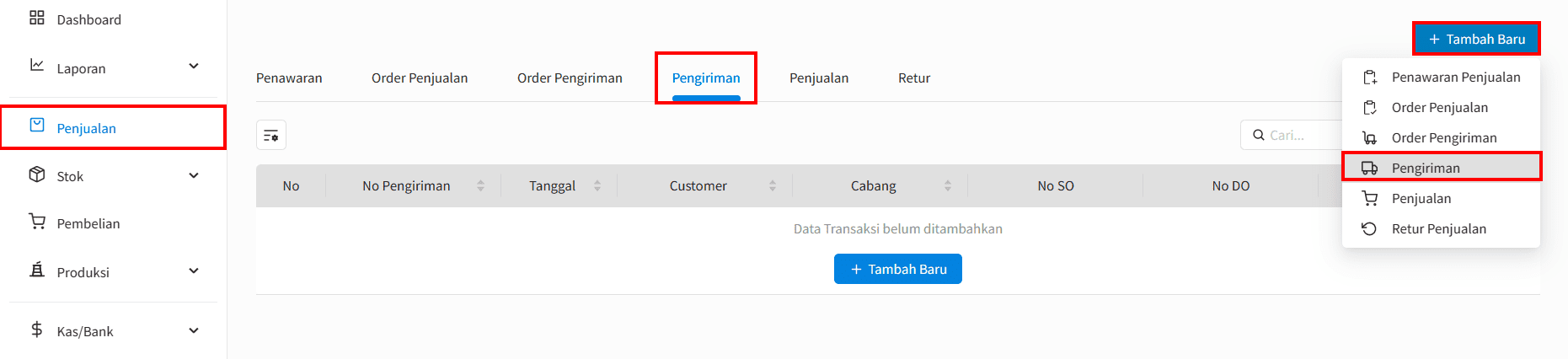
  1. Masuk pada menu [Penjualan] > |Pengiriman| > |Tambah Baru| > |Pengiriman|

    Dlv1

    Gambar 1. Pengiriman

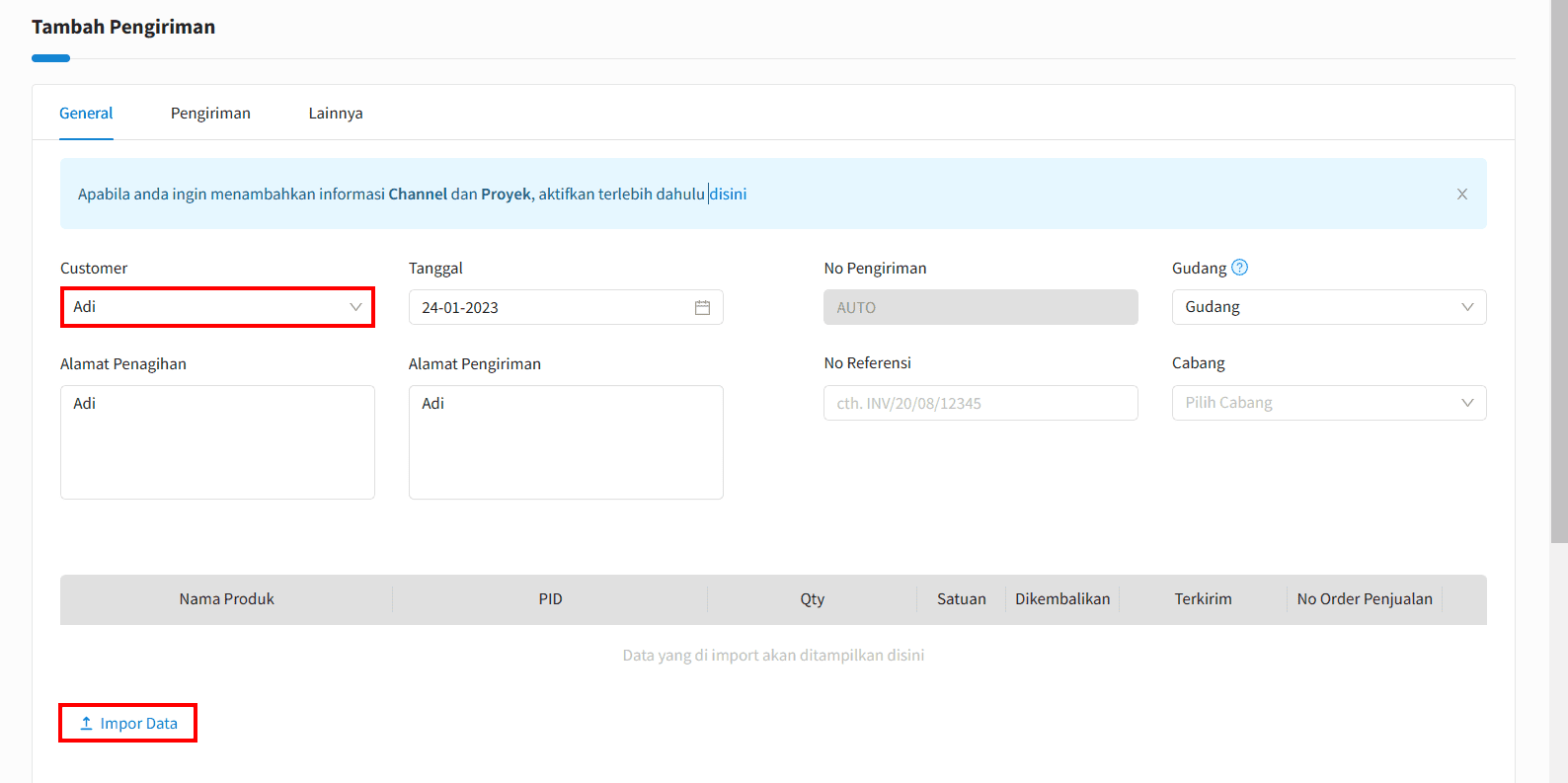
  2. Cari dan sesuaikan Cutomer terlebih dahulu, setelah itu klik |Import Data|

    Dlv2

    Gambar 2. Pilih Customer

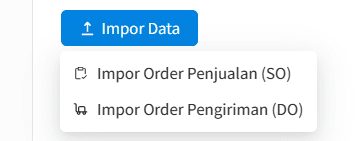
    • Setelah klik Impor Data terdapat 2 pilihan Impor Data yaitu,
      • Impor Order Penjualan, data order penjualan yang tidak dilanjutkan ke order pengiriman tetapi  bisa langsung diimport ke pengiriman.
      • Impor Order Pengiriman, data order pengiriman yang ingin dilanjutkan ke pengiriman.

        Dlv3

        Gambar 3. Impor Data

    • Sesuaikan dengan data yang ingin anda ambil, saat ini saya mengambil data dari Impor Order Pengiriman
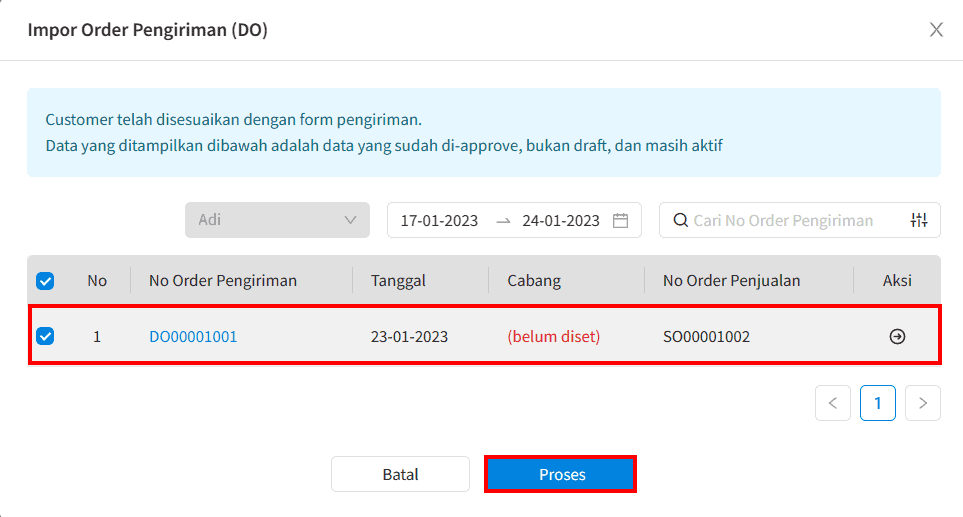
  3. Checklist kolom yang ingin dilanjukan ke Pengiriman, setelah itu klik |Proses| atau langsung klik pada No Order Pengiriman

    Dlv4

    Gambar 3. Pilih Nomor Order Pengiriman
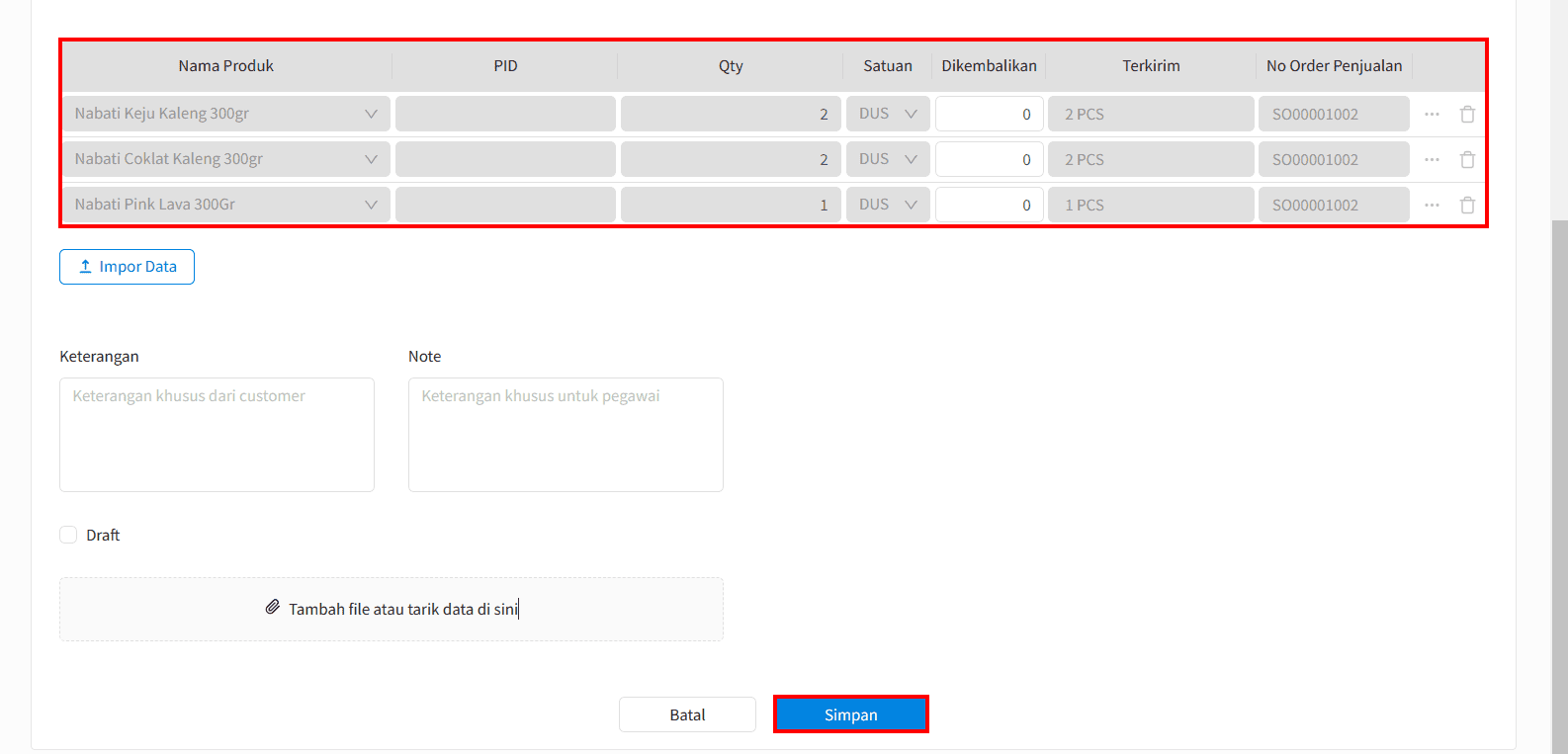
  4. Otomatis tertampil Detail Barang sesuai Order Pengiriman sebelumnya
    Dlvfix

    Gambar 5. Detail Pengiriman

    • Pada tahap ini, anda masih bisa menyesuaikan detail pengiriman sesuai rillnya, seperti perubahan Qty dan Produk yang tidak jadi dikirimkan
      • contohnya, Nabati Pink Lava tidak jadi dikirimkan, maka bisa klik logo sampah untuk mengahapus baris Nabati Pink Lava 300Gr tersebut
      • atau Nabati Coklat Kaleng 300gr dikirimkan 1 dus saja maka inputkan pada kolom Dikembalikan 1 (sesuai qty yang tidak dikirim)

        Dlv6

        Gambar 5. Detail Pengiriman

      • Data Order Pengiriman yang dikembalikan dan dihapus barisnya tidak bisa dilanjutkan ke Pengiriman selanjutnya
    • Setelah semua data sudah disesuaikan sesuai rillnya klik |Simpan| untuk menyimpan Pengiriman
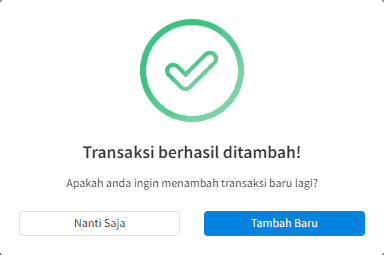
  5. Pengiriman berhasil ditambah

    Transaksi Berhasil

    Gambar 6. Transaksi Berhasil Ditambahkan.

Baca juga :

Cara Membuat Order Pengiriman Beecloud 3.0
Cara Membuat Order Penjualan Beecloud 3.0
Cara Membuat Pengiriman berdasarkan Order Penjualan Beecloud 3.0


Software Akuntansi Online

Beecloud merupakan software akuntansi online yang bisa mengontrol 48 cabang dari 1 tempat. Didesain khusus untuk kontrol bisnis banyak cabang

Panduan Terkait

Tutup Transaksi Permintaan Barang Beecloud 3.0
Hallo Pebisnis, Sudahkah mengetahui cara Tutup Transaksi Permintaan Barang Beecloud 3.0 ? Tutup transaksi biasanya dilak...
Baca Juga
Cara Menghubungkan Toko Shopee ke Beecloud
Halo Pebisnis, Pada artikel ini akan dijelaskan bagaimana Cara Menghubungkan Toko Shopee ke Beecloud, Artikel ini akan d...
Baca Juga
Mengatur Store Marketplace pada Beecloud
Halo Pebisnis, Setelah sebelumnya kita membahas Cara Menghubungkan Toko Shopee ke Beecloud, kali ini kita akan membahas...
Baca Juga
Cara Melakukan Mapping Produk pada E-Commerce Beecloud
Halo Pebisnis, Sebelum transaksi dari marketplace masuk ke Beecloud, kami menyarankan Anda untuk mengikuti panduan Cara...
Baca Juga
Cara Sinkronisasi Transaksi Marketplace ke Beecloud
Halo Pebisnis, Plugin E-Commerce pada Beecloud dibuat dengan tujuan untuk mempermudah proses pencatatan transaksi dari m...
Baca Juga
Cara Melakukan Pelunasan Transaksi dari Marketplace
Halo Pebisnis, Sebelum Anda mengikuti panduan Cara Melakukan Pelunasan Transaksi dari Marketplace ini pastikan Anda suda...
Baca Juga
Customer Service Software Akuntansi & Kasir Bee
Jam Operasional: senin - jumat jam 09.00 - 16.00 wib

Siap Mengubah Cara Anda Mengelola Bisnis

Sejak 2010, Bee telah berdedikasi untuk membantu Pengusaha di seluruh Indonesia dalam mengatasi tantangan laporan akuntansi dan keuangan. Kami siap mendukung kesuksesan bisnis Anda. Jangan ragu untuk menghubungi kami.
Logo Bee Web
Bee.id adalah brand dari PT BITS Miliartha, perusahaan penyedia software akuntansi terbaik dan aplikasi pembukuan usaha untuk membantu pemilik bisnis dan akuntan mengelola keuangan secara lebih cepat, mudah, dan akurat. Sebagai solusi akuntansi UMKM yang telah digunakan ribuan pengguna di seluruh Indonesia, Bee siap bantu bisnis Anda berkembang lebih efisien. Coba sekarang! Gratis Trial atau jadwalkan Demo Gratis bersama Tim Bee.
Jam Operasional
Senin - Jumat, 09:00 - 16:00 WIB
Sabtu, Minggu dan Tgl Merah LIBUR
Chat via WA
Alamat Kantor
Surabaya: Jl. Villa Kalijudan Indah H No. 18B, SurabayaBandung: Aer Space - Jl. Karang Tinggal No.41B, Cipedes, Bandung
Jakarta: Jl. Mampang Prapatan VIII No. 3B, Jakarta Selatan (Sementara Tutup)
Copyright © 2026 Bee.id
magnifiercrossmenu