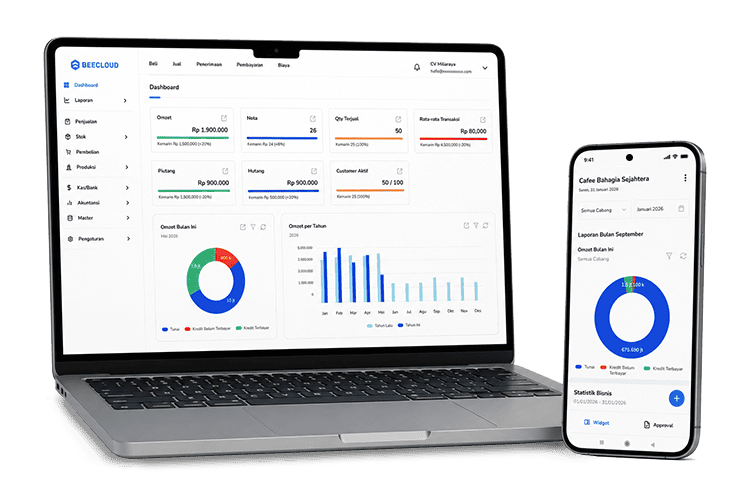
Pada kesempatan kali ini kami akan membahas mengenai Input Pendapatan Diterima Dimuka Beecloud 3.0. Pendapatan diterima dimuka ini belum diakui sebagai pendapatan usaha.
Pendapatan diterima dimuka terjadi apabila Anda menerima uang dari customer diawal dan uang tersebut belum diakui pendapatan Anda.
Contohnya untuk menerima jasa pembuatan iklan dari customer.
Diawal melakukan penerimaan penuh biaya jasa pembuatan iklan selama 20 bulan
Setelah kita menerima uang biaya jasa pembuatan iklan, baru lah kita mengerjakan pembuatan iklan tiap bulannya
Selama pembuatan iklan diperlukanlah penyesuaian untuk pendapatanditerima dimuka penuh untuk menjadi pendapatan usaha per bulan hingga masa kontrak iklan selesai (total pendapatan diterima dimuka dibagi dengan jumlah masa kontrak iklan)
Berikut ini cara input pada Beecloud :
Membuat akun penampung
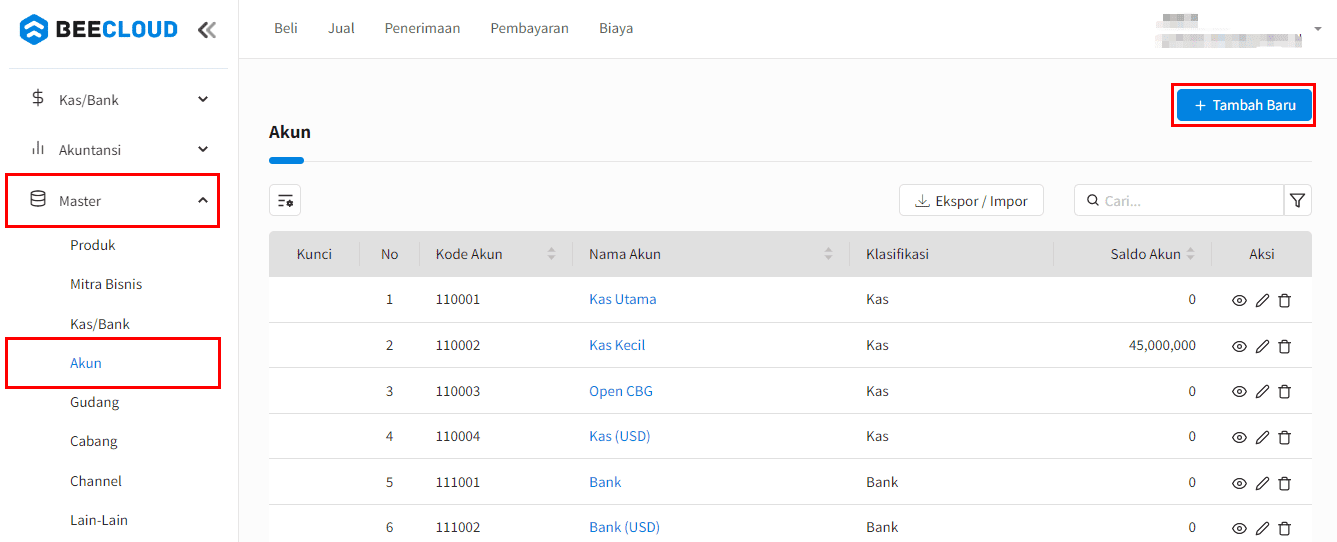
Dengan cara akses menu [Master] > [Akun] > [Tambah Baru]
Gb 1. Master Akun
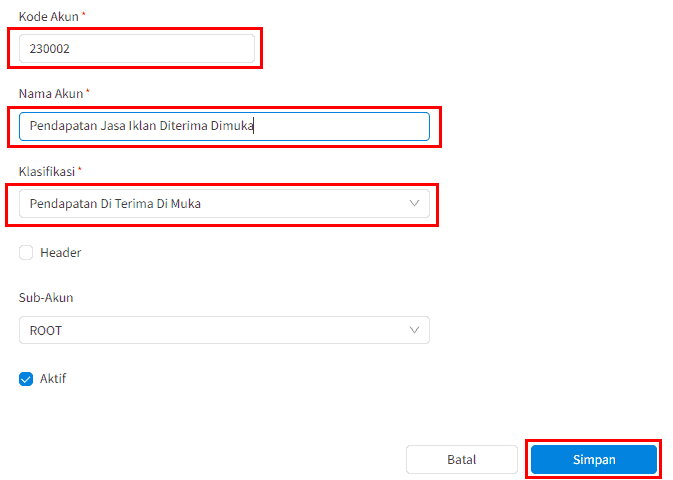
Membuat master akun "Pendapatan Diterima Dimuka"
Nomorakun : diisi sesuai kebutuhan karena beberapa perusahaan mempunyai No. COA sendiri
Nama Akun : diisi "Pendapatan Jasa Iklan Diterima Dimuka"
Klasifikasi : dipilih "Pendapatan Diterima Dimuka"
Klik |Simpan|
Gb 2. Buat Akun Pendapatan Diterima Dimuka
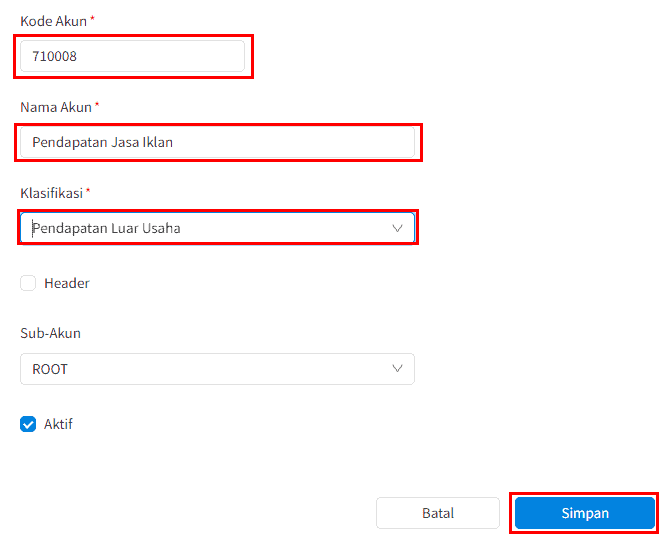
Membuat akun baru kembali "Pendapatan Jasa Iklan" dan klasifikasinya "Pendapatan Luar Usaha", untuk akun Pendapatan Iklan ini yang nantinya akan muncul dilaba rugi.
Nomorakun : diisi sesuai kebutuhan karena beberapa perusahaan mempunyai No. COA sendiri
Nama Akun : diisi "Pendapatan Jasa Iklan"
Klasifikasi : dipilih "Pendapatan Luar Usaha"
Klik |Simpan|
Gb 3. Buat Akun Pendapatan Jasa Iklan
Penerimaan Penuh Pendapatan Jasa Iklan Diterima Dimuka
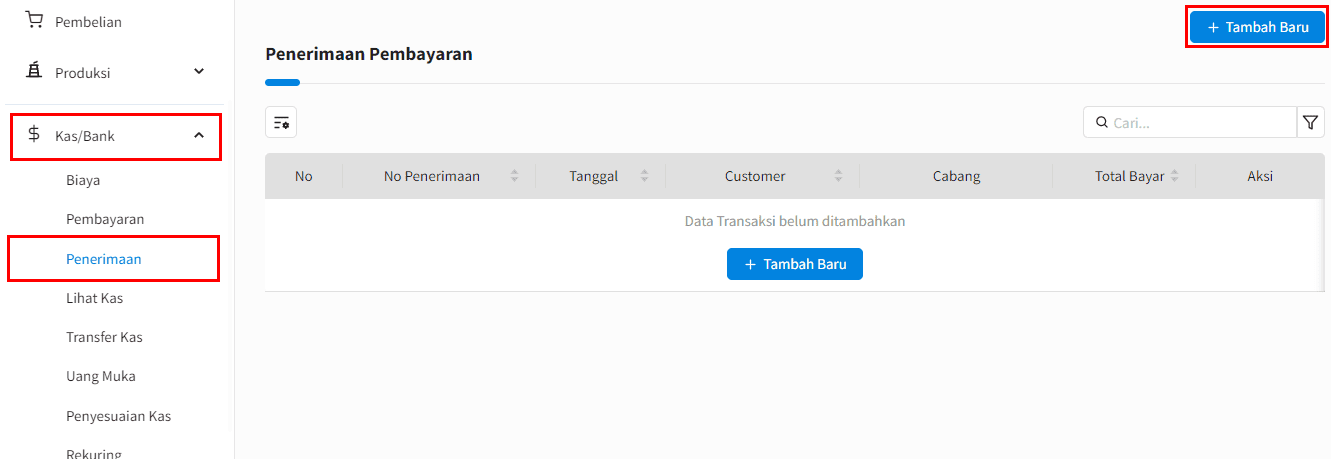
Buat transaksi penerimaan pembayaran dengan cara akses menu |Kas/Bank| > |Penerimaan| > Klik |Tambah Baru|
Gb 4. Buat Baru Penerimaan Pembayaran
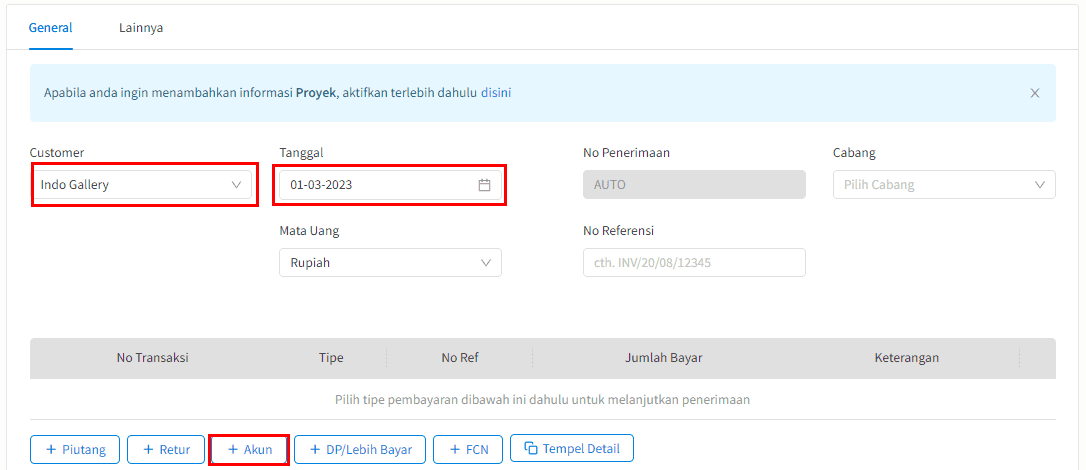
Pilih |Customer| dan atur |Tanggal Transaksi| > Lalu klik |Pilih Akun|
Gb 5. Atur Supplier Dan Tanggal Transaksi
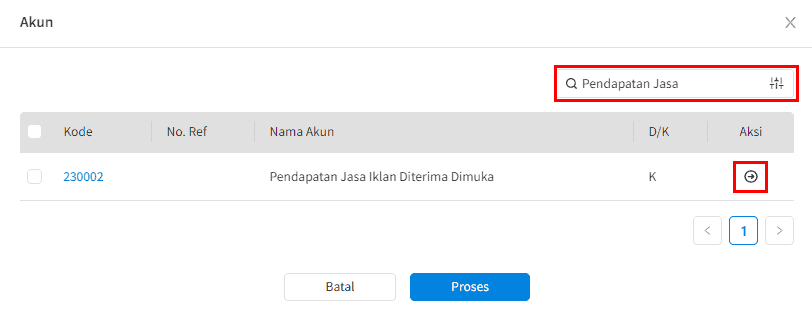
Ketikkan pada nama akun "Pendapatan Jasa Diterima Dimuka" > Lalu pilih "centang" pada kolom Aksi
Gb 6. Cari Akun Pendapatan Jasa Diterima Dimuka
Input Jumlah Bayar yang diterima dari customer. Bisa diinput juga untuk keterangannya.
Lalu pada Pembayaran input kas yang digunakan dengan jumlah yang sama.
Klik |Simpan| untuk menyimpan transaksi penerimaan pembayaran yang telah dibuat.
Gb 7. Input Penerimaan Pembayaran
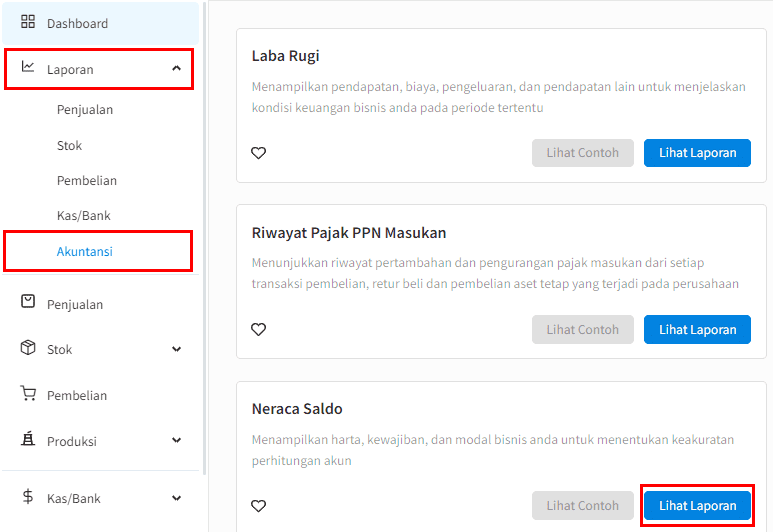
Langkah selanjutnya cek pada laporan neraca dengan cara akses menu |Laporan| > |Akuntansi| > |Laporan Neraca Saldo| > Lalu klik |Lihat Laporan|
Gb 8. Akses Laporan Neraca Saldo
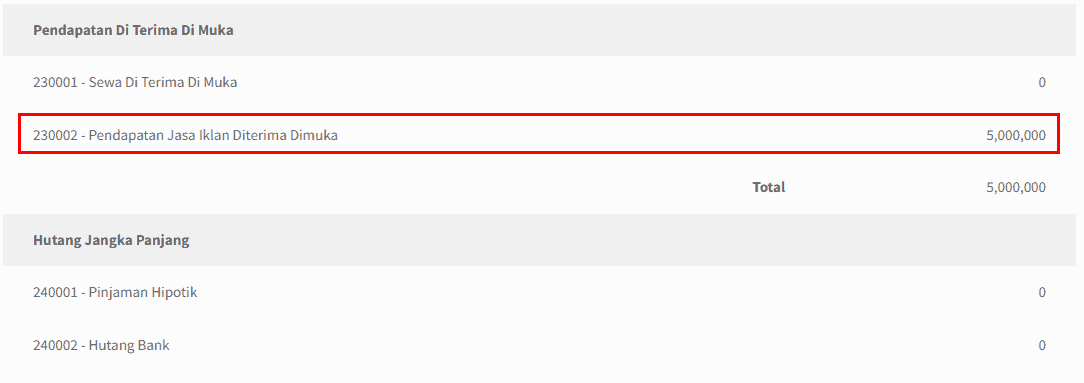
Gb 9. Lap Neraca Pendapatan Diterima Dimuka
Cara Input Transaksi untuk menjadikan nilai Pendapatan Diterima Dimuka menjadi Pendapatan Usaha.
Melalui Transaksi Penerimaan Pembayaran
Masuk menu |Kas/Bank| > |Penerimaan| > |Tambah Baru|
Pilih Akun
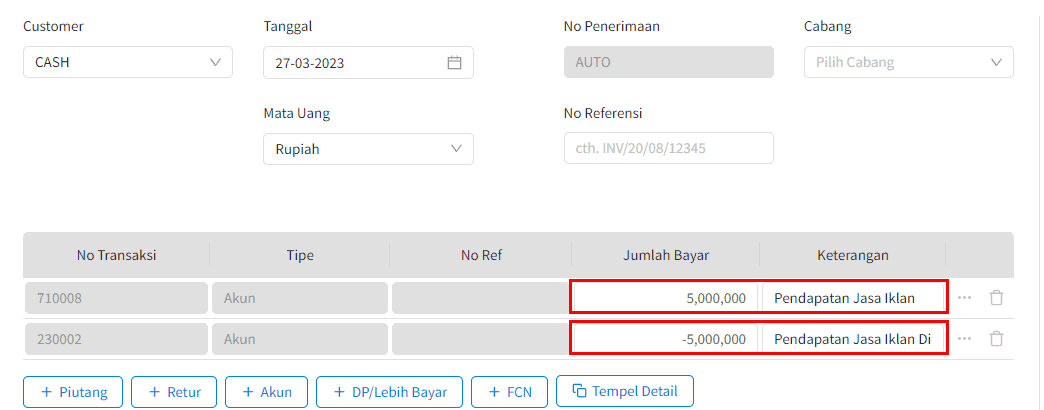
|Pilih Akun| untuk memilih akun penampung "Pendapatan Jasa Iklan > diinput nilai pendapatan yang diakui.
|Pilih Akun| kembali untuk memilih akun "Pendapatan Diterima Dimuka" > diinput nilai yang dipindahkan menjadi pendapatan usaha (diinput bersifat negatif dengan memberikan tanda minus "-" dibagian depan)
Gb 10. Pendapatan Usaha Vs Pendapatan Diterima Dimuka
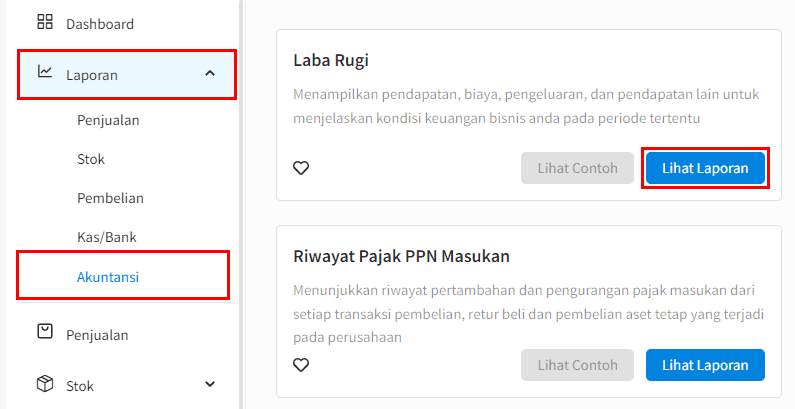
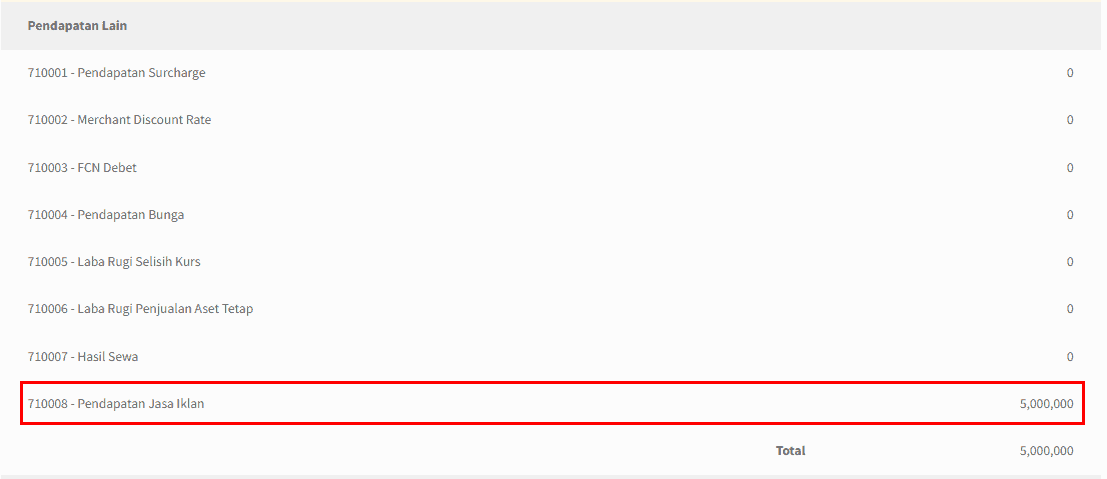
Cek pada laporan laba/rugi otomatis akan terposting pada akun "Pendapatan Jasa Iklan" dengan cara akses menu |Akuntansi| > |Laporan Akuntansi| > |Laporan Laba/Rugi| > Klik |Preview|
Gb 11. Akses Laporan Laba Rugi
Gb 12. Laporan Laba Rugi
Software Akuntansi Online
Beecloud merupakan software akuntansi online yang bisa mengontrol 48 cabang dari 1 tempat. Didesain khusus untuk kontrol bisnis banyak cabang
Jam Operasional: senin - jumat jam 09.00 - 16.00 wib
Siap Mengubah Cara Anda Mengelola Bisnis
Sejak 2010, Bee telah berdedikasi untuk membantu Pengusaha di seluruh Indonesia dalam mengatasi tantangan laporan akuntansi dan keuangan. Kami siap mendukung kesuksesan bisnis Anda. Jangan ragu untuk menghubungi kami.
Bee.id adalah brand dari PT BITS Miliartha, perusahaan penyedia software akuntansi terbaik dan aplikasi pembukuan usaha untuk membantu pemilik bisnis dan akuntan mengelola keuangan secara lebih cepat, mudah, dan akurat. Sebagai solusi akuntansi UMKM yang telah digunakan ribuan pengguna di seluruh Indonesia, Bee siap bantu bisnis Anda berkembang lebih efisien. Coba sekarang! Gratis Trial atau jadwalkan Demo Gratis bersama Tim Bee.