Logo Bee Web
Panduan Beecloud 3.0

Cara Memasukan Biaya dan Pendapatan Per Department Beecloud 3.0

Penulis: Teguh Sup
Cari Panduan Lainnya
Terbit: 24 Mar 2023
Diperbarui: 28 Mar 2023

Hallo Pebisnis

Sudahkah mengetahui cara input biaya dan pendapatan per departemen pada program Beecloud 3.0?

Pada panduan kali ini akan dijelaskan cara input biaya dan pendapatan untuk department pada program Beecloud 3.0
(Baca Juga : Cara Melakukan Pembayaran Biaya Per Proyek Beecloud 3.0)

A. Cara Input Biaya Department
  1. Sudah dibuat Master Department
    Melalui menu [Master] > [Lain-lain] > |Departemen|
    (Baca Juga : Membuat Master Departemen Beecloud 3.0)
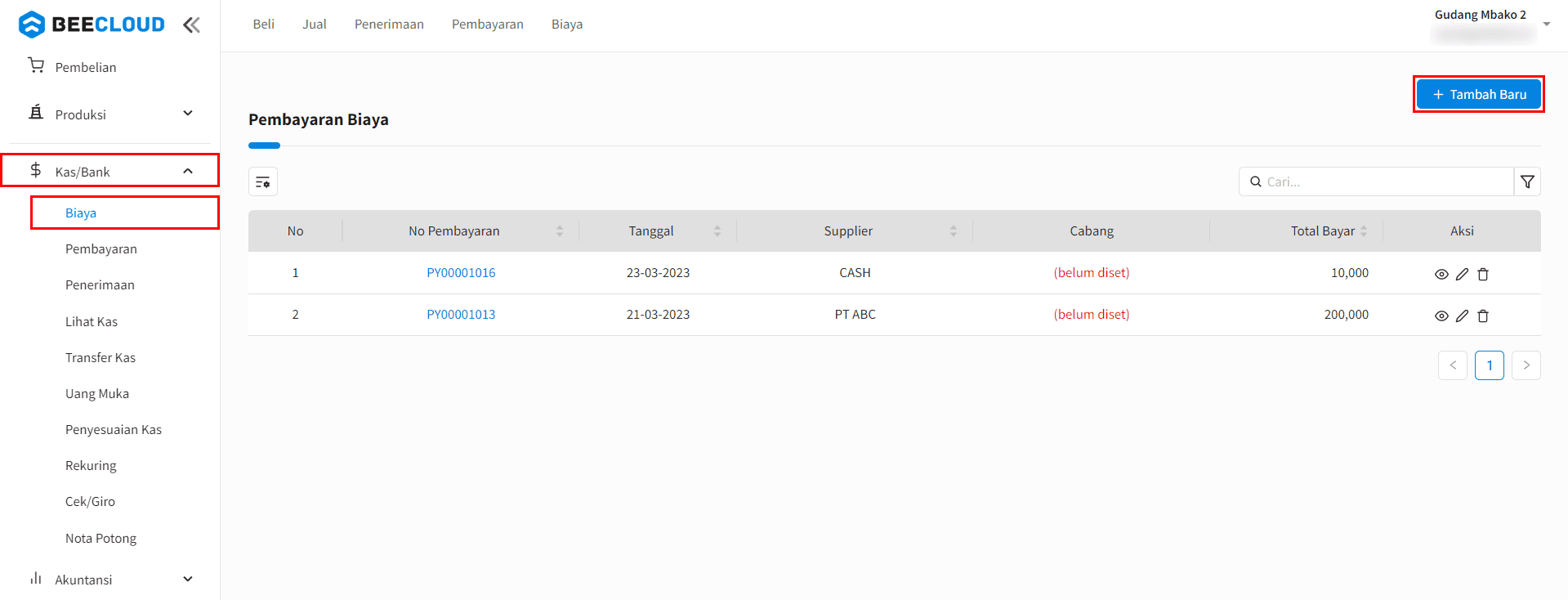
  2. Masuk Menu Pembayaran Biaya
    Melalui menu [Kas/Bank] > [Biaya] > kemudian klik |Tambah Baru|.
    (Baca Juga : Cara Melakukan Pembayaran Biaya Operasional Beecloud 3.0)

    Cara Memasukan Biaya dan Pendapatan Department

    Gambar 1. Menu Pembayaran Biaya
  3. Menentukan Akun Biaya dan Pengarahan Departemen
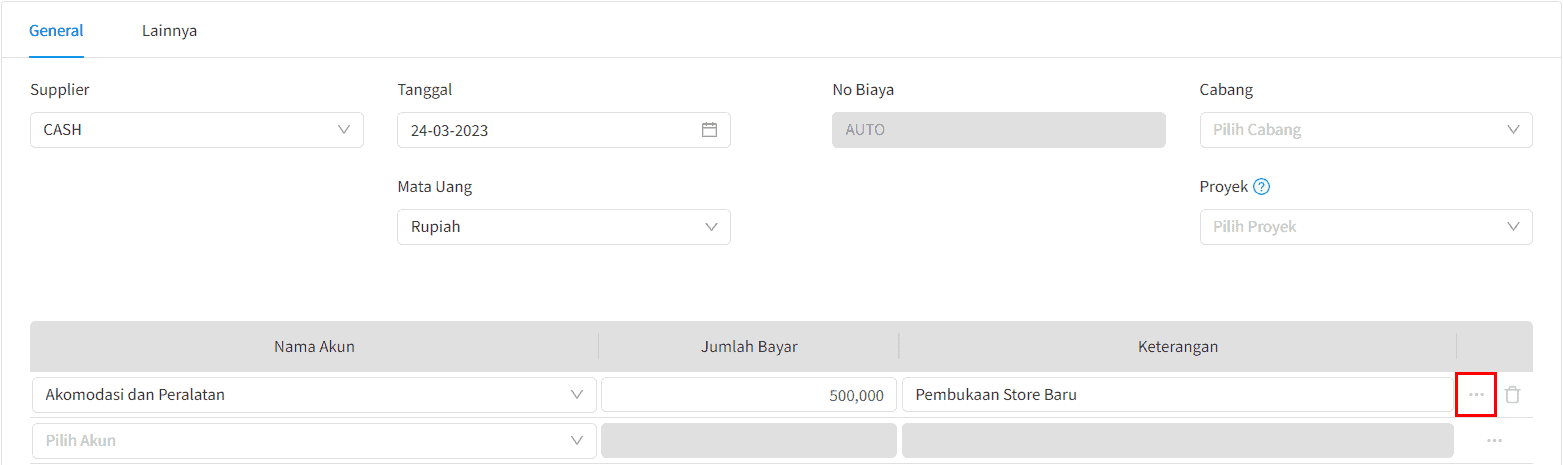
    Diketik kata kunci pencarian akun pada kolom |pilih akun| > Diisi |Jumlah Bayar| >
    Pengarahan Departemen melalui tanda titik 3 "..." sebelah kanan untuk detail > Diarahkan |Departemen| > |Simpan|

    Cara Memasukan Biaya dan Pendapatan Department

    Gambar 2. Detail Biaya > Pengarahan Departemen
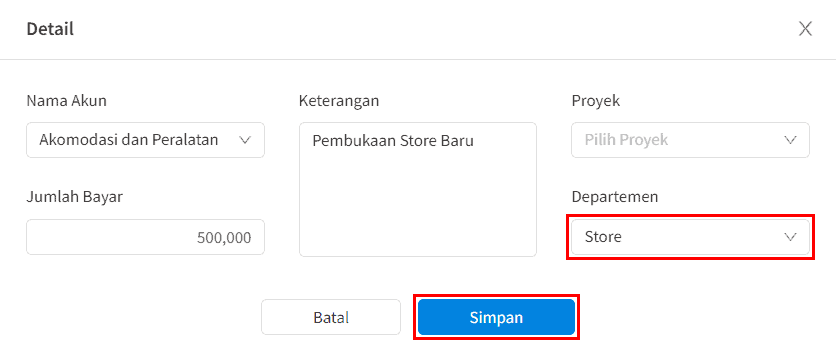
    Cara Memasukan Biaya dan Pendapatan Department

    Gambar 3. Pengarahan Departemen

    Pengarahan |Cara Pembayaran|
    |Simpan|
     jika data sudah sesuai
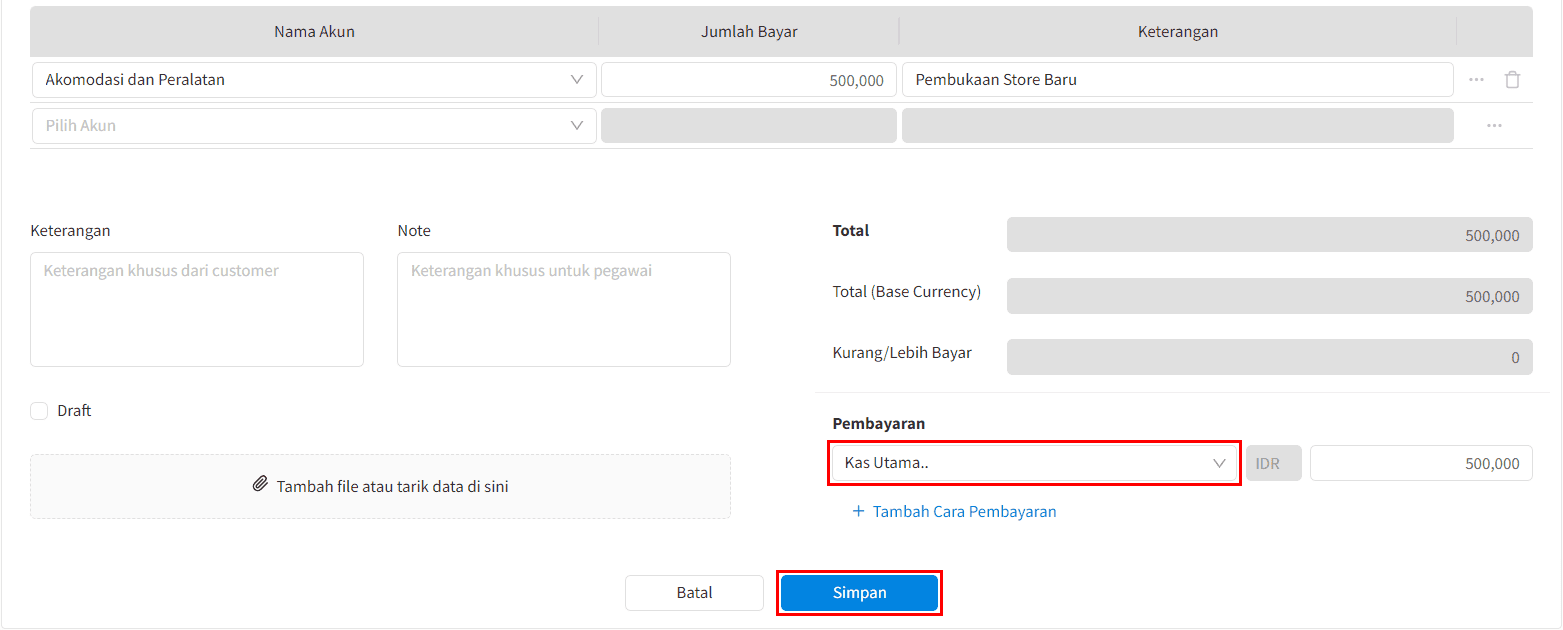
    Cara Memasukan Biaya dan Pendapatan Department

    Gambar 4. Pengarahan Cara Pembayaran

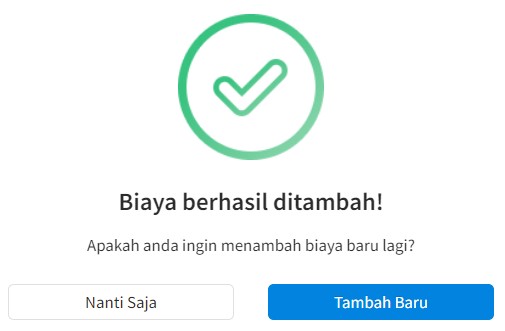
  4. Input Biaya Berhasil

    Cara Memasukan Biaya dan Pendapatan Department

    Gambar 5. Biaya Berhasil Ditambah

B. Cara Input Pendapatan Department
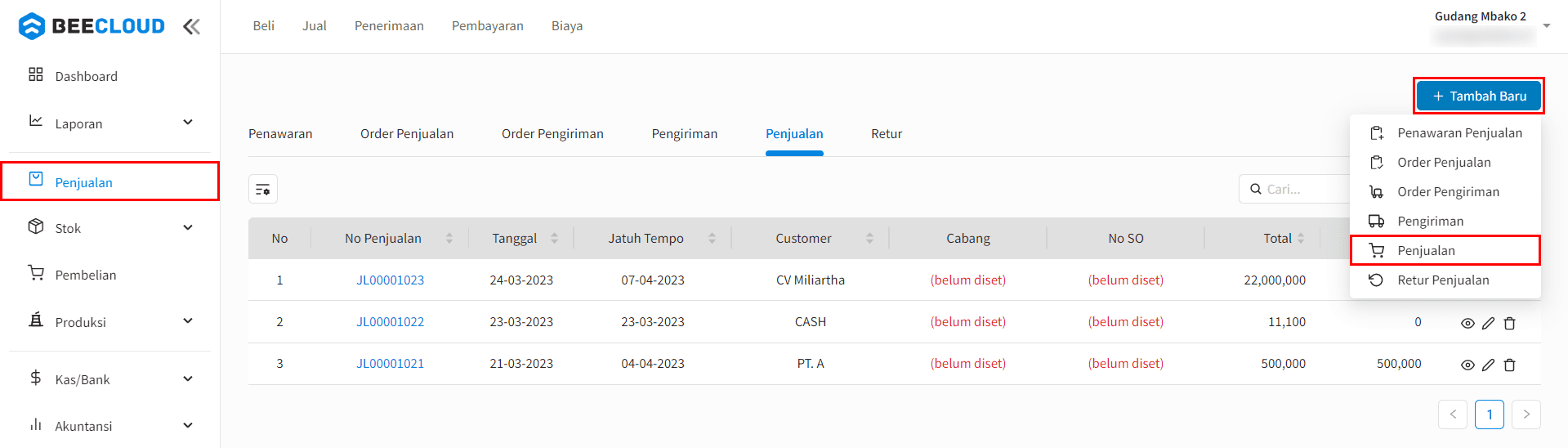
  1. Untuk input pendapatan department, bisa dengan cara input Penjualan baru.
    Silahkan masuk menu [Penjualan] > Kemudian klik |Tambah Baru| > Dipilih |Penjualan|
    (Baca Juga : Cara Membuat Invoice Penjualan Beecloud 3.0)

    Cara Memasukan Biaya dan Pendapatan Department

    Gambar 6. Menu Penjualan
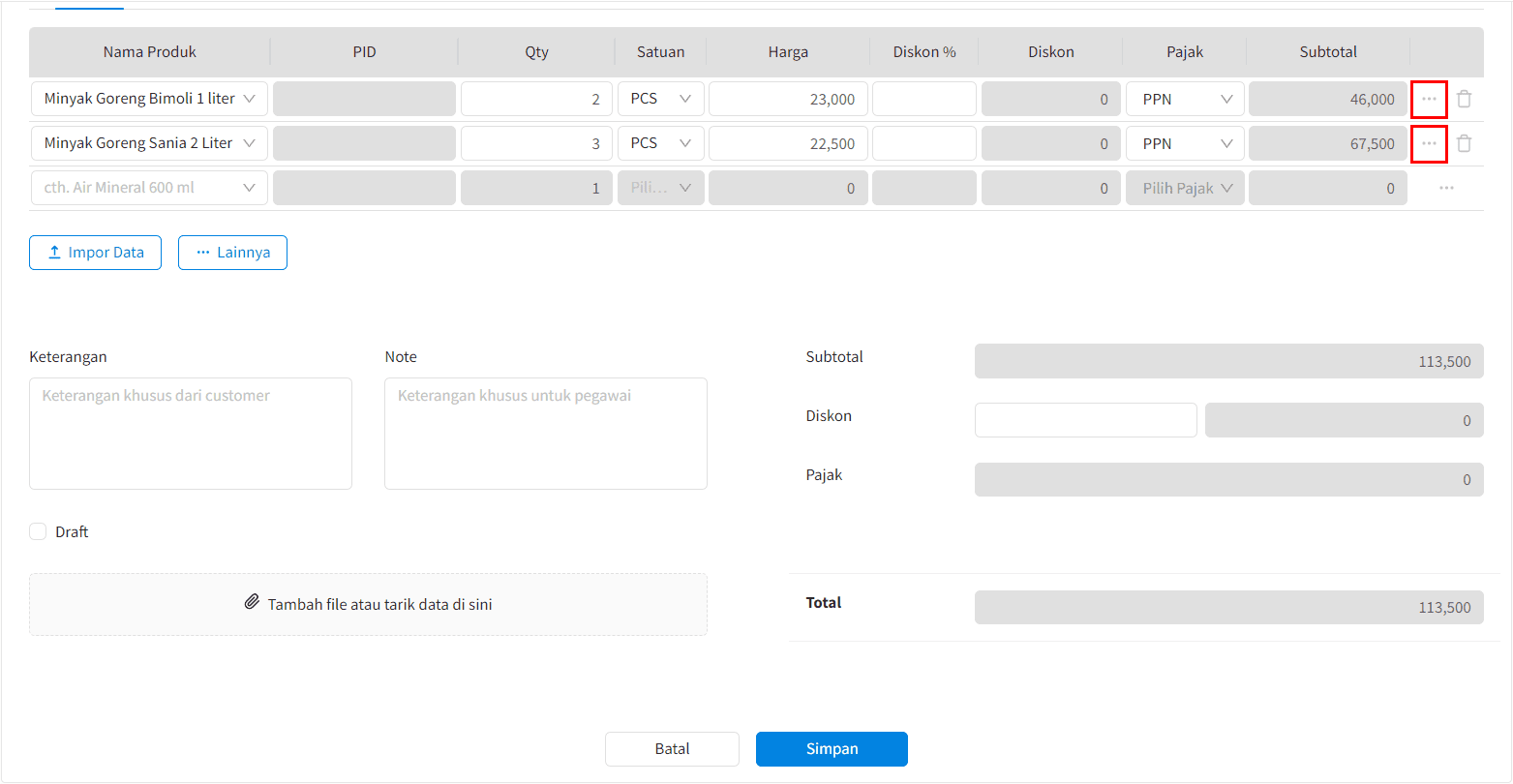
  2. Input Informasi Penjualan dan Pengarahan Departemen
    Diinput informasi master dan detail penjualan yang diperlukan.
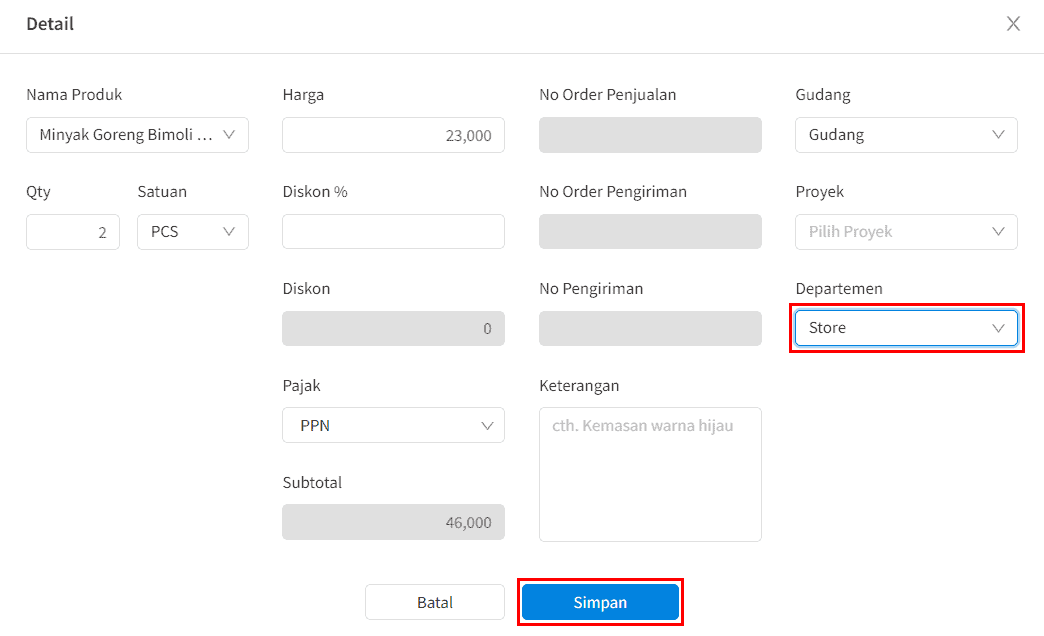
    Pengarahan Departemen melalui tanda titik 3 "..." sebelah kanan untuk detail > Diarahkan |Departemen| > |Simpan|
    |Simpan|
    jika data sudah sesuai

    Cara Memasukan Biaya dan Pendapatan Department

    Gambar 7. Detail Penjualan dan Pengarahan Departemen
    Cara Memasukan Biaya dan Pendapatan Department

    Gambar 8. Pengarahan Departemen

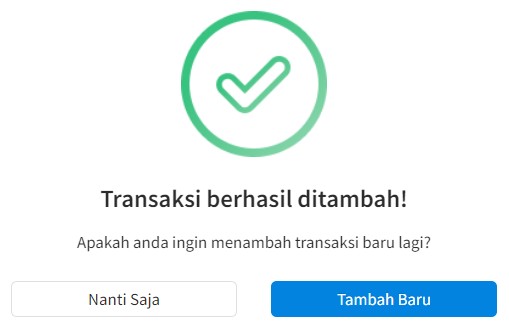
  3. Input Penjualan Berhasil

    Cara Memasukan Biaya dan Pendapatan Department

    Gambar 9. Transaksi Penjualan Berhasil

C. Contoh Laporan Laba Rugi Per Departemen
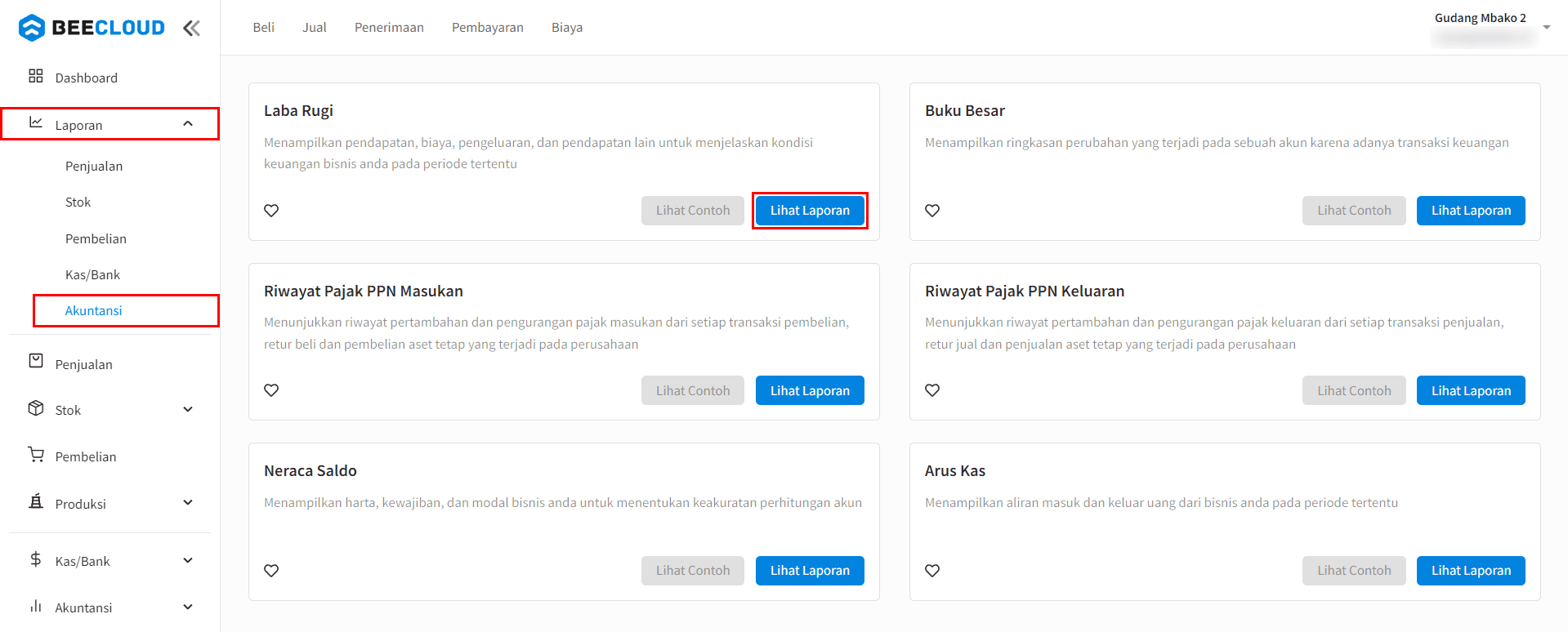
  1. Laporan Laba Rugi
    Melalui menu [Laporan] > [Akuntansi] > Pada kotak kolom Laporan Laba Rugi klik |Lihat Laporan|

    Cara Memasukan Biaya dan Pendapatan Department

    Gambar 10. Menu Laporan Akuntansi

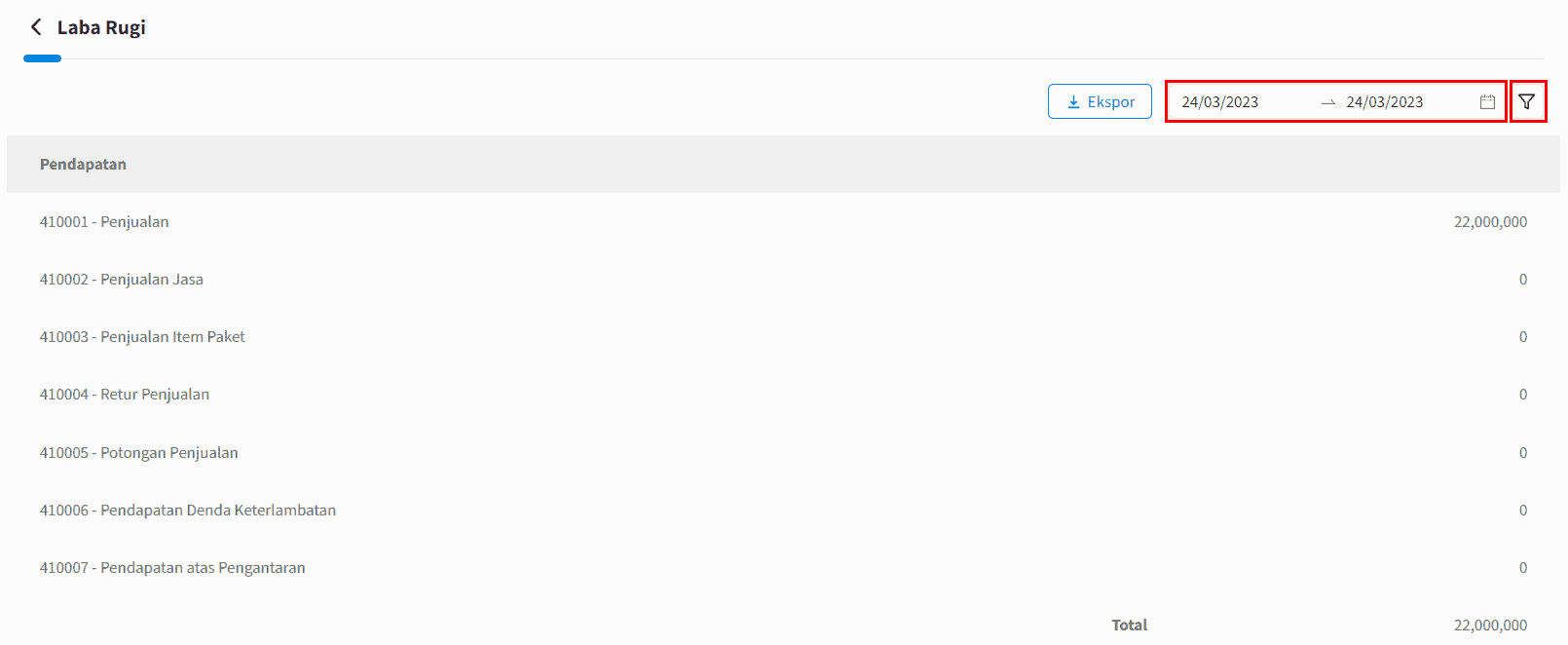
  2. Pengarahan Periode Laporan dan Filter Departemen
    Diatur periode laporan yang diperlukan pada kolom "tanggal dibagian pojok kanan atas"
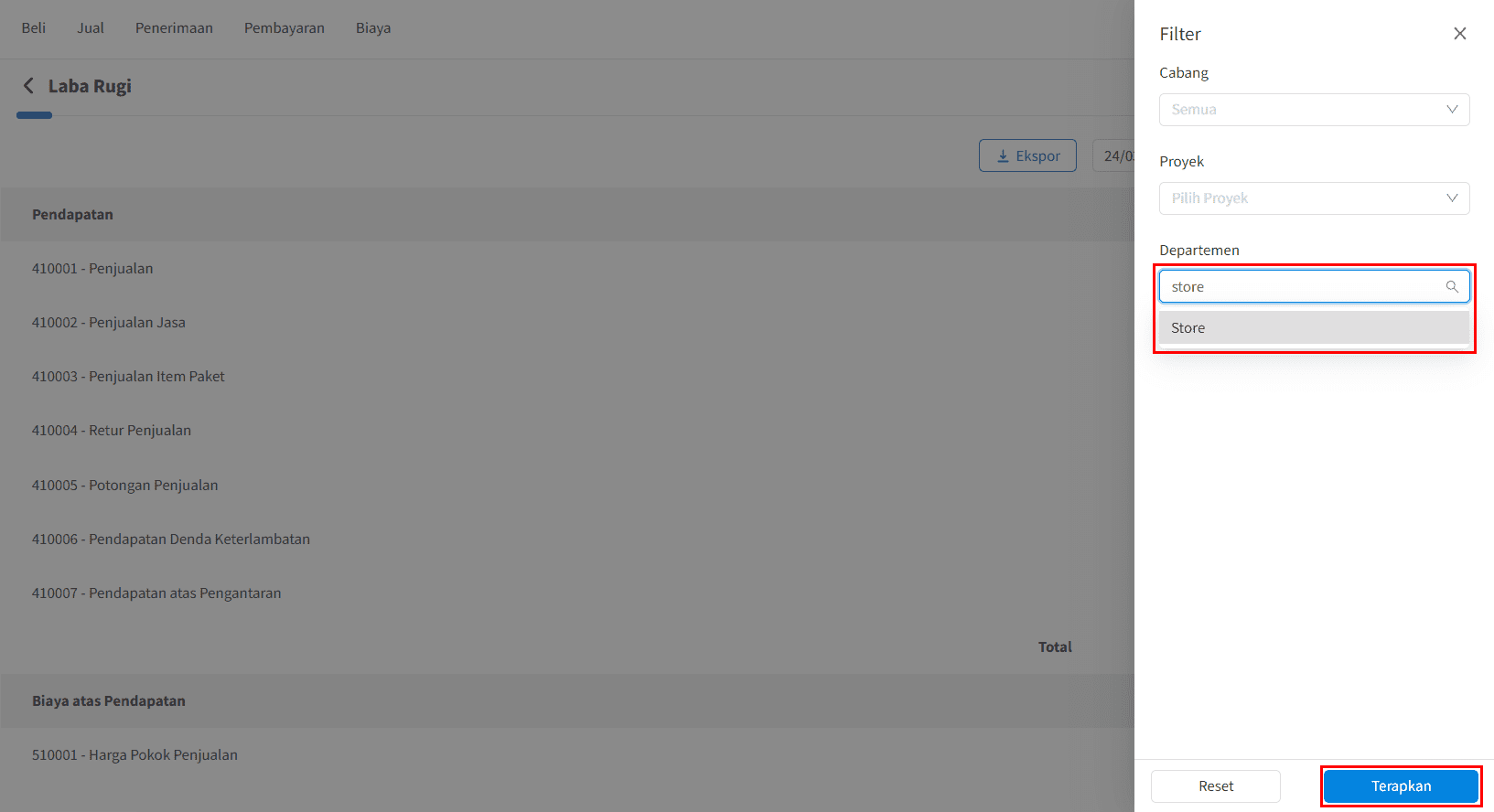
    Pengarahan filter departemen melalui icon berbentuk "corong kerucut" > Diarahkan |Departemen| yang diperlukan > |Terapkan|

    Cara Memasukan Biaya dan Pendapatan Department

    Gambar 11. Pengaturan Periode Laporan dan Filter
    Cara Memasukan Biaya dan Pendapatan Department

    Gambar 12. Pengarahan Filter Departemen
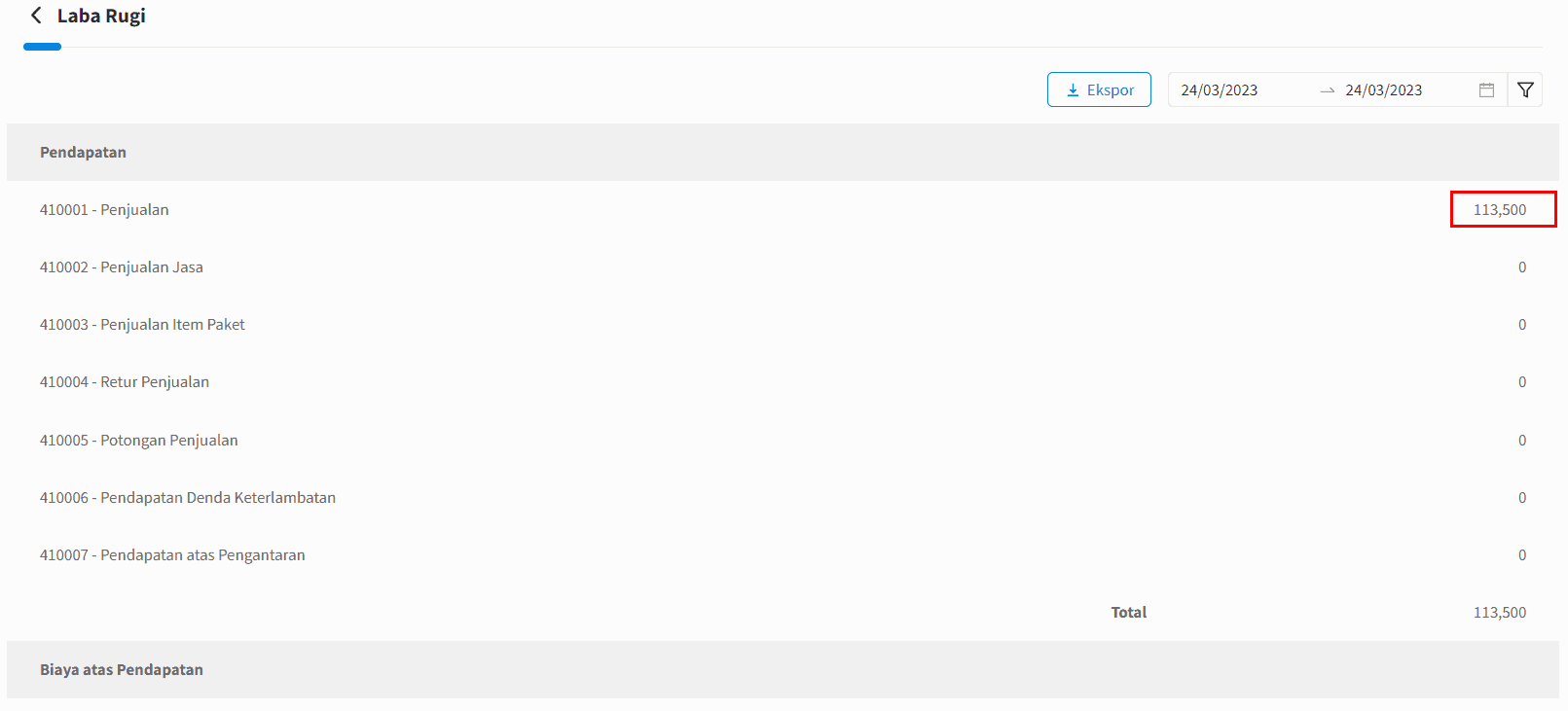
  3. Informasi Laporan Laba Rugi Per Departemen
    Cara Memasukan Biaya dan Pendapatan Department

    Gambar 13. Laporan Laba Rugi untuk Penjualan Per Departemen
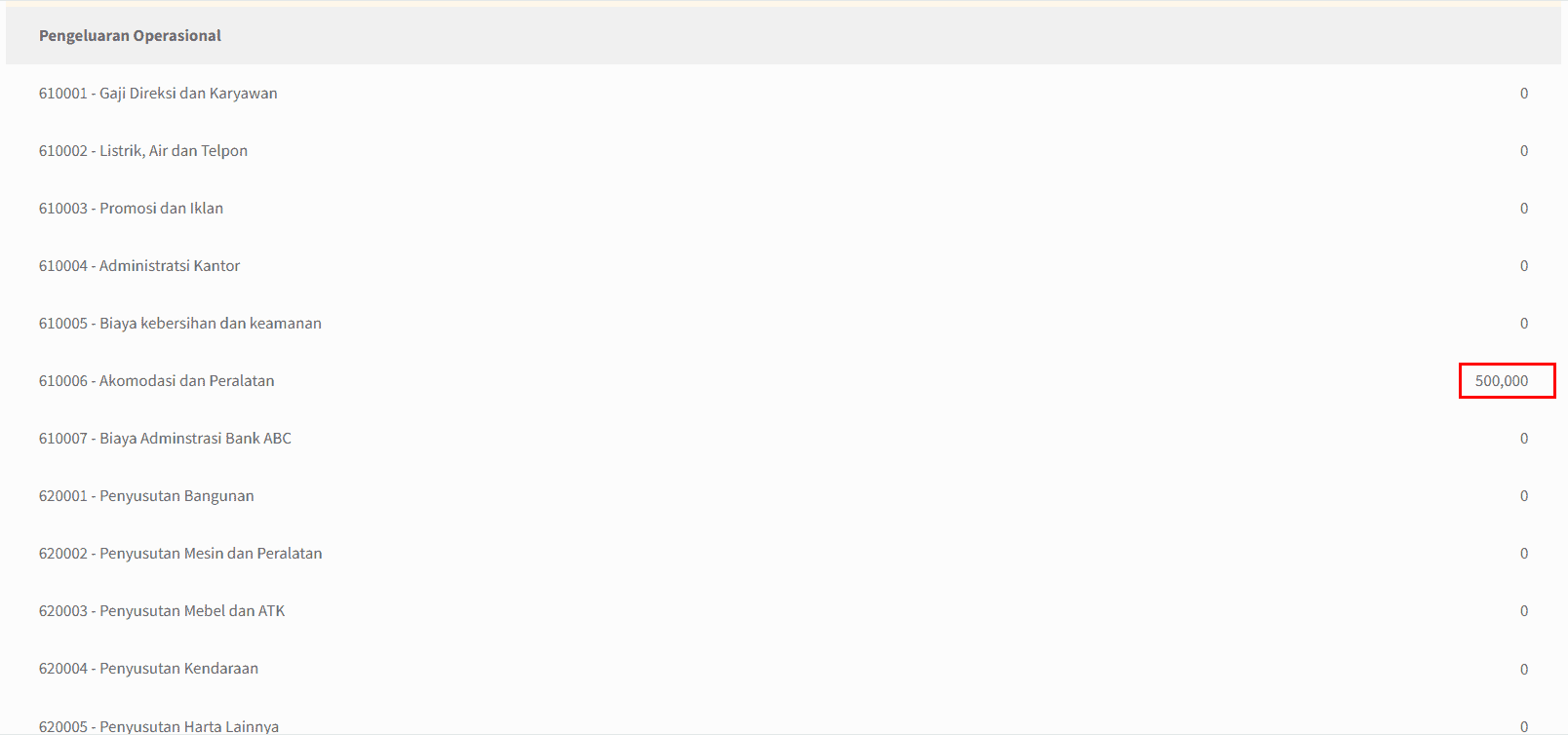
    Cara Memasukan Biaya dan Pendapatan Department

    Gambar 14. Laporan Laba Rugi untuk Biaya Per Departemen

Cara lain :
Untuk input Pendapatan Department, bisa melalui menu [Kas/Bank] > [Penerimaan] > Pilih |+Akun|

Software Akuntansi Online

Beecloud merupakan software akuntansi online yang bisa mengontrol 48 cabang dari 1 tempat. Didesain khusus untuk kontrol bisnis banyak cabang

Panduan Terkait

Tutup Transaksi Permintaan Barang Beecloud 3.0
Hallo Pebisnis, Sudahkah mengetahui cara Tutup Transaksi Permintaan Barang Beecloud 3.0 ? Tutup transaksi biasanya dilak...
Baca Juga
Cara Menghubungkan Toko Shopee ke Beecloud
Halo Pebisnis, Pada artikel ini akan dijelaskan bagaimana Cara Menghubungkan Toko Shopee ke Beecloud, Artikel ini akan d...
Baca Juga
Mengatur Store Marketplace pada Beecloud
Halo Pebisnis, Setelah sebelumnya kita membahas Cara Menghubungkan Toko Shopee ke Beecloud, kali ini kita akan membahas...
Baca Juga
Cara Melakukan Mapping Produk pada E-Commerce Beecloud
Halo Pebisnis, Sebelum transaksi dari marketplace masuk ke Beecloud, kami menyarankan Anda untuk mengikuti panduan Cara...
Baca Juga
Cara Sinkronisasi Transaksi Marketplace ke Beecloud
Halo Pebisnis, Plugin E-Commerce pada Beecloud dibuat dengan tujuan untuk mempermudah proses pencatatan transaksi dari m...
Baca Juga
Cara Melakukan Pelunasan Transaksi dari Marketplace
Halo Pebisnis, Sebelum Anda mengikuti panduan Cara Melakukan Pelunasan Transaksi dari Marketplace ini pastikan Anda suda...
Baca Juga
Customer Service Software Akuntansi & Kasir Bee
Jam Operasional: senin - jumat jam 09.00 - 16.00 wib

Siap Mengubah Cara Anda Mengelola Bisnis

Sejak 2010, Bee telah berdedikasi untuk membantu Pengusaha di seluruh Indonesia dalam mengatasi tantangan laporan akuntansi dan keuangan. Kami siap mendukung kesuksesan bisnis Anda. Jangan ragu untuk menghubungi kami.
Logo Bee Web
Bee.id adalah brand dari PT BITS Miliartha, perusahaan penyedia software akuntansi terbaik dan aplikasi pembukuan usaha untuk membantu pemilik bisnis dan akuntan mengelola keuangan secara lebih cepat, mudah, dan akurat. Sebagai solusi akuntansi UMKM yang telah digunakan ribuan pengguna di seluruh Indonesia, Bee siap bantu bisnis Anda berkembang lebih efisien. Coba sekarang! Gratis Trial atau jadwalkan Demo Gratis bersama Tim Bee.
Jam Operasional
Senin - Jumat, 09:00 - 16:00 WIB
Sabtu, Minggu dan Tgl Merah LIBUR
Chat via WA
Alamat Kantor
Surabaya: Jl. Villa Kalijudan Indah H No. 18B, SurabayaBandung: Aer Space - Jl. Karang Tinggal No.41B, Cipedes, Bandung
Jakarta: Jl. Mampang Prapatan VIII No. 3B, Jakarta Selatan (Sementara Tutup)
Yogyakarta: Virtual Office, hanya melayani kunjungan ke lokasi
Banyuwangi: Virtual Office, hanya melayani kunjungan ke lokasi
Copyright © 2026 Bee.id
magnifiercrossmenu