Pada kesempatan kali ini kami akan membahas mengenai Cara Melakukan Pembayaran PPN atau Pajak Pertambahan Nilai pada Beecloud 3.0. Fitur ini memudahkan Anda untuk pencatatan pajak pertambahan nilai apabila sudah dibayarkan.
Berikut ini langkah-langkah cara melakukan pembayaran pajak pertambahan nilai (PPN) pada Beecloud 3.0 :
Cara Melakukan Pembayaran PPN Keluaran
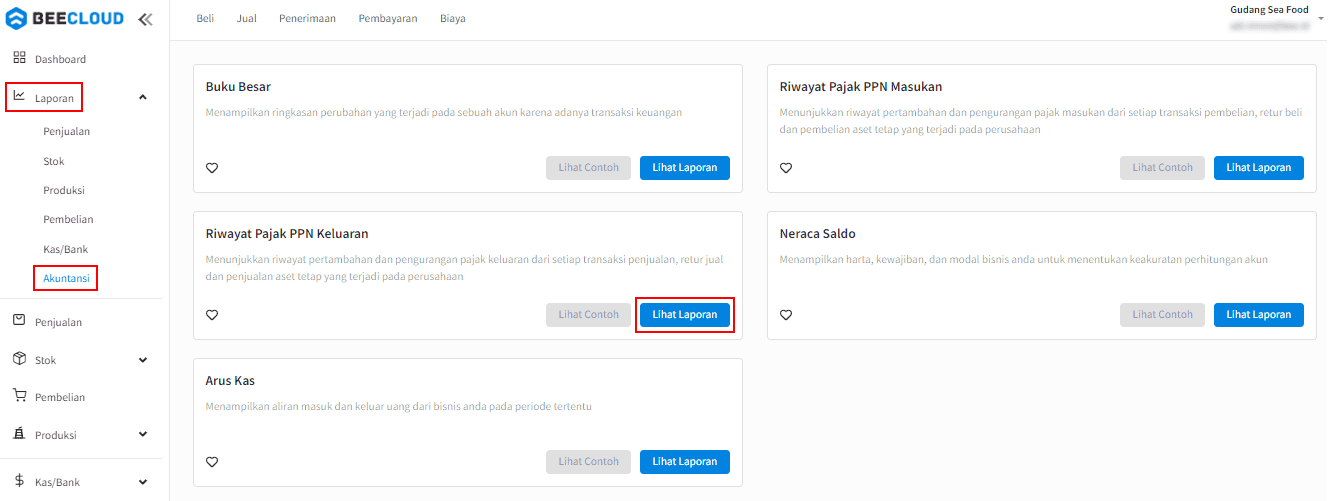
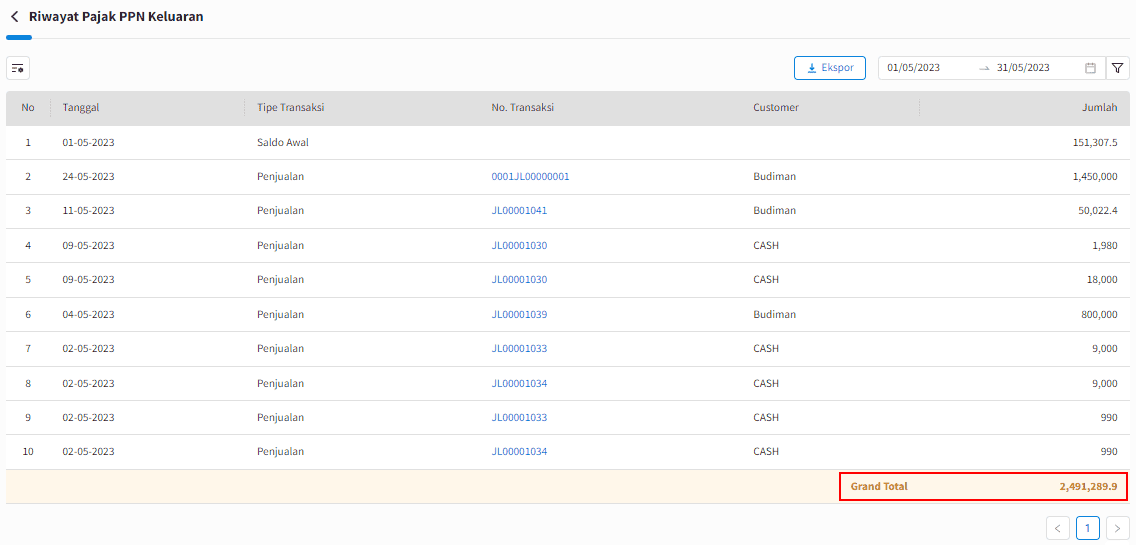
Cek total nilai PPN keluaran dengan masuk ke menu [lLaporan] > [Akuntansi] > klik |Lihat Laporan| pada Riwayat Pajak PPN Keluaran untuk melihat total nominal pajak yang terjadi ketika transaksi penjualan.
Gambar 1. Laporan Riwayat PPN Pajak Keluaran.
Gambar 2. Total Nominal PPN Pajak Keluaran.
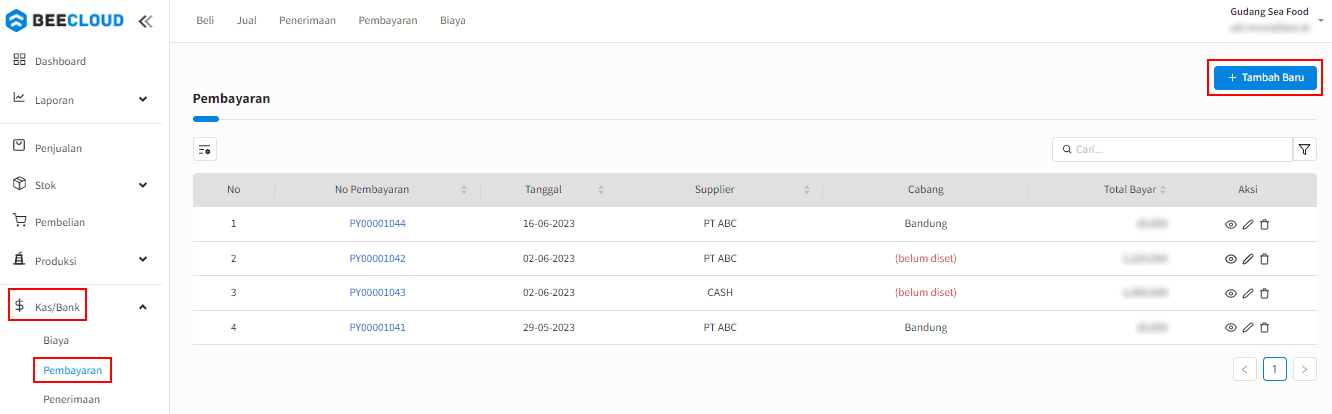
Untuk cara pembayaran nilai PPN keluaran silahkan masuk ke menu [Kas/Bank] > [Pembayaran] lalu klik |Tambah Baru|.
Gambar 3. Tambah Baru Pembayaran.
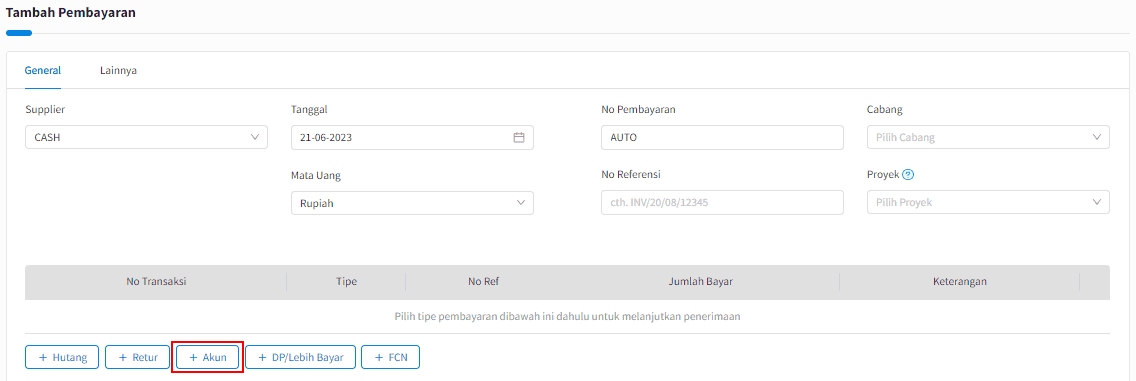
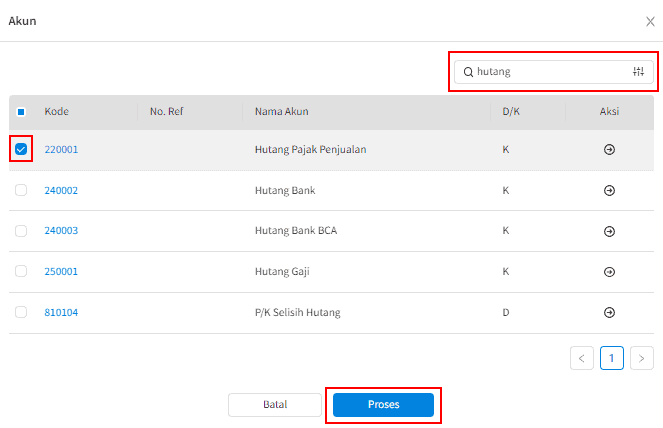
Klik tombol |+ Akun| dan cari akun "Hutang Pajak Penjualan", centang akun tersebut kemudian klik |Proses|.
Gambar 4. Pilih Akun.
Gambar 5. Cari Akun.
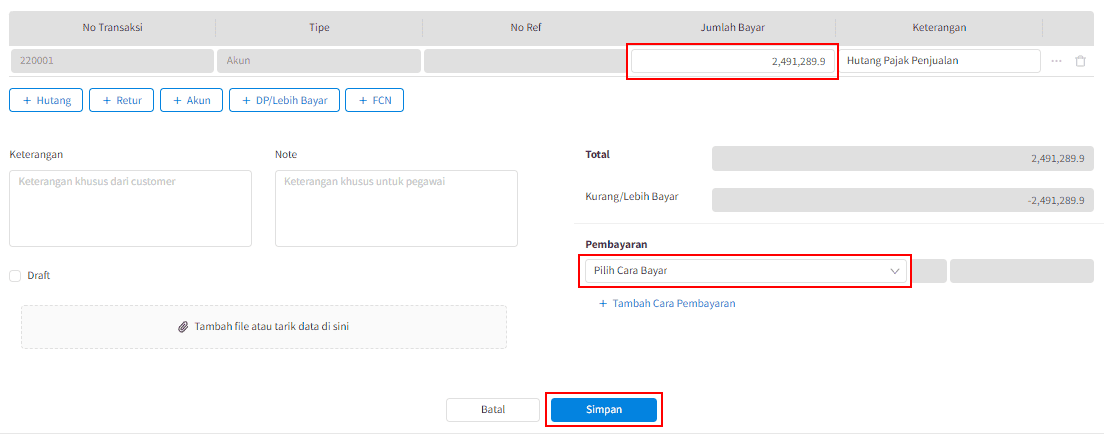
Masukkan nominal yang ingin dibayarkan pada kolom "Jumlah Bayar", pilih cara pembayarannya lalu klik |Simpan|.
Gambar 6. Input Nominal, Pilih Cara Bayar dan Simpan.
Cara Melakukan Pembayaran PPN Masukan
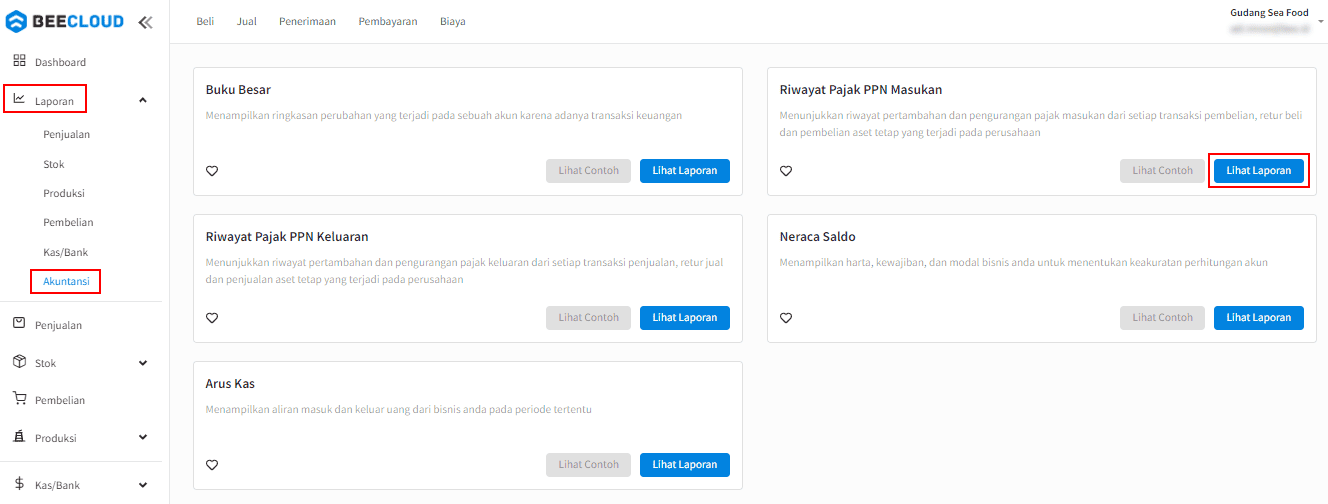
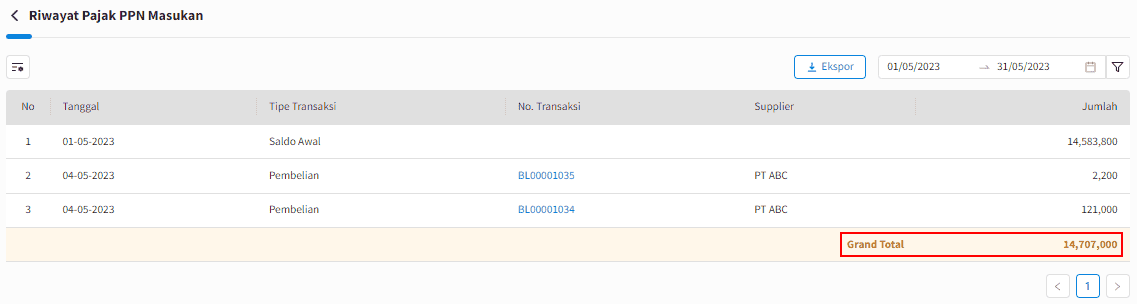
Cek total nilai PPN masukan dengan masuk ke menu [Laporan] > [Akuntansi] > klik |Lihat Laporan| pada Riwayat Pajak PPN Masukan untuk melihat total nominal pajak yang terjadi ketika transaksi pembelian.
Gambar 7. Laporan PPN Pajak Masukan.
Gambar 8. Total Nominal PPN Masukan.
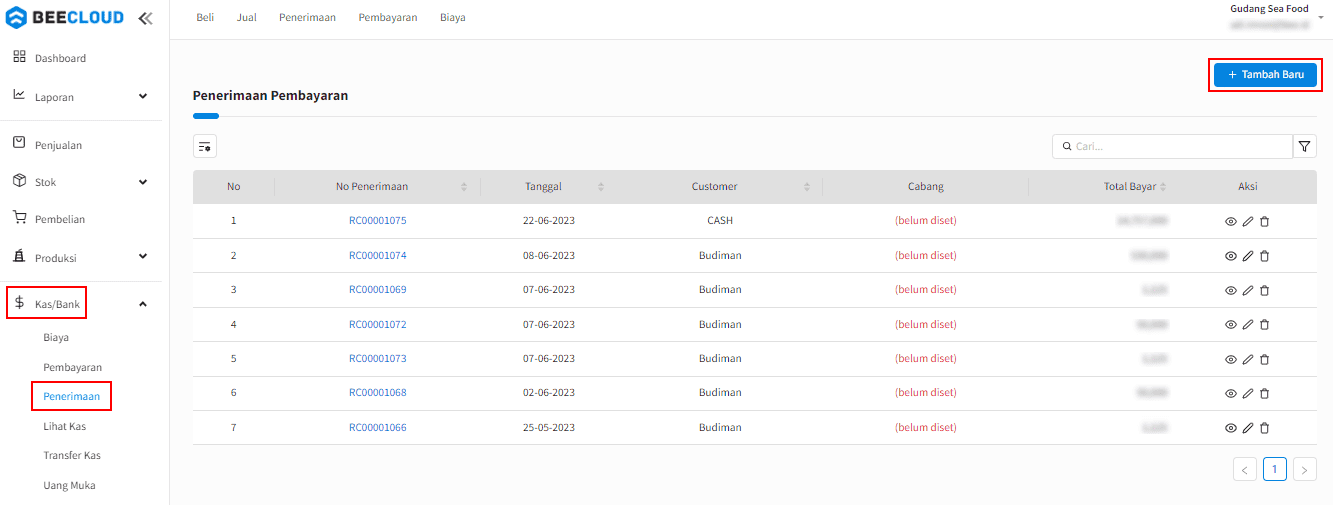
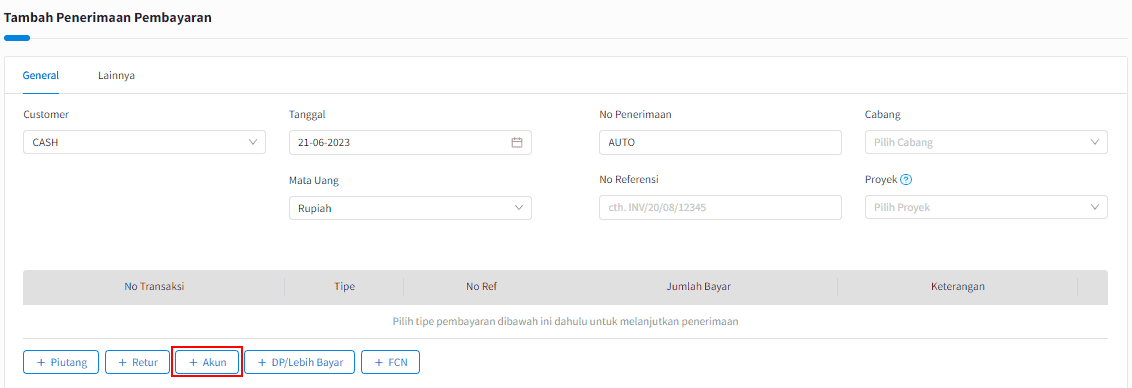
Untuk cara pembayaran nilai PPN keluaran silahkan masuk ke menu [Kas/Bank] > [Penerimaan] lalu klik |Tambah Baru|.
Gambar 9. Tambah Baru Penerimaan.
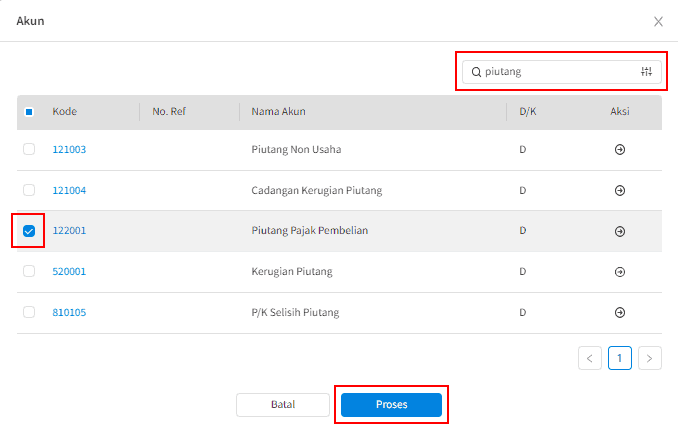
Klik tombol |+ Akun| dan cari akun "Piutang Pajak Pembelian", centang akun tersebut dan klik |Proses|.
Gambar 10. Pilih Akun.
Gambar 11. Cari Akun.
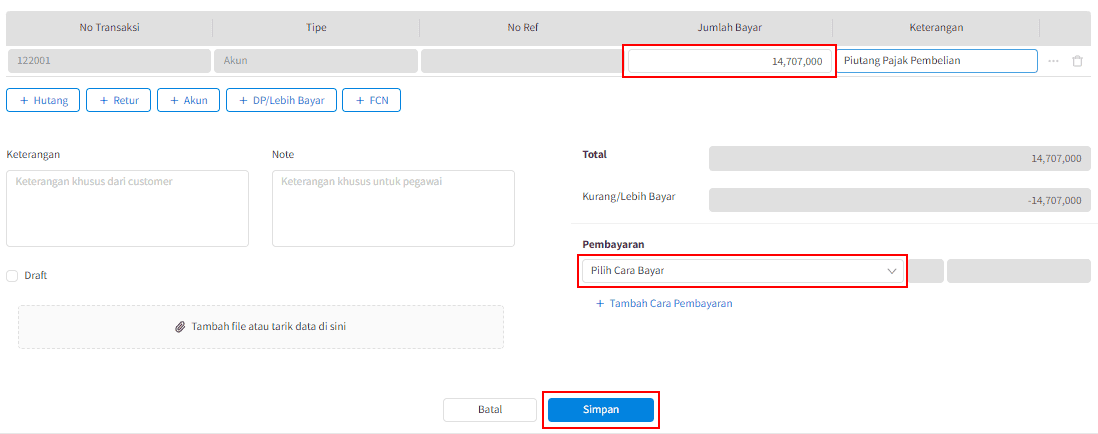
Masukkan nominal yang ingin dibayarkan pada kolom "Jumlah Bayar", pilih cara bayar pada kolom pembayaran kemudian klik |Simpan|.
Gambar 12. Inputkan Nominal dan Pilih Cara Bayar.
Cek pada Laporan Neraca Saldo
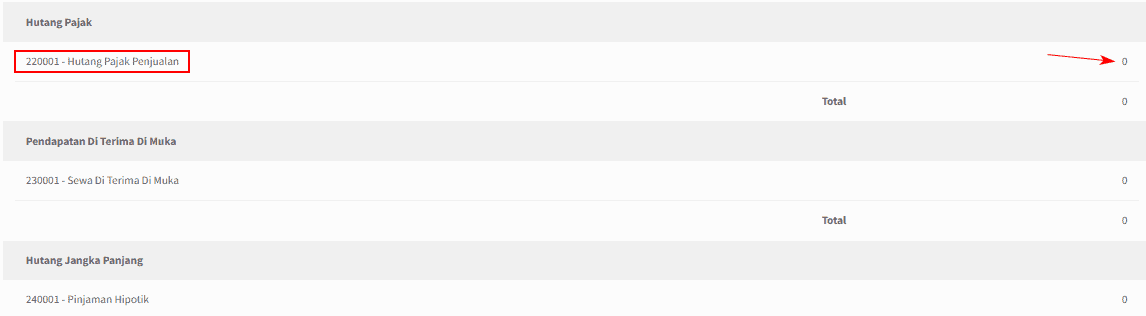
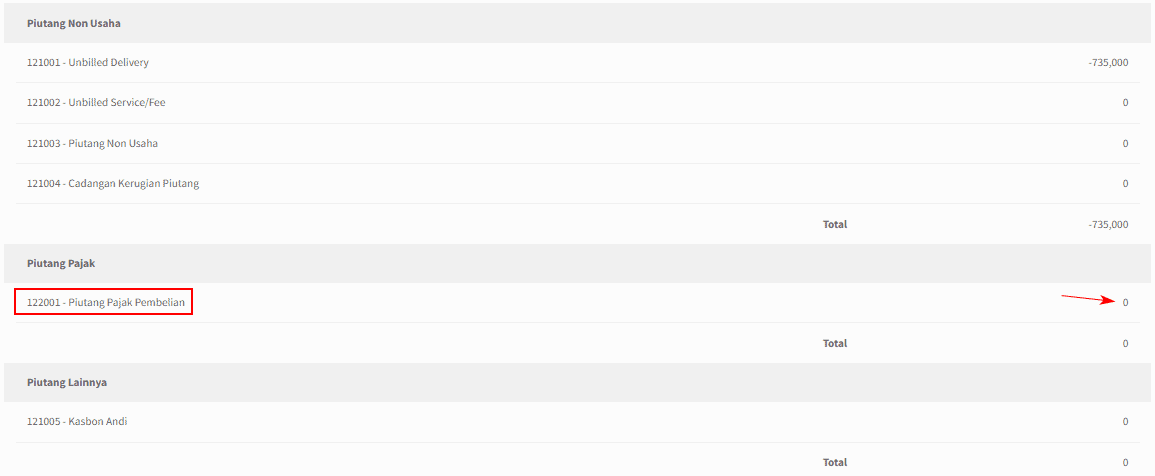
Cek pada laporan neraca saldo untuk akun "Hutang Pajak Penjualan" dan "Piutang Pajak Pembelian" nominal saldonya akan menjadi nol (0). Untuk cek pada laporan neraca saldo masuk ke menu [Laporan] > [Akuntansi] kemudian klik |Lihat Laporan| pada Neraca Saldo.
Gambar 13. Saldo Akun Hutang Pajak Penjualan.
Gambar 14. Saldo Akun Piutang Pajak Pembelian.
Software Akuntansi Online
Beecloud merupakan software akuntansi online yang bisa mengontrol 48 cabang dari 1 tempat. Didesain khusus untuk kontrol bisnis banyak cabang
Jam Operasional: senin - jumat jam 09.00 - 16.00 wib
Siap Mengubah Cara Anda Mengelola Bisnis
Sejak 2010, Bee telah berdedikasi untuk membantu Pengusaha di seluruh Indonesia dalam mengatasi tantangan laporan akuntansi dan keuangan. Kami siap mendukung kesuksesan bisnis Anda. Jangan ragu untuk menghubungi kami.
Bee.id adalah brand dari PT BITS Miliartha, perusahaan penyedia software akuntansi terbaik dan aplikasi pembukuan usaha untuk membantu pemilik bisnis dan akuntan mengelola keuangan secara lebih cepat, mudah, dan akurat. Sebagai solusi akuntansi UMKM yang telah digunakan ribuan pengguna di seluruh Indonesia, Bee siap bantu bisnis Anda berkembang lebih efisien. Coba sekarang! Gratis Trial atau jadwalkan Demo Gratis bersama Tim Bee.