💥 Diskon Akhir Tahun Bee: upto disc. 25% + Bonus Plugin!
Logo Bee Web
Panduan Beecloud 3.0

Cara Input Tanah Sebagai Aset di Beecloud 3.0

Penulis: Risomar Arzaq
Cari Panduan Lainnya
Terbit: 8 Aug 2023
Diperbarui: 8 Aug 2023

Hallo Pebisnis,

Tanah merupakan salah satu aset yang tidak disusutkan, berbeda halnya seperti aset/harta tetap yang lain yang mungkin akan tersusutkan nilainya di setiap periode. Jika anda memiliki aset berupa Tanah, kemudian anda ingin memasukannya ke program Beecloud 3.0 sebagai aset / harta tetap yang anda miliki, bagaimanakah cara input hal tersebut ?

Berikut merupakan langkah-langkahnya :

A. Buat Kelompok Aset Untuk Tanah

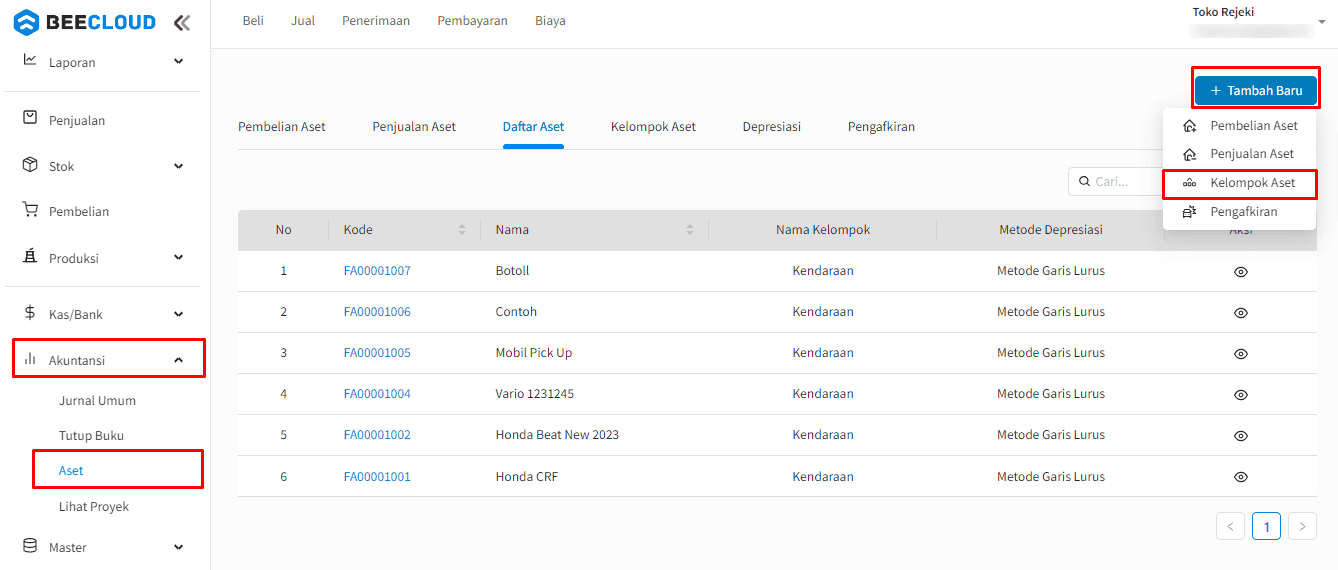
1.  Ke menu [Akuntansi] > [Aset] > klik |Tambah Baru| > |Kelompok Aset|
Aset Tanah 1

Gambar 1. Tambah Kelompok Aset

2.  Isikan kelompok asetnya sebagai berikut :
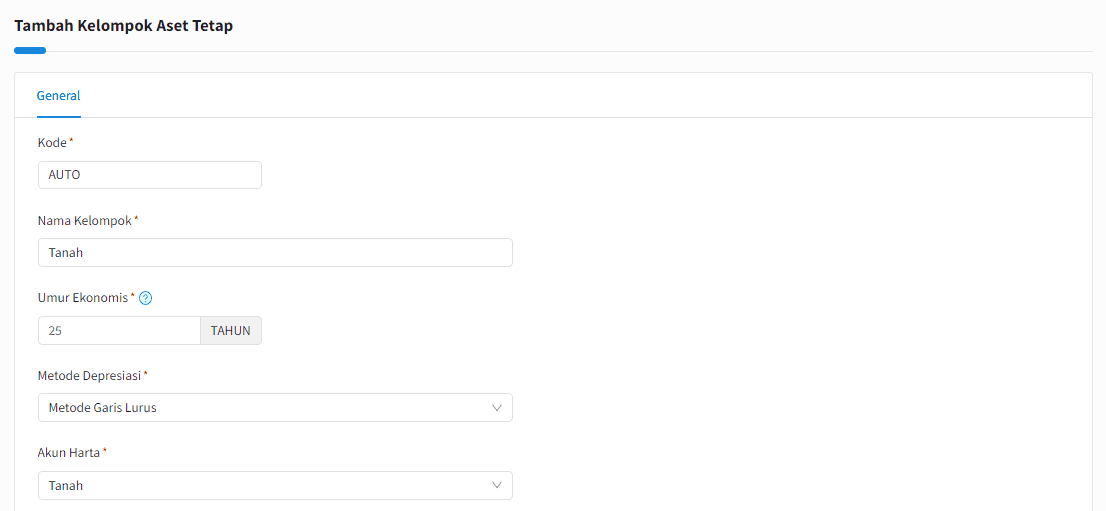
Aset Tanah 2

Gambar 2. Input Kelompok Aset 1

Aset Tanah 3

Gambar 3. Input Kelompok Aset 2

 -> Kode : AUTO

->  Nama Kelompok : Tanah

->  Umur Ekonomis : Diisi umur ekonomis untuk aset Tanahnya (disesuaikan dengan kebutuhan)

->  Metode Depresiasi : Bisa pilih metode saldo menurun / metode garis lurus (Nantinya tidak akan berpengaruh karena Tanah tidak akan disusutkan atau tidak mengalami Depresiasi)

->  Akun Harta : Pilih Akun Tanah

->  Akun Akumulasi : Bisa pilih akun Akumulasi Penyusutan Harta Lainnya (Nantinya tidak akan berpengaruh karena Tanah tidak akan disusutkan atau tidak mengalami Depresiasi)

->  Akun Depresiasi : Bisa pilih akun Penyusutan Harta Lainnya (Nantinya tidak akan berpengaruh karena Tanah tidak akan disusutkan
atau tidak mengalami Depresiasi).

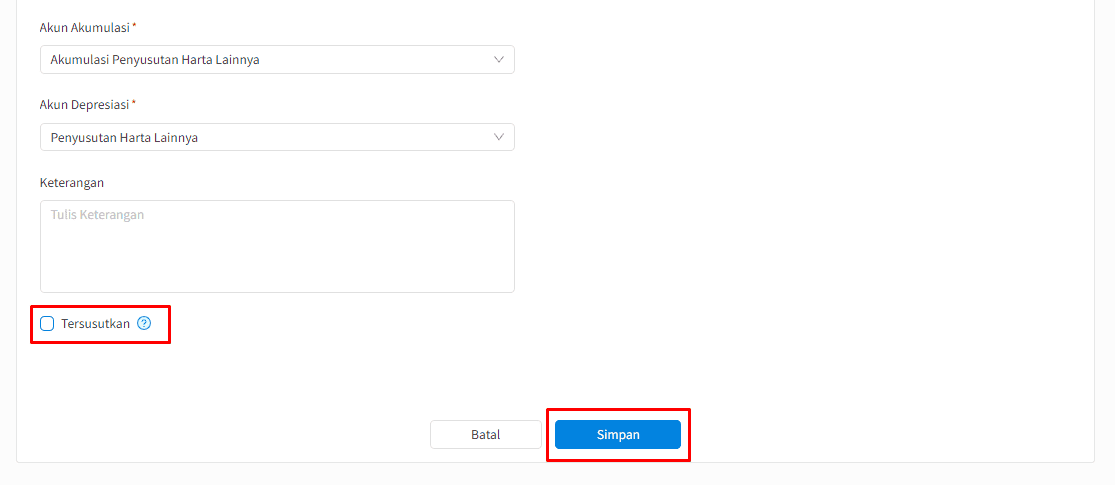
Catatan : Akun Akumulasi dan Akun Depresiasi tetap harus dipilih / diarahkan, jika tidak dipilih maka nanti tidak akan bisa disimpan, namun nanti tidak akan berpengaruh karena kolom tersusutkan tidak dicentang / tidak akan tersusutkan.

->  Keterangan : Diisi sesuai kebutuhan (Opsional)

3.  Unchecklist kolom Tersusutkan

4.  Klik |Simpan|

B.  Set Saldo Awal Aset Untuk Tanah

1.  Ke menu [Pengaturan] > [Saldo Awal] > [Saldo Aset] > klik |Tambah Baru| 
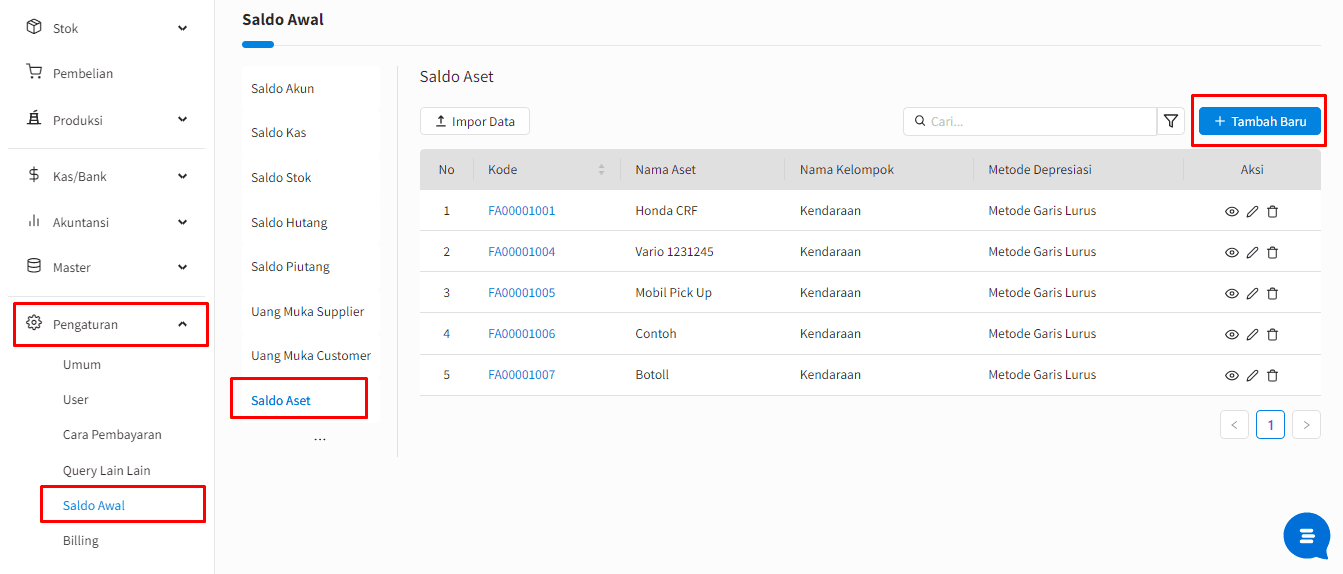
Aset Tanah 4

Gambar 4. Tambah Saldo Aset

2.  Isikan untuk spesifikasi Asetnya sebagai berikut :
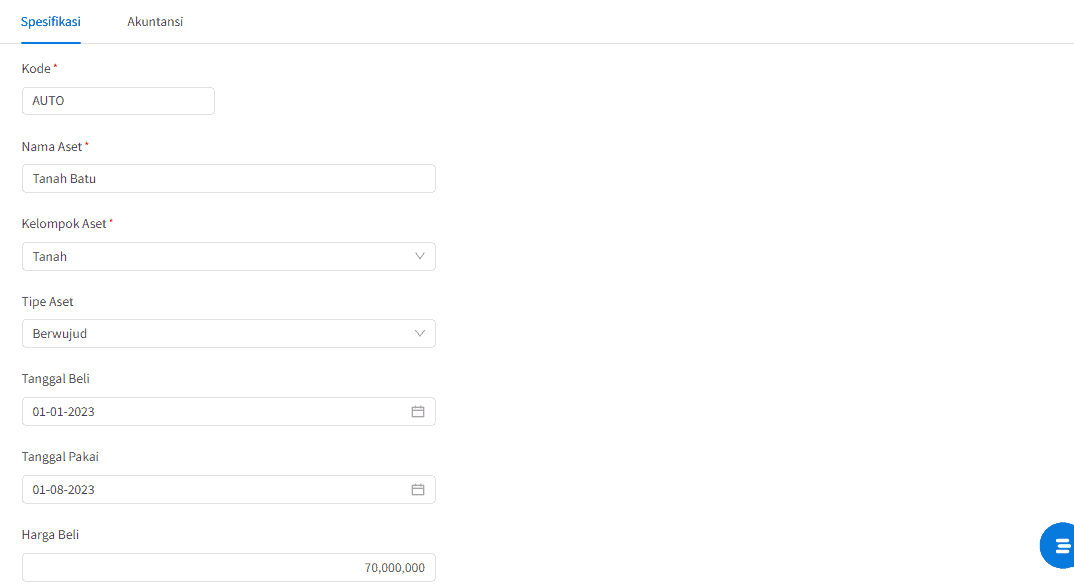
Aset Tanah 5

Gambar 5. Input Saldo Awal Aset 1

Aset Tanah 6

Gambar 6. Input Saldo Awal Aset 2

-> Kode : AUTO

-> Nama Aset : Nama Tanah sesuai daerahnya (Contoh : Tanah Batu)

-> Kelompok Aset : Pilih Tanah (Kelompok Harta Tetap yang sudah dibuat sebelumnya)

-> Tipe Aset : Pilih Berwujud

-> Harga Beli : Diisikan nilai harga beli Tanah

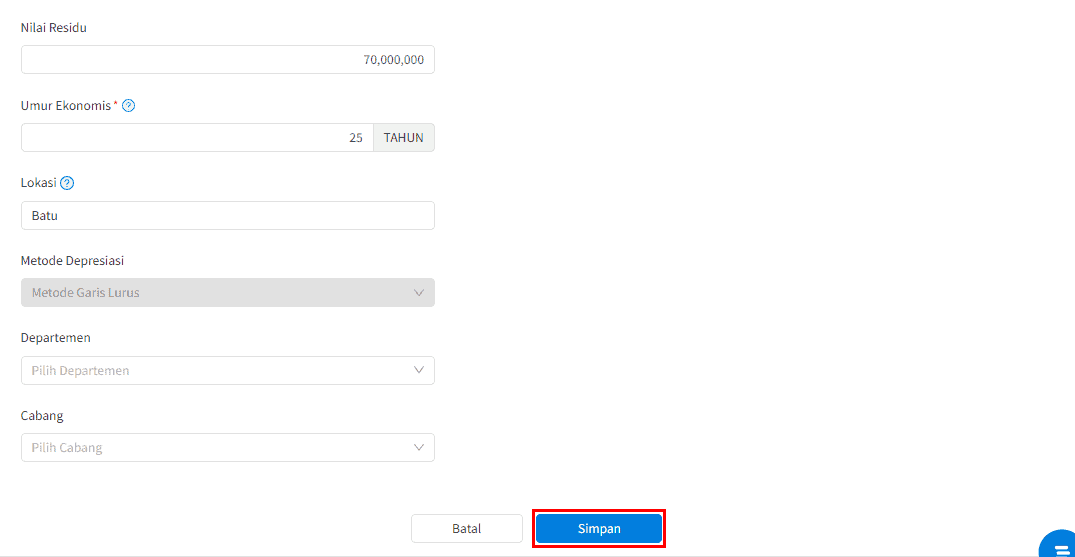
-> Nilai Residu : Nilai sisa suatu barang yang sudah habis/berkurang umur ekonomisnya

-> Umur Ekonomis : Isikan perkiraan jangka waktu umur ekonomis aset Tanah

-> Lokasi : Isikan tempat / lokasi daerah Tanah tersebut berada

-> Departemen & Cabang : Bisa di isi/tidak, disesuaikan dengan kebutuhan

Jika dilihat pada jurnal umum yang terjadi pada menu [Akuntansi] > [Jurnal Umum] maka hasilnya seperti berikut :
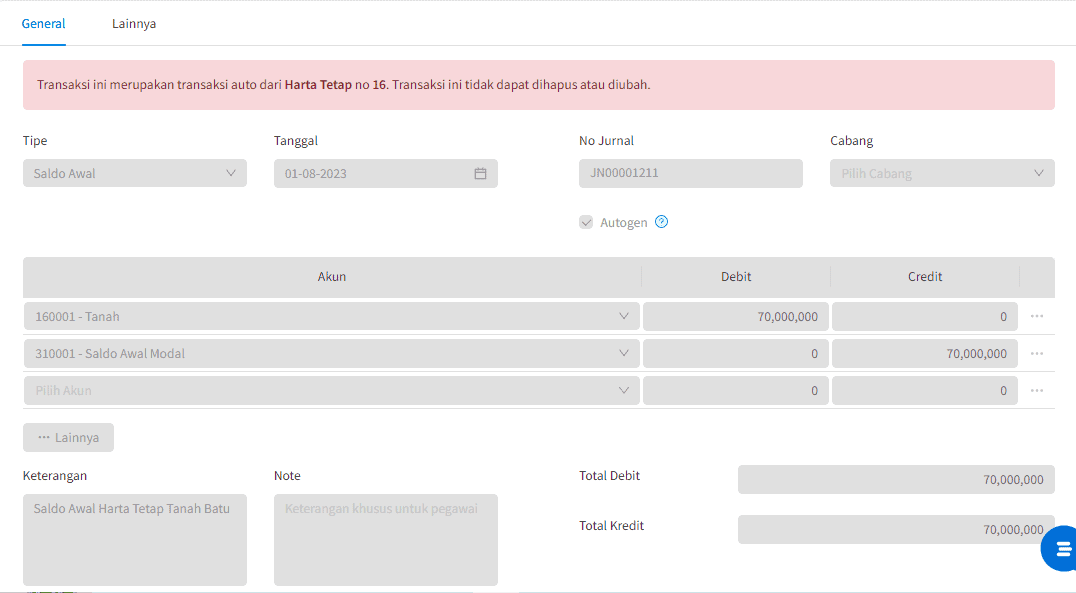
Aset Tanah 7

Gambar 7. Jurnal Umum

Baca Juga :

Cara Membuat Kelompok Aset Beecloud 3.0

Input Saldo Awal Aset Tetap Beecloud 3.0

Software Akuntansi Online

Beecloud merupakan software akuntansi online yang bisa mengontrol 48 cabang dari 1 tempat. Didesain khusus untuk kontrol bisnis banyak cabang

Panduan Terkait

Cek Produk yang Belum Stok Opname Beecloud 3.0
Halo Pebisnis, Pada panduan kali ini akan dijelaskan terkait cara Cek Produk yang Belum Stok Opname Beecloud 3.0. Apakah...
Baca Juga
Setting pembulatan Nilai Desimal pada Laporan Beecloud 3.0
Halo Pebisnis !! Dalam Beecloud 3.0, Anda dapat melakukan setting pembulatan nilai desimal pada laporan Beecloud 3.0 aga...
Baca Juga
Setting Hak Akses Edit Penjualan Pada Beecloud 3.0
Halo Pebisnis, apakah pernah terjadi muncul warning atau notifikasi seperti berikut pada saat ingin melakukan edit penju...
Baca Juga
Setting Hak Akses Edit Pembelian Pada Beecloud 3.0
Halo Pebisnis, apakah pernah terjadi muncul warning atau notifikasi seperti berikut pada saat ingin melakukan edit pembe...
Baca Juga
Cara Menampilkan Pajak per Item Beecloud 3.0 di Detail Penjualan
Pada Beecloud 3.0, pencatatan pajak dapat dilakukan secara per item sehingga setiap produk yang dijual memiliki nilai pa...
Baca Juga
Installasi Plugin Promo Pada Beecloud 3.0 (Khusus pengguna Beepos)
Hallo Pebisnis, Pada kesempatan kali ini akan dijelaskan terkait dengan cara Installasi Plugin Promo Pada Beecloud 3.0...
Baca Juga
Customer Service Software Akuntansi & Kasir Bee
Jam Operasional: senin - jumat jam 09.00 - 16.00 wib

Siap Mengubah Cara Anda Mengelola Bisnis

Sejak 2010, Bee telah berdedikasi untuk membantu Pengusaha di seluruh Indonesia dalam mengatasi tantangan laporan akuntansi dan keuangan. Kami siap mendukung kesuksesan bisnis Anda. Jangan ragu untuk menghubungi kami.
Logo Bee Web
Bee.id adalah brand dari PT BITS Miliartha, perusahaan penyedia software akuntansi terbaik dan aplikasi pembukuan usaha untuk membantu pemilik bisnis dan akuntan mengelola keuangan secara lebih cepat, mudah, dan akurat. Sebagai solusi akuntansi UMKM yang telah digunakan ribuan pengguna di seluruh Indonesia, Bee siap bantu bisnis Anda berkembang lebih efisien. Coba sekarang! Gratis Trial atau jadwalkan Demo Gratis bersama Tim Bee.
Jam Operasional
Senin - Jumat, 09:00 - 16:00 WIB
Sabtu, Minggu dan Tgl Merah LIBUR
Chat via WA
Alamat Kantor
Surabaya: Jl. Villa Kalijudan Indah H No. 18B, SurabayaBandung: Aer Space - Jl. Karang Tinggal No.41B, Cipedes, Bandung
Jakarta: Jl. Mampang Prapatan VIII No. 3B, Jakarta Selatan (Sementara Tutup)
Copyright © 2025 Bee.id
magnifiercrossmenu