Logo Bee Web
Panduan Beecloud 3.0

Beda Pajak Terdeteksi Beecloud 3.0

Penulis: Imron Rosyadi

Banyak berbagi banyak rejeki :

Cari Panduan Lainnya
Terbit: 12 May 2026
Diperbarui: 12 May 2026

Halo Pebisnis,

Apakah anda sudah mengetahui terkait pesan Beda Pajak Terdeteksi Beecloud 3.0?
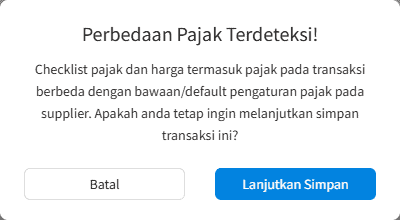
Beda Pajak Terdeteksi Beecloud 3.0

Gambar 1. Dialog Perbedaan Pajak.

Pesan ini akan otomatis muncul pada saat input transaksi pembelian dan penjualan. Anda tidak perlu khawatir jika muncul dialog pesan tersebut, karena pesan dialog tersebut untuk konfirmasi tambahan jika pajak pada transaksi yang dibuat berbeda dengan pengaturan pajak yang digunakan pada customer/supplier terpilih, untuk meminimalisir salah klik check/uncheck ketika buat transaksi. Dan jika saat edit tidak akan ada konfirmasi jika memang tidak ada berubahan tanggal.

Jika ketika simpan transaksi muncul dialog pesan tersebut, maka anda bisa cek kembali apakah ceklis pajak pada transkasi pembelian/penjualan sudah sesuai dengan default ceklis pajak pada setting master mitra bisnis baik customer/supplier nya.

Berikut langkah cek jika muncul dialog Beda Pajak Terdeteksi Beecloud 3.0 :

  1. Periksa ceklis pengenaan pajak pada saat input transaksi pembelian atau penjualan, apakah transaksi tersebut apakah memang ada pengenaan pajaknya atau tidak.

    Beda Pajak 1b

    Gambar 2. Ceklis Pajak pada Transaksi.
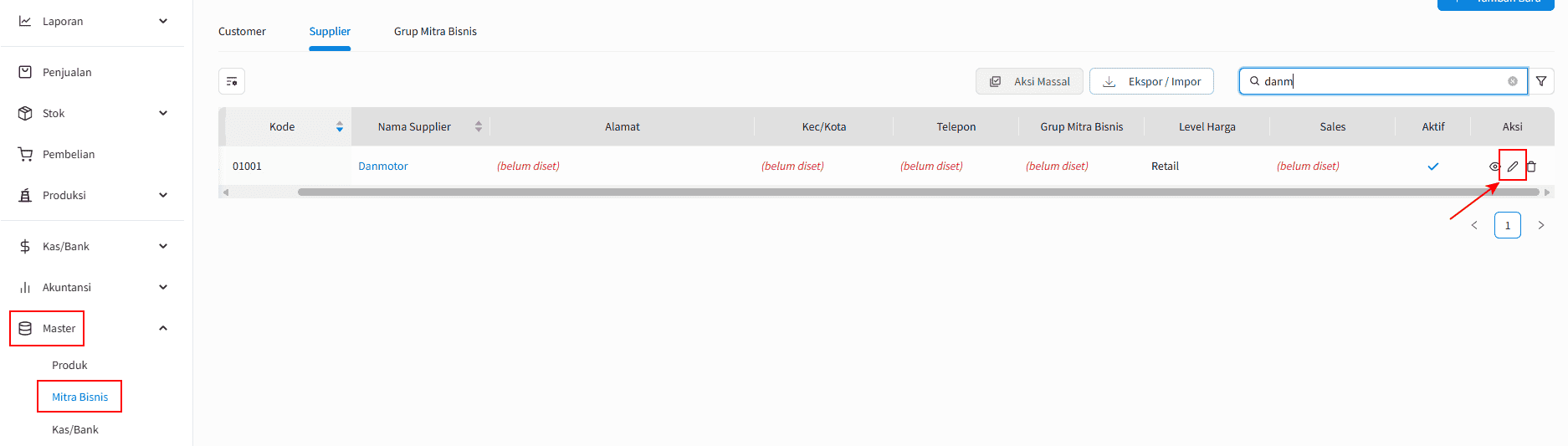
  2. Masuk ke menu [Master] > [Mitra Bisnis] cari nama customer/supplier kemudian edit.

    Beda Pajak 2

    Gambar 3. Edit Master Mitra Bisnis.

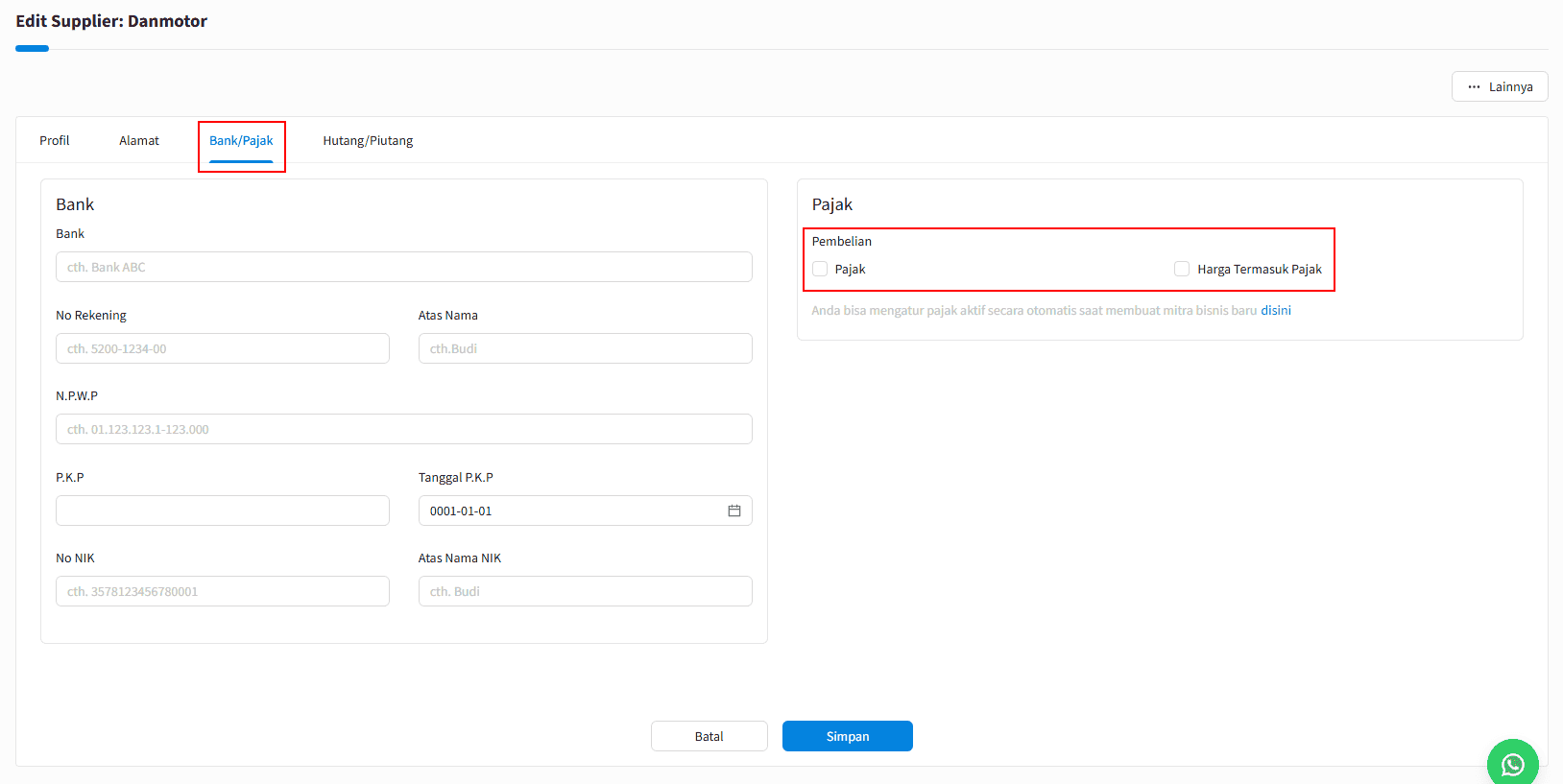
  3. Cek pada tab [Bank/Pajak] pastikan ceklis pajak baik pada transaksi pembelian atau penjualan sudah sesuai dengan kondisi real apakah ada pengenaan pajak atau tidak.

    Beda Pajak 3

    Gambar 4. Cek Setting Pajak Mitra Bisnis.
  4. Jika ceklis pengenaan pajak pada detail master mitra bisnis dengan ceklis pengenaan pajak pada transaksi pembelian/penjualan sudah sesuai, maka dialog tersebut tidak akan muncul ketika simpan transaksi.
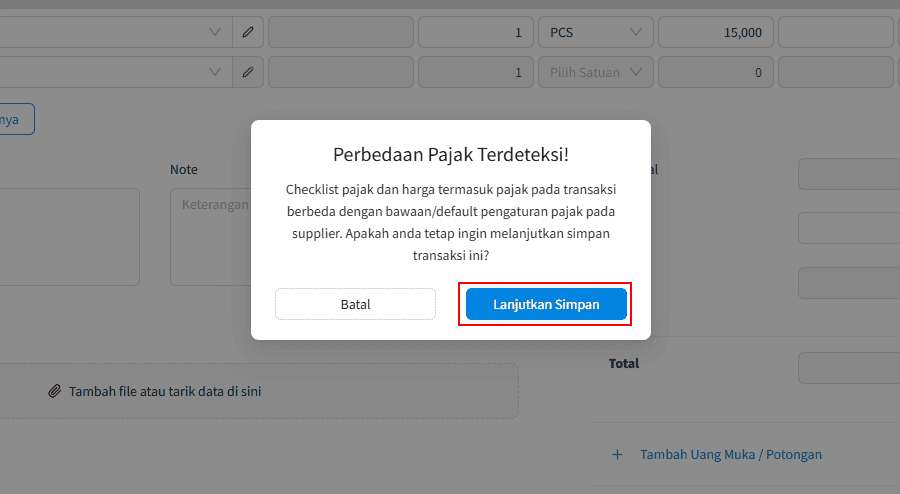
  5. Jika muncul dialog pesan tersebut berarti ada perbedaan antara ceklis pengenaan pajak saat input transaksi dengan ceklis pengenaan pajak pada master mitra bisnisnya. Namun jika secara real memang ada transakasi tertentu yang memang berbeda setting pengenaan pajaknya, anda bisa klik |Lanjutkan Simpan| pada dialog pesan yang muncul.

    Beda Pajak 4

    Gambar 5. Lanjutkan Simpan.

Jika setelah mengikuti panduan ini Anda masih mengalami kendala, jangan ragu untuk menghubungi tim support kami melalui:

Perhatian :
Mungkin dalam berjalannya waktu terdapat gambar atau alur yang tidak sesuai dengan Beecloud/Beepos/Beeaccounting yang anda gunakan, hal ini disebabkan karena adanya update pada program, Laporkan pada kami jika anda menemukan adanya ketidak sesuaian.

Daftar Beecloud Free Gratiss

Software Akuntansi Online

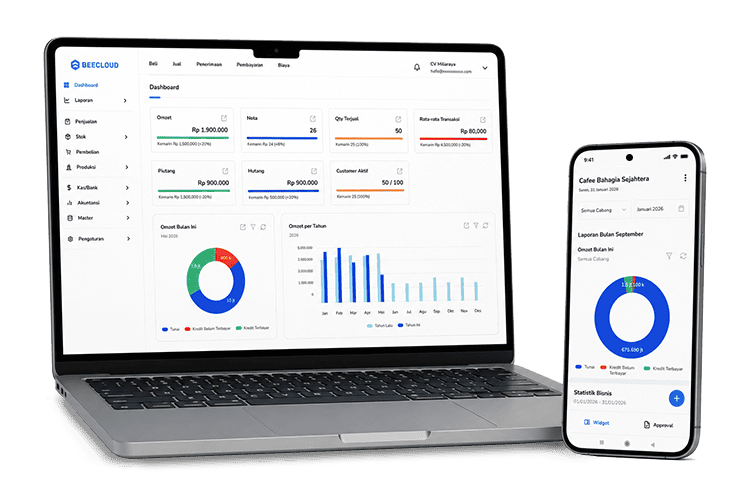
Beecloud merupakan software akuntansi online yang bisa mengontrol 48 cabang dari 1 tempat. Didesain khusus untuk kontrol bisnis banyak cabang

Panduan Terkait

Panduan Penggunaan Plugin Tukar Tanda Terima Beecloud 3.0
Plugin Tukar Tanda Terima (TTT) pada Beecloud dirancang untuk memudahkan proses pengelolaan dokumen penagihan dan pengel...
Baca Juga
Cara Mengaktifkan dan Menonaktifkan Mode Gelap Beecloud 3.0
Fitur Mode Gelap Beecloud 3.0 (atau Dark Mode) merupakan pilihan tampilan yang dirancang untuk membantu mengurangi keteg...
Baca Juga
Menggabungkan Produk Beecloud 3.0
Halo Pebisnis, Apakah anda sudah mengetahui cara Menggabungkan Produk Beecloud 3.0? Jika pada daftar produk di Beecloud...
Baca Juga
Tampilkan Kode Produk pada Detail Transaksi Beecloud 3.0
Halo Pebisnis, Apakah anda sudah mengetahui tentang setting untuk Tampilkan Kode Produk pada Detail Transaksi Beecloud 3...
Baca Juga
Analisa Kunjungan per Salesman Beecloud 3.0
Halo Pebisnis, Apakah anda sudah mengetahui terkait laporan Analisa Kunjungan per Salesman Beecloud 3.0? Untuk anda peng...
Baca Juga
Tidak Bisa Tambah Cabang Beecloud 3.0
Halo Pebisnis, Pernahkah anda mengalami Tidak Bisa Tambah Cabang Beecloud 3.0? kendala yang sering muncul terkait Tidak...
Baca Juga
Customer Service Software Akuntansi & Kasir Bee
Jam Operasional: senin - jumat jam 09.00 - 16.00 wib

Siap Mengubah Cara Anda Mengelola Bisnis

Sejak 2010, Bee telah berdedikasi untuk membantu Pengusaha di seluruh Indonesia dalam mengatasi tantangan laporan akuntansi dan keuangan. Kami siap mendukung kesuksesan bisnis Anda. Jangan ragu untuk menghubungi kami.
Logo Bee Web
Bee.id adalah brand dari PT BITS Miliartha, perusahaan penyedia software akuntansi terbaik dan aplikasi pembukuan usaha untuk membantu pemilik bisnis dan akuntan mengelola keuangan secara lebih cepat, mudah, dan akurat. Sebagai solusi akuntansi UMKM yang telah digunakan ribuan pengguna di seluruh Indonesia, Bee siap bantu bisnis Anda berkembang lebih efisien. Coba sekarang! Gratis Trial atau jadwalkan Demo Gratis bersama Tim Bee.
Jam Operasional
Senin - Jumat, 09:00 - 16:00 WIB
Sabtu, Minggu dan Tgl Merah LIBUR
Chat via WA
Kontak
No. GSM klik bawah ini
Logo GSM Telp
Alamat Kantor
Surabaya: Jl. Villa Kalijudan Indah H No. 18B, SurabayaBandung: Aer Space - Jl. Karang Tinggal No.41B, Cipedes, Bandung
Jakarta: Jl. Mampang Prapatan VIII No. 3B, Jakarta Selatan (Sementara Tutup)
Yogyakarta: Virtual Office, hanya melayani kunjungan ke lokasi
Banyuwangi: Virtual Office, hanya melayani kunjungan ke lokasi
Copyright © 2026 Bee.id
magnifiercrossmenu