Pada BeeAccounting anda dapat menginputkan dan melihat biaya yang dikeluarkan untuk Proyek yang sedang atau sudah dikerjakan.
Pastikan anda sudah membuat Proyek anda pada BeeAccounting, klik disini untuk menambah Proyek baru.
Berikut langkah Input Biaya per Proyek,
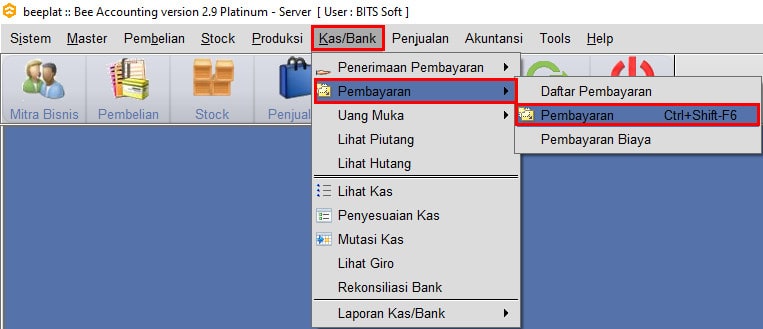
Masuk pada menu |Kas/Bank| - |Pembayaran| - |Pembayaran|
Gambar 1. Pembayaran
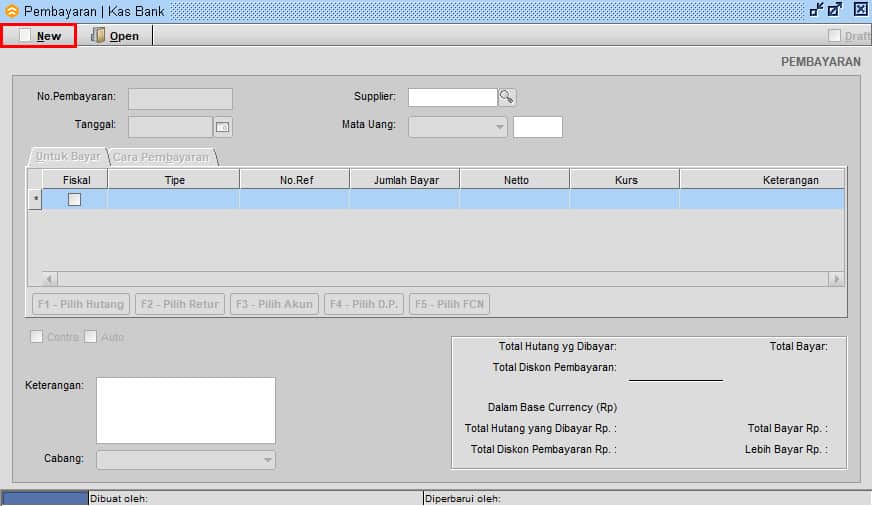
Klik |New| untuk membuat pembayaran baru
Gambar 2. Klik New
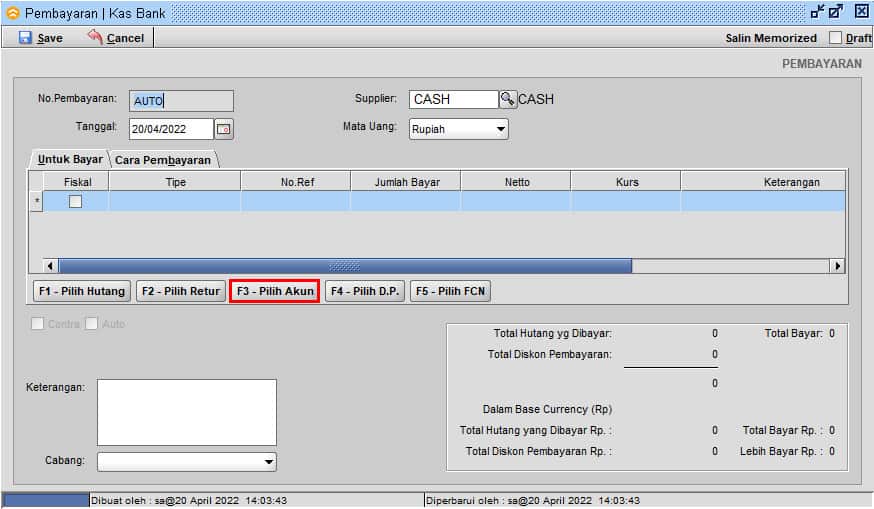
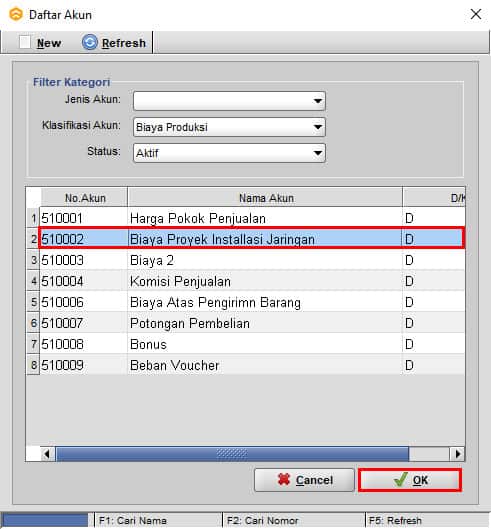
Klik |Pilih Akun| - |Cari Akun| - |OK|, contoh kali ini pembayaran Biaya Proyek Installasi Jaringan
Gambar 3. Klik Pilih Akun
Gambar 4. Pilih Akun - OK
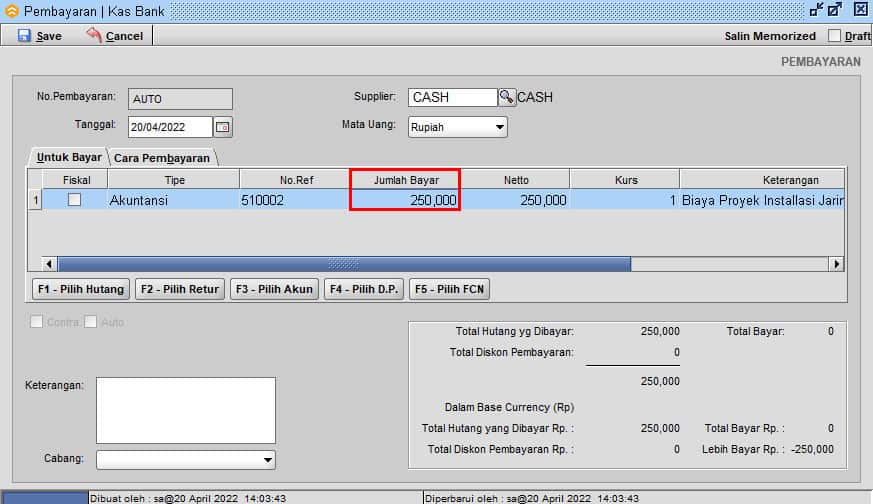
Inputkan jumlah Biaya Proyek Installasi Jaringan pada kolom |Jumlah Bayar|
Gambar 5. Input Jumlah Bayar
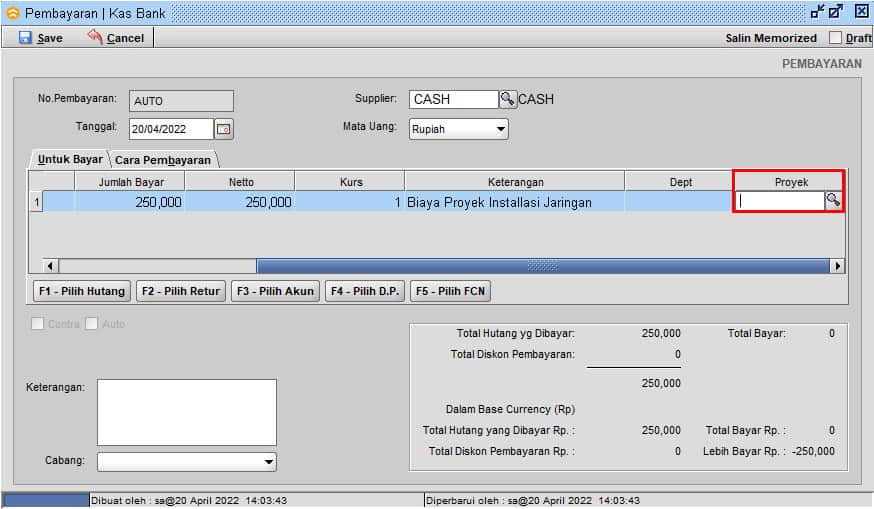
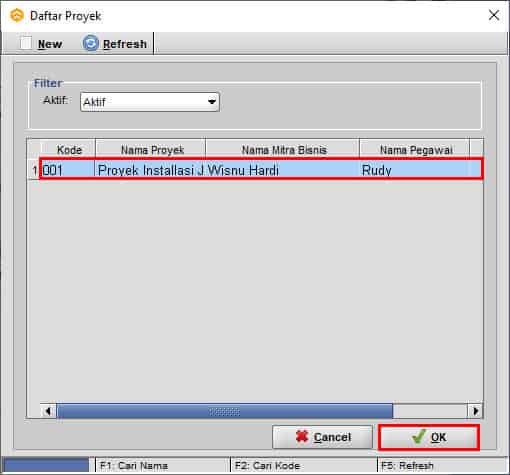
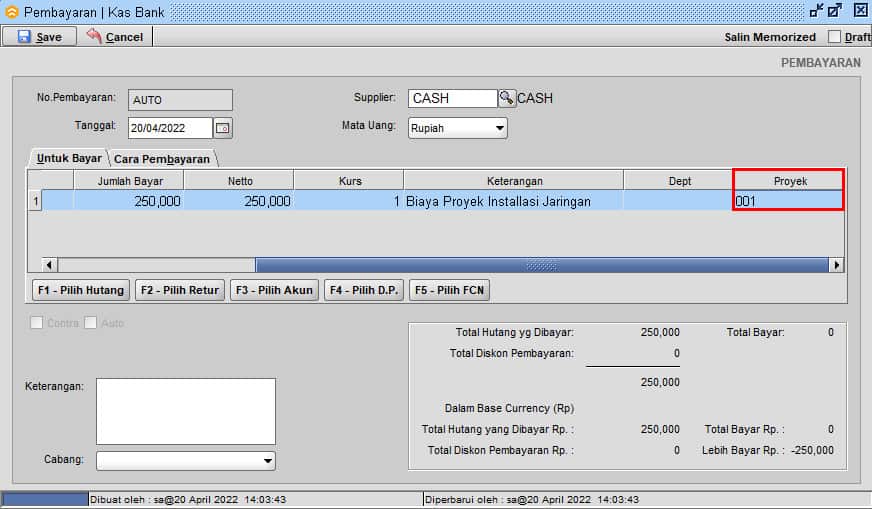
Tarik ke kanan sllider horizontal dan Pilih Proyek
Gambar 6. Inputkan Proyek
Gambar 7. Pilih Proyek
Gambar 8. Proyek terpilih
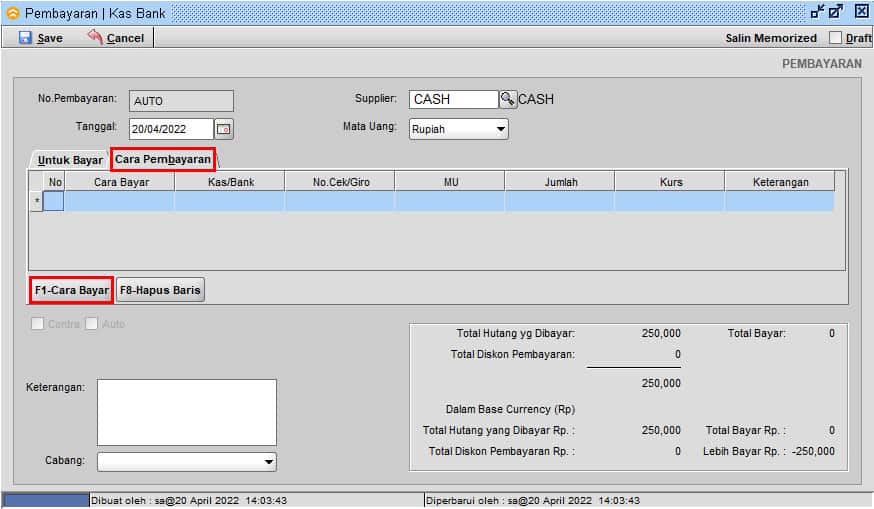
Klik Tab |Cara Pembayaran| - |Cara Bayar|
Gambar 9. Cara Bayar
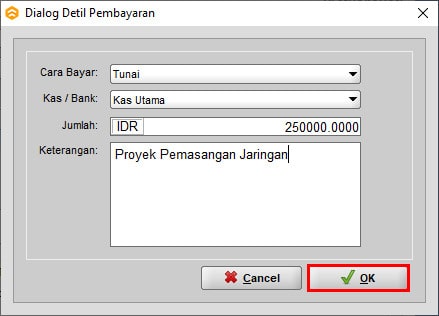
Pilih Pembayaran,setelah itu klik |OK|
Gambar 10. Pilih Pembayaran
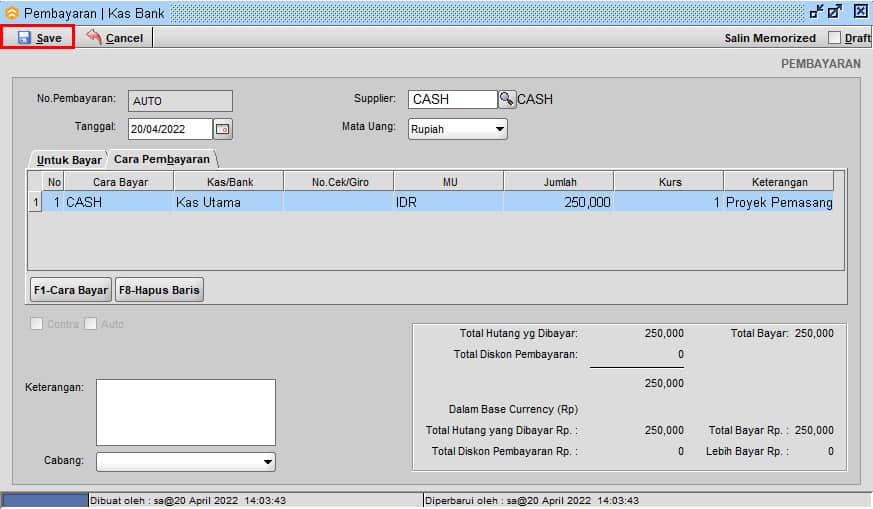
Setelah itu,silahkan |Save| Pembayaran
Gambar 11. Save Pembayaran
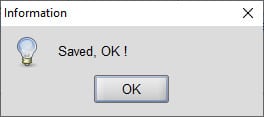
Gambar 12. Save berhasil
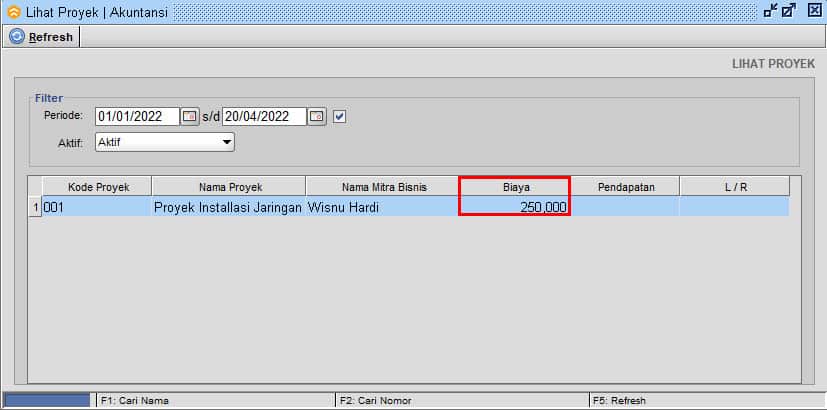
Hasil biaya per proyek bisa dilihat pada menu |Akutansi| - |Lihat Proyek|. Nilai Biaya yang tampil pada lihat Proyek diambil dari Jenis Akun "Biaya atas Pendapatan"
Gambar 13. Biaya Proyek
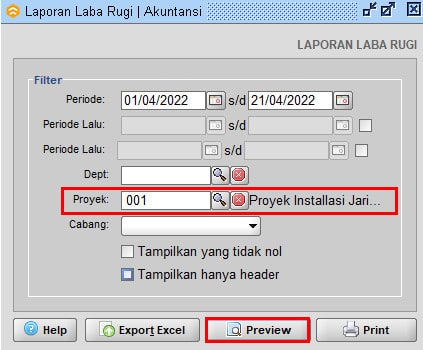
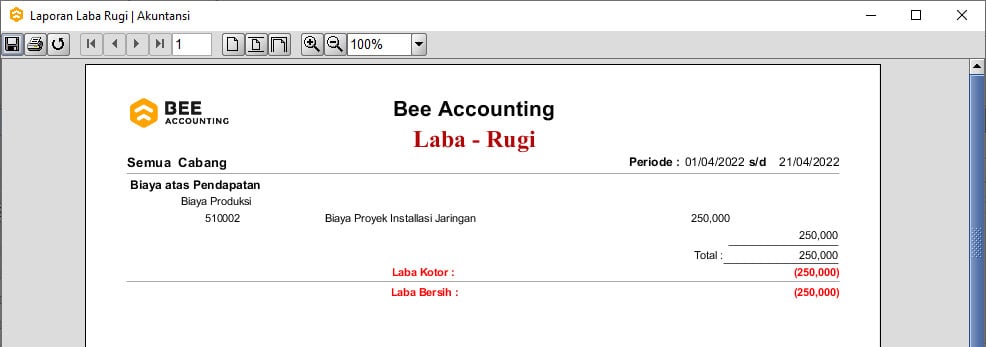
Bisa juga cek pada Laporan Laba Rugi per Proyek, masuk pada menu |Akutansi| - |Laporan Akutansi| - |Laporan Laba Rugi| - |Filter Proyek|
Gambar 13. Filter Laba Rugi per Proyek
Gambar 14. Hasil Laba Rugi biaya per Proyek
Software Akuntansi
Beeaccounting, software akuntansi berbasis desktop dengan 47 plugin sesuai bidang usaha Anda. Powerful & fleksibel seperti program custom dengan kestabilan software jadi
Jam Operasional: senin - jumat jam 09.00 - 16.00 wib
Siap Mengubah Cara Anda Mengelola Bisnis
Sejak 2010, Bee telah berdedikasi untuk membantu Pengusaha di seluruh Indonesia dalam mengatasi tantangan laporan akuntansi dan keuangan. Kami siap mendukung kesuksesan bisnis Anda. Jangan ragu untuk menghubungi kami.
Bee.id adalah brand dari PT BITS Miliartha, perusahaan penyedia software akuntansi terbaik dan aplikasi pembukuan usaha untuk membantu pemilik bisnis dan akuntan mengelola keuangan secara lebih cepat, mudah, dan akurat. Sebagai solusi akuntansi UMKM yang telah digunakan ribuan pengguna di seluruh Indonesia, Bee siap bantu bisnis Anda berkembang lebih efisien. Coba sekarang! Gratis Trial atau jadwalkan Demo Gratis bersama Tim Bee.