

Hallo Pebisnis,
Pada kesempatan kali ini kami membahas mengenai Cara Restore Database Hasil Backup di Beeaccounting. Fitur ini berguna untuk mengembalikan data anda apabila terjadi kerusakan pada komputer server anda. Sehingga anda bisa gunakan restore data di komputer baru yang telah terinstall Beeaccounting.
Baca juga : Cara Backup Database Beeaccounting
Berikut langkah-langkah restore database hasil backup di Beeaccounting :
1. Pada halaman utama klik menu [Restore Data]

Gambar 1. Klik Restore Data
2. Klik [Browse] lalu arahkan ke lokasi file backup data yang telah anda simpan dan pilih file backup yang ingin anda restore

Gambar 2. Klik Browse

Gambar 3. Pilih File Backup Data
4. Ada dua jenis Restore Database :
a) Restore ke database baru
File backup database anda akan di restore menjadi database dengan nama baru gunakan opsi ini. Apabila anda ingin :
- Membuat database percobaan (untuk coba-coba input transaksi tanpa merubah data asli)
- Merestore data dari perusahaan lain ke dalam komputer Anda
- Merestore snapshot database perusahaan anda dari periode sebelumnya tanpa menimpa data periode aktif saat ini

Gambar 4. Restore ke Database Baru

Gambar 5. Tes Koneksi Berhasil

Gambar 6. Pilih Yes Untuk Melanjutkan
b) Pilih Database
File backup database anda akan ditimpakan ke salah satu database yang sudah ada yang anda pilih. Maka gunakan opsi ini apabila anda ingin :
- Mengembalikan posisi database dari backup sebelumnya
- Mengembalikan database yang rusak dari backup sebelumnya
Catatan : Proses restore (Pilih Database) akan menimpa database yang Anda pilih. Proses ini tidak bisa dikembalikan atau dibatalkan. Lakukan dengan bijaksana, backup dahulu data Anda sebelum melakukan proses (Pilih Database).
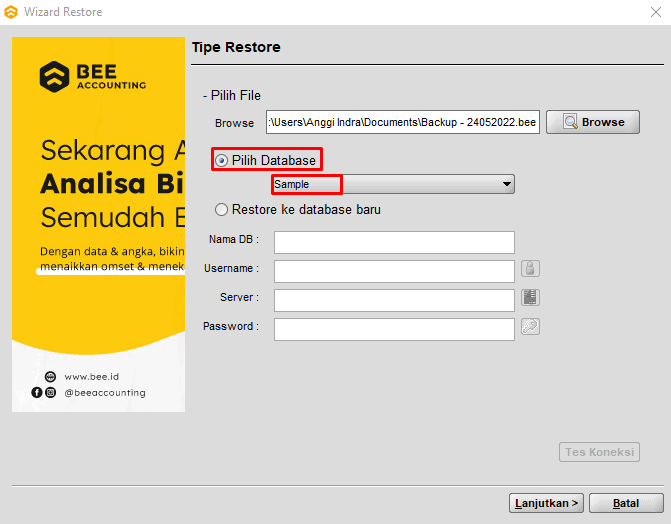
Gambar 7. Restore ke Database yang Sudah Ada
5. Tunggu proses restore sampai selesai maka akan muncul notifikasi (Restored, Ok!). Maka klik [Ok] saja untuk melanjutkan
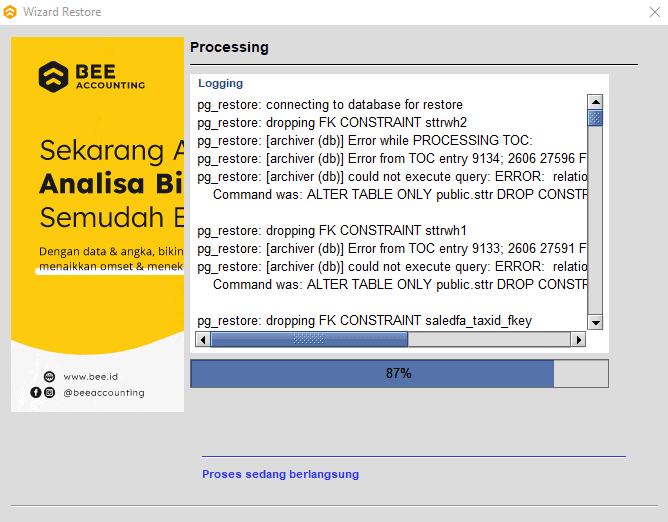
Gambar 8. Proses Restore Data

Gambar 9. Restore Berhasil

Gambar 10. Program Otomatis Ditutup
Jika setelah mengikuti panduan ini Anda masih mengalami kendala, jangan ragu untuk menghubungi tim support kami melalui:
-
WhatsApp Akun Manager: klikwa.net/bee-care
-
Email: [email protected]
- Livechat (Icon Bubble chat dipojok kanan bawah halaman ini)
Perhatian :
Mungkin dalam berjalannya waktu terdapat gambar atau alur yang tidak sesuai dengan Beecloud/Beepos/Beeaccounting yang anda gunakan, hal ini disebabkan karena adanya update pada program, Laporkan pada kami jika anda menemukan adanya ketidak sesuaian.