Apakah anda pernah mengalami kasus dimana anda melakukan pembayaran lebih dari jumlah yang seharusnya dibayarkan, lalu anda meminta agar uang lebih bayarnya dikembalikan? jika iya, bagaimana cara inputnya di Bee Accounting? Silahkan ikuti tutorial berikut untuk mempelajari cara mengembalikan uang lebih bayar di software akuntansi Bee Accounting.
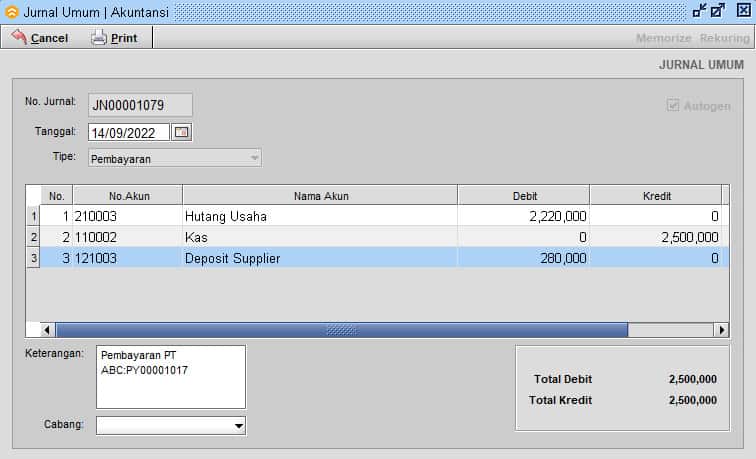
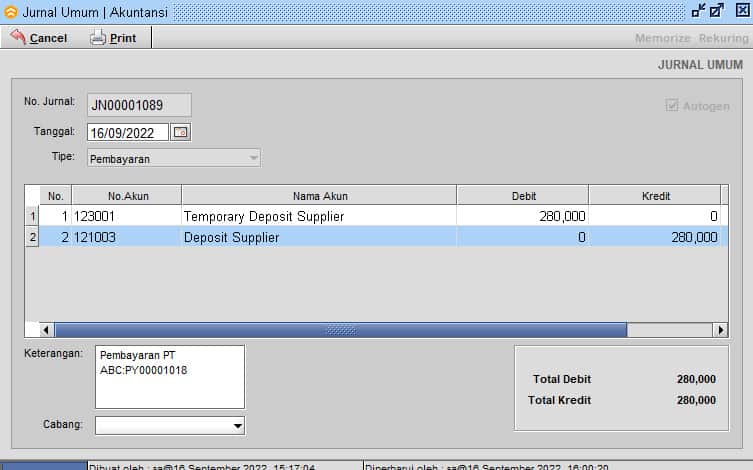
Pada saat kita melakukan pembayaran ke supplier dengan adanya lebih bayar, berikut penjurnalan yang terjadi:
Gambar 1. Jurnal Pembayaran Lebih Bayar
Seperti yang kita lihat, nominal uang lebih bayar masuk ke akun Deposit Supplier, dimana akun ini tidak bisa dipilih untuk transaksi penerimaan pembayaran dan/atau pembayaran dikarenakan akun ini masuk ke klasifikasi Hutang Lancar. Lalu bagaimana solusinya? kita buatkan akun temporary yang berfungsi untuk menampung sementara nominal uang lebih bayar tersebut agar bisa dipilih pada saat transaksi penerimaan pembayaran dan pembayaran.
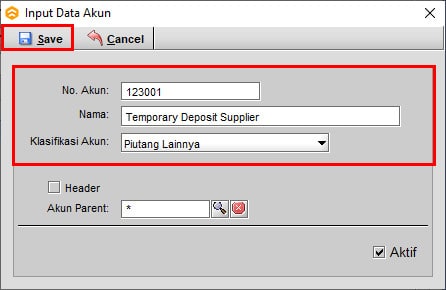
A. Membuat Akun Temporary Deposit Supplier.
Masuk pada menu [Akutansi] - [Daftar Akun] -|New| No Akun : Nomor urut akun terakhir dari daftar akun dengan klasifikasi Piutang Lainnya Nama: Temporary Deposit Supplier (Bisa disesuaikan)
Klasifikasi : Piutang Lainnya
Gambar 2. Buat Akun
B .Selanjutnya cara Pindah Nominal Deposit Customer VS Akun Temporary Deposit Customer.
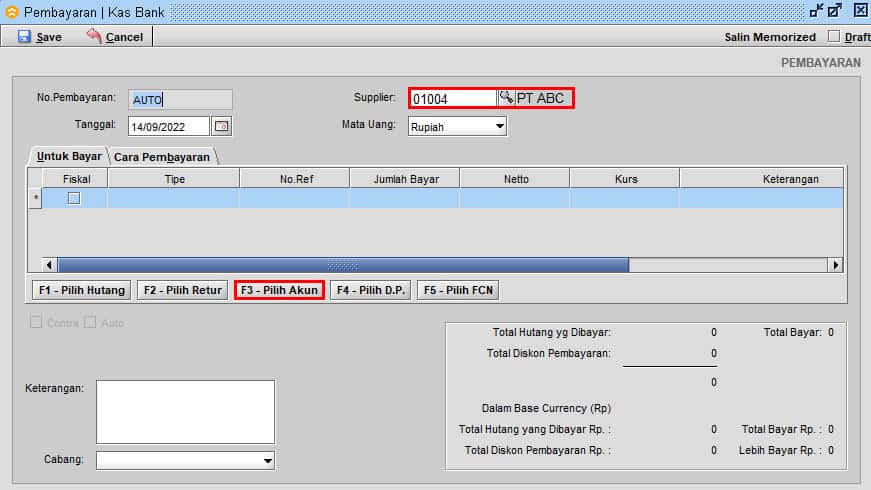
Masuk pada menu [Kas/Bank] - [Pembayaran] - [Pembayaran] - |New|
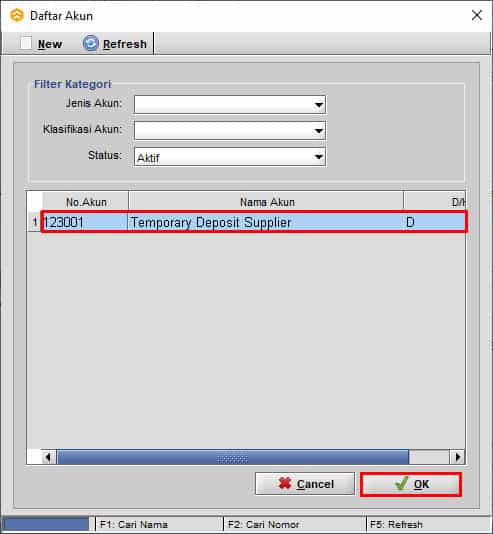
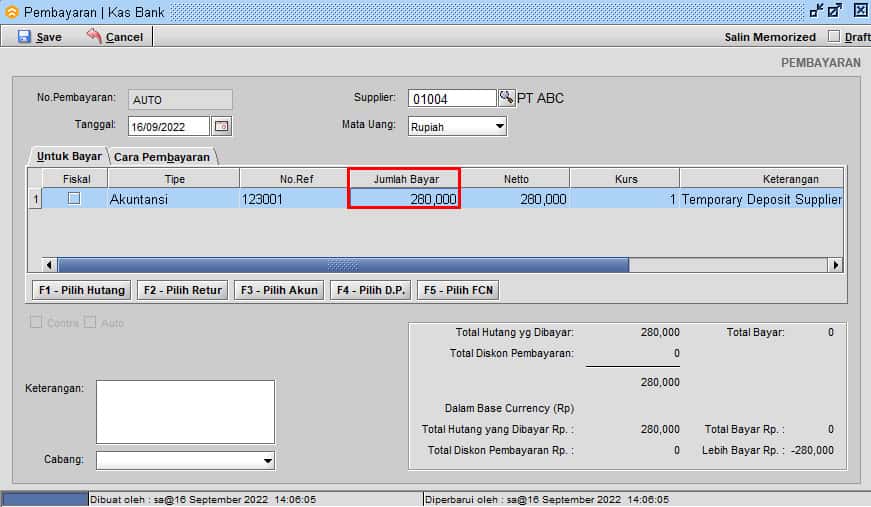
Pilih Supplier dan klik |Pilih Akun| , setelah itu cari dan pilih Akun Temporary Deposit Supplier
Gambar 3. Pilih Akun
Gambar 4. Cari dan Pilih Akun
Input Nilai Akun Temporary Deposit Supplier sesuai lebih bayar
Gambar 5. Input Nominal Lebih Bayar
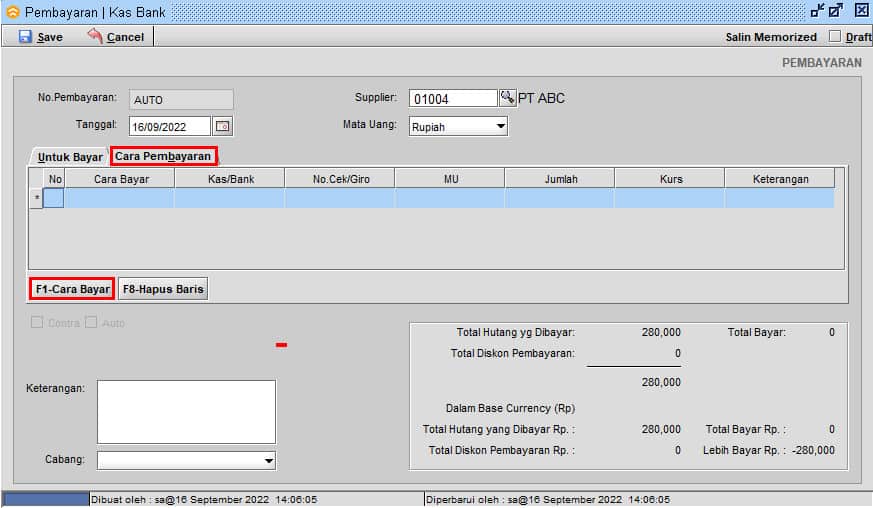
Setelah itu klik |Cara Pembayaran| - |Cara Bayar|
Gambar 6. Cara Bayar
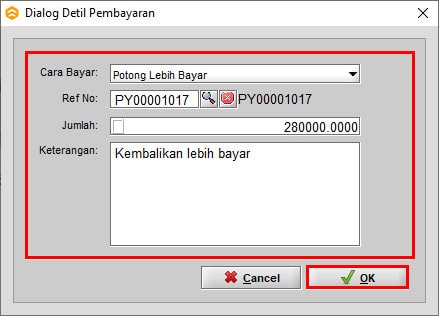
Pilih Cara Bayar, setetalah itu |OK|
Gambar 7. Cara Bayar
Cara Bayar : Potong Lebih Bayar
Ref. No : Pilih Nomor Lebih Bayar
Jumlah : Total lebih bayar
Keterangan : Informasi cara bayar
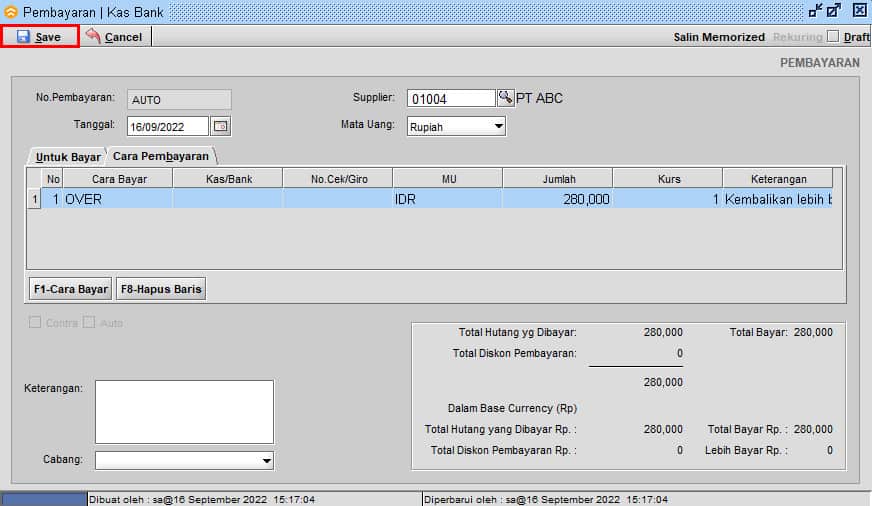
Simpan Pembayaran
Gambar 8. Simpan Pembayaran
Berikut penjurnalan yang terjadi atas transaksi pindah buku dari Deposit Supplier ke Deposit Temporary Supplier :
Gambar 9. Hasil Jurnal
C. Penerimaan Pembayaran dari Temporary Deposit Supplier
Pada penjurnalan diatas, bisa kita lihat bahwa nominal DP uang muka yang sebelumnya masuk ke akun Deposit Supplier telah berpindah ke akun Deposit Supplier Temporary. Langkah terakhir, kita tinggal inputkan transaksi penerimaan pembayaran pada kas/bank kita.
Masuk pada menu [Kas/Bank] - [Penerimaan Pembayaran] - [Penerimaan Pembayaran]
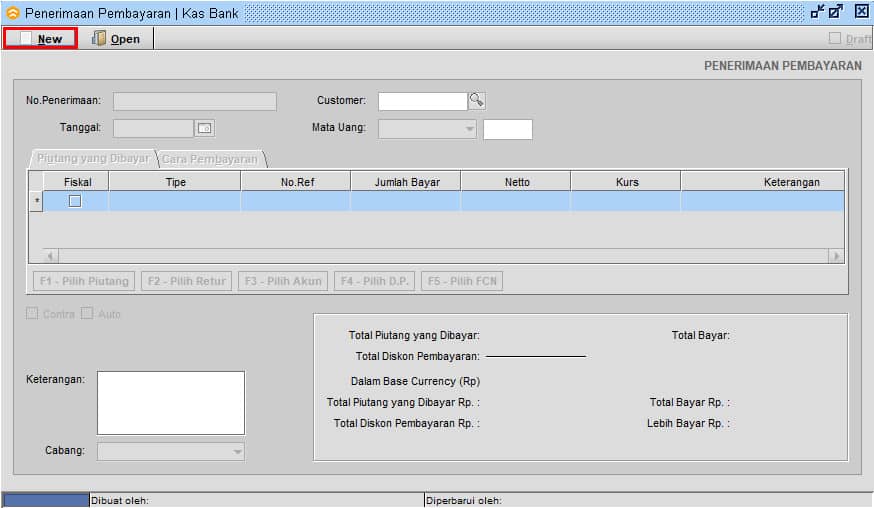
Klik |New| untuk membuat Penerimaan Pembayaran baru
Gambar 10. New Penerimaan Pembayaran
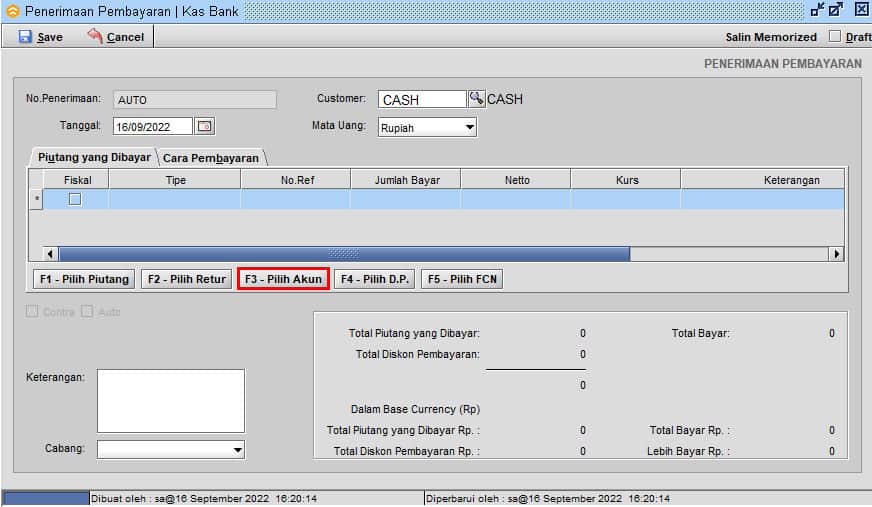
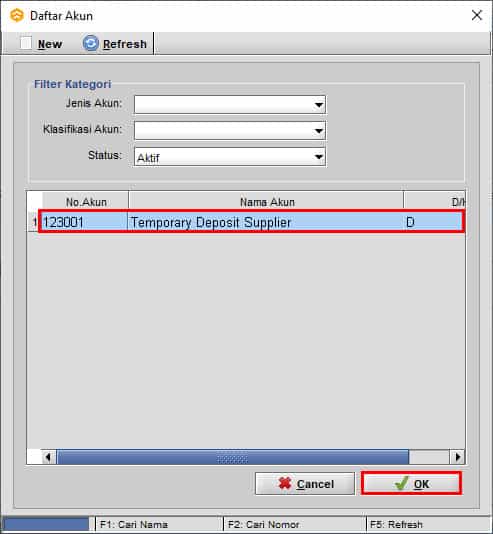
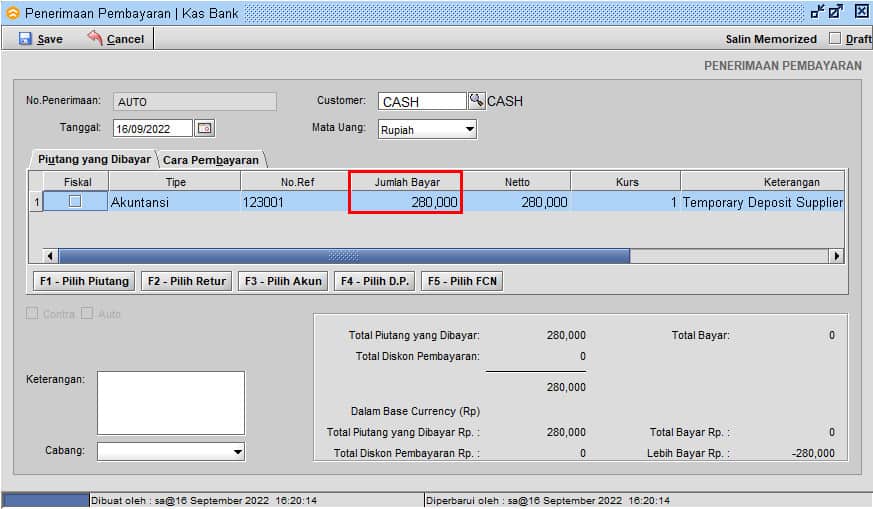
Klik |Pilih Akun| , setelah itu cari dan pilih Akun Temporary Deposit Supplier
Gambar 11, Pilih Akun
Gambar 12. Pilih Akun Temporary Deposit Supplier
Input Nonimal Akun Temporary Deposit Suppleir
Gambar 13. Input Nominal Akun
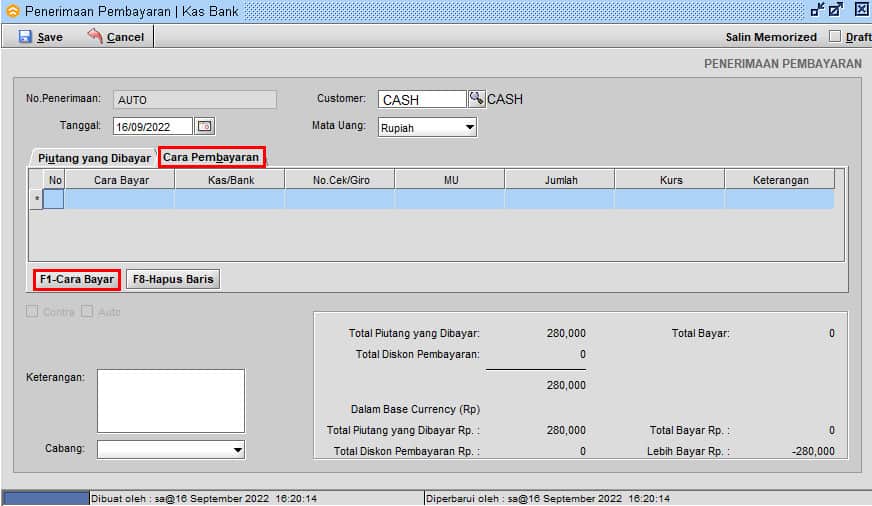
Kemudian pilih Cara Bayar di Tab |Cara Pembayaran| - |Cara Bayar|
Gambar 14. Cara Bayar
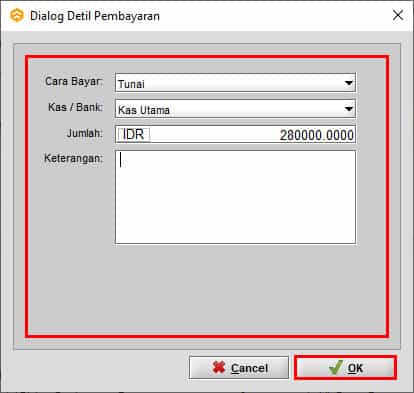
Pilih cara Pembayaran pengembalian lebih bayar tersebut
Gambar 15. Cara Bayar
Cara Bayar : Pilih Cara Pembayaran
Kas/Bank : Pilih Kas/Bank yang penerima
Jumlah : Total penerimaan
Keterangan : Keterangan penerimaan pembayaran
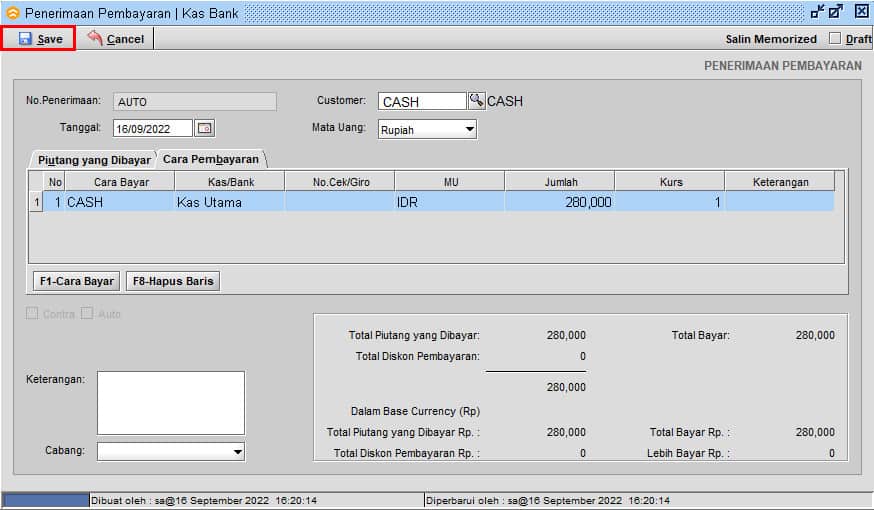
|Simpan| Penerimaan Pembayaran
Gambar 16. Simpan Penerimaan Pembayaran
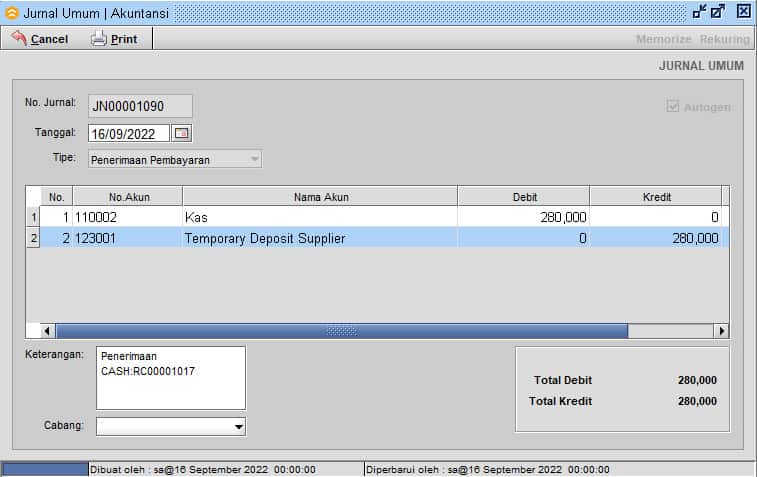
Langkah ini bertujuan untuk memindahkan nilai Temporary Deposit Supplier ke Kas/Bank kita, artinya kas/bank sudah bertambah karena pengembalian lebih bayar tersebut
Gambar 17. Jurnal Penerimaan Pembayaran
Selesai
Software Akuntansi
Beeaccounting, software akuntansi berbasis desktop dengan 47 plugin sesuai bidang usaha Anda. Powerful & fleksibel seperti program custom dengan kestabilan software jadi
Jam Operasional: senin - jumat jam 09.00 - 16.00 wib
Siap Mengubah Cara Anda Mengelola Bisnis
Sejak 2010, Bee telah berdedikasi untuk membantu Pengusaha di seluruh Indonesia dalam mengatasi tantangan laporan akuntansi dan keuangan. Kami siap mendukung kesuksesan bisnis Anda. Jangan ragu untuk menghubungi kami.
Bee.id adalah brand dari PT BITS Miliartha, perusahaan penyedia software akuntansi terbaik dan aplikasi pembukuan usaha untuk membantu pemilik bisnis dan akuntan mengelola keuangan secara lebih cepat, mudah, dan akurat. Sebagai solusi akuntansi UMKM yang telah digunakan ribuan pengguna di seluruh Indonesia, Bee siap bantu bisnis Anda berkembang lebih efisien. Coba sekarang! Gratis Trial atau jadwalkan Demo Gratis bersama Tim Bee.