Logo Bee Web
Panduan Beeaccounting

Panduan Installasi Ultra Viewer dan Cara Request Remote Bee

Penulis: Aditya Vahresi
Cari Panduan Lainnya
Terbit: 19 Jan 2023
Diperbarui: 10 Sep 2024

Halo Pebisnis

Ultra Viewer adalah aplikasi yang sederhana dan mudah digunakan untuk keperluan seperti mengakses PC dari jarak jauh (remote), dengan memanfaatkan jaringan internet.

Request remote support terkadang perlu dilakukan untuk pengecekan dan penanganan kendala yang cukup berat, sehingga memerlukan akses pada komputer Anda dari jarak jauh.

Untuk dapat melakukan installasi Teamviewer, maka ikuti langkah-langkah berikut ini:
  1. Download Ultra Viewer for Windows , dengan klik link berikut : bee.id/z/uvdl
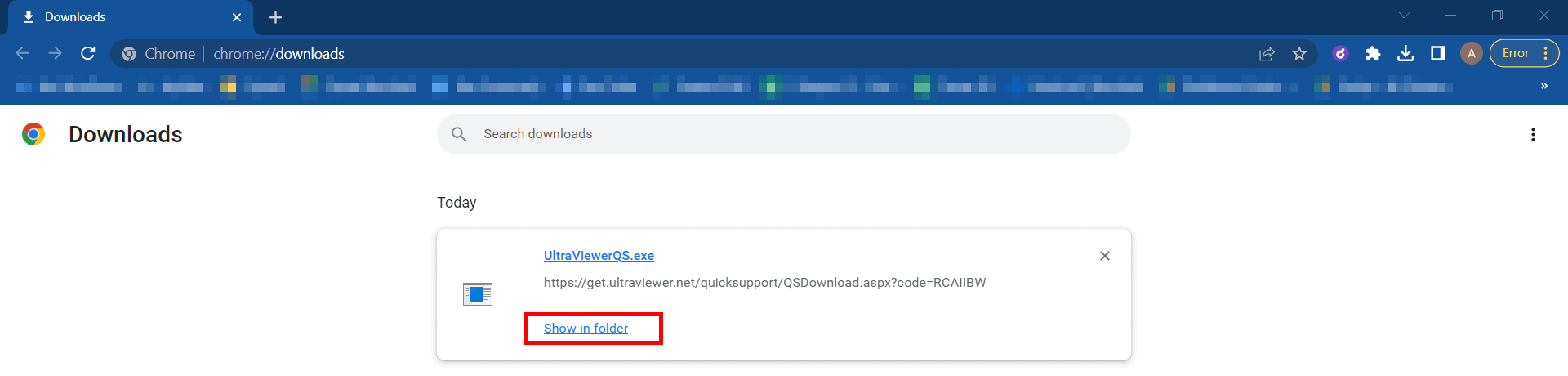
  2. Setelah proses Download selesai klik Show in Folder.

    Uvdl0

    Gambar 1. Show In Folder.

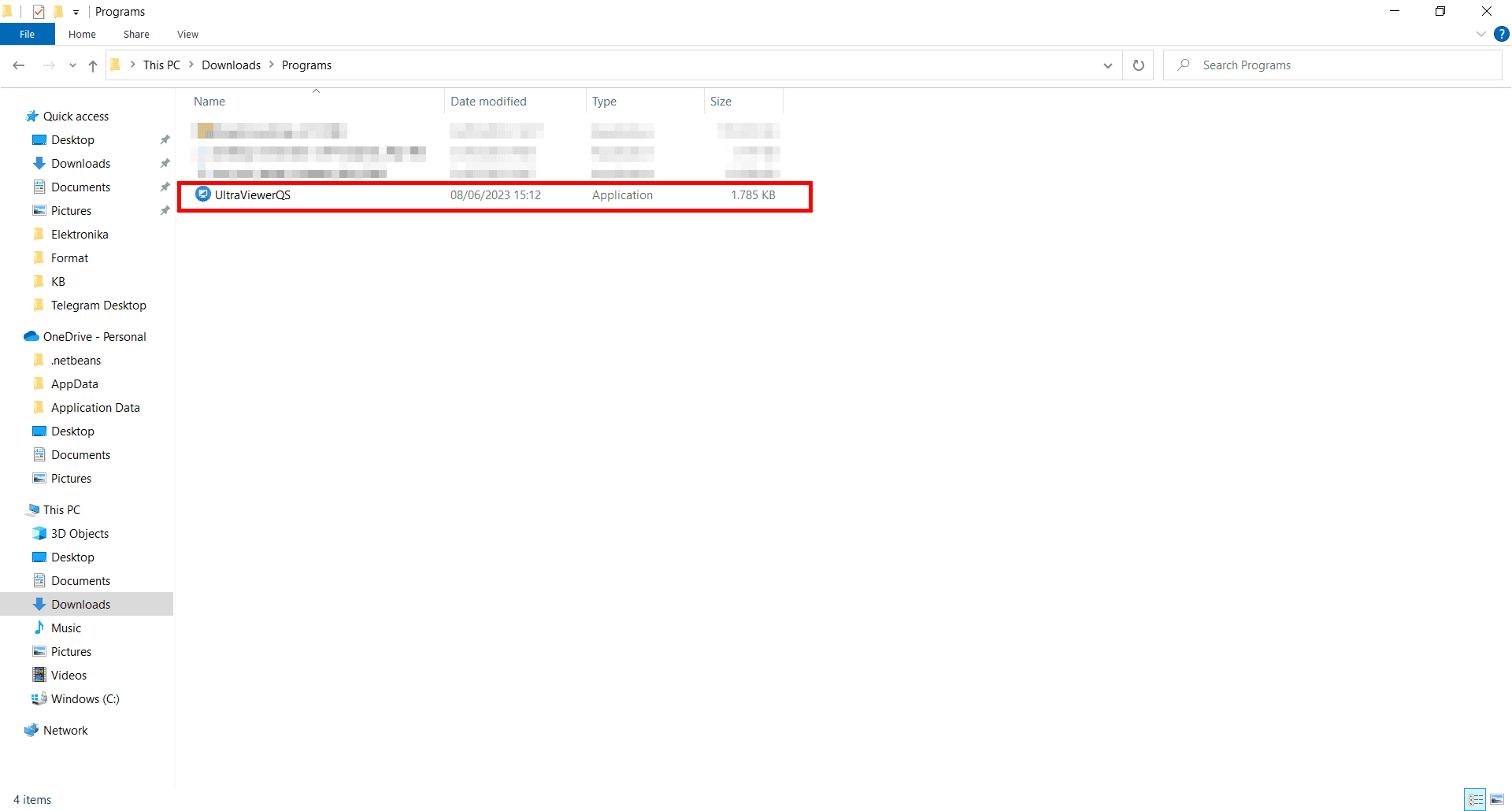
  3. Klik 2x Ultra Viewer untuk buka Ultra Viewer

    Uvdl2

    Gambar 2. Klik 2x untuk Instalasi.

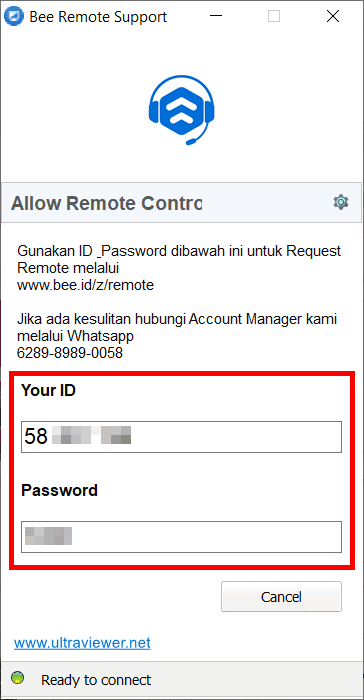
  4. Otomatis tampil Informasi ID dan Password Ultra Viewer anda dan salin (copy) ID serta Password tersebut.

    Uvdl4

    Gambar 3. ID dan Password Ultra Viewer.
  5. Kemudian tempel (paste) |ID dan password teamviewer| tadi pada link di bawah ini.
    Formulir Permohonan Remote Support
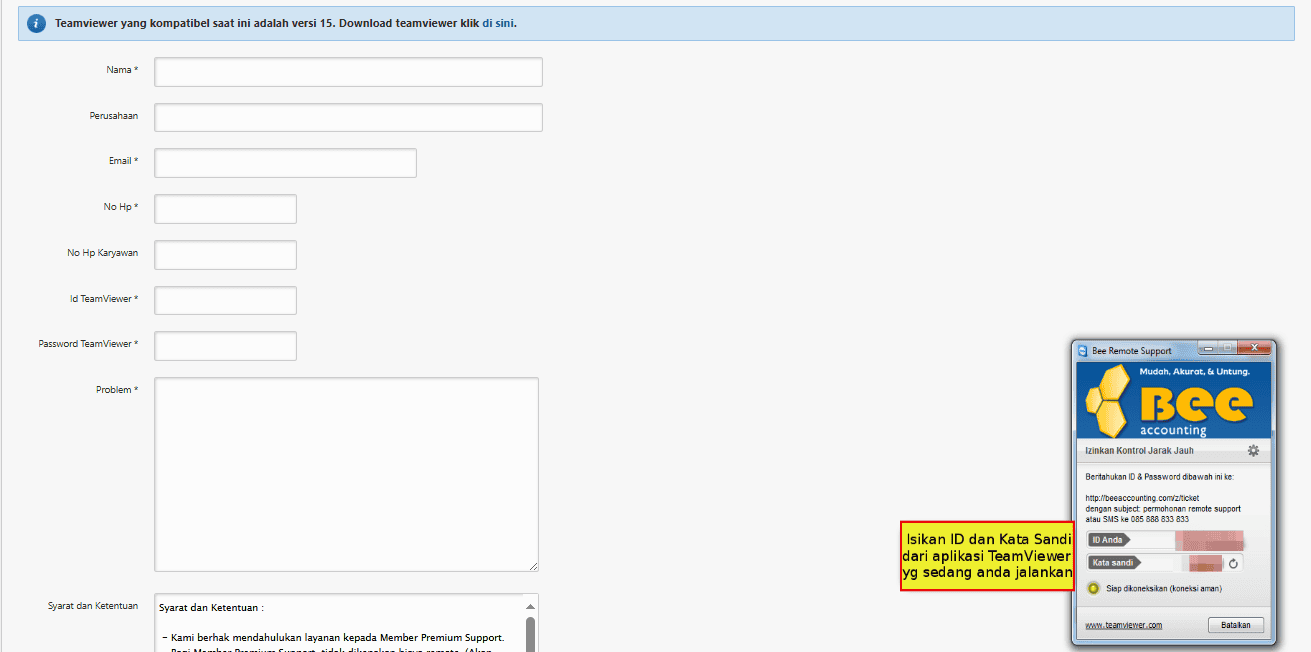
    Contoh pengisiannya seperti gambar berikut :

    Rmt 1

    Gambar 4. Formulir remote.

    Nama : di isi nama yang melakukan isi form remote
    Perusahaan : di isi nama perusahan
    Email : di isi email perusahaan
    Kolom No. Hp : di isi nomor Hp yang terdaftar / didaftarkan pada BeeAccounting (apabila tidak mengetahui hubungi klikwa.net/bee-care)
    Kolom No. Hp Karyawan : di isi nomor Hp karyawan yang sedang melakukan isi form remote
    Id Team Viewer : di isi Id Team Viewer yang terpasang pada komputer anda (cek nomor 4)
    Password Team Viewer : di isi Password Team Viewer yang terpasang pada komputer anda (cek nomor 4)
    Problem : di isi tantangan/problem yang sedang dihadapi
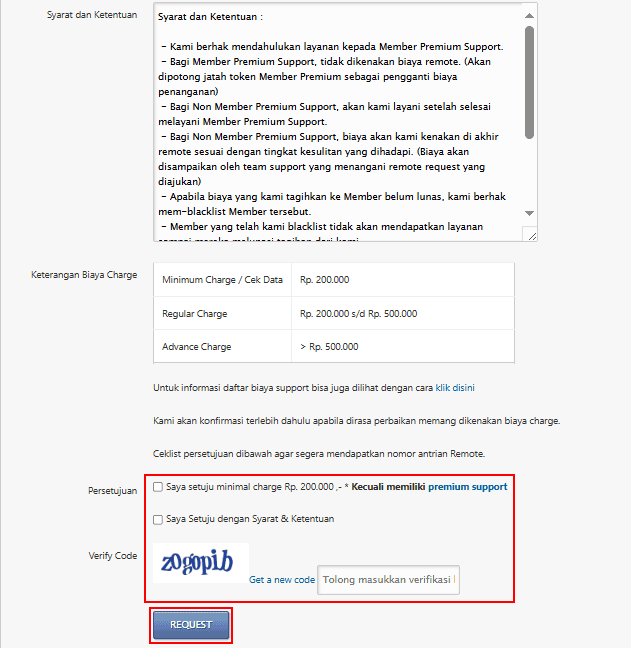
  6. |Ceklist| Persetujuan yang diperlukan.
    Rmt 2

    Gambar 5. Checklist Persetujuan.

    Verify Code : di isi kolom code dengan verify code.

  7. Klik |Request| untuk mengirim permohonannya.
    Jangan tutup teamviewer hingga tim Support bee.id telah merespon remote pada komputer anda
    Syarat dan Ketentuan :

    • Permintaan Remote Support dikenakan biaya (charge), besarnya biaya tergantung kesulitan penanganan.
    • Jika yang terjadi adalah kesalahan (bug) program, maka tidak dikenakan biaya (Gratis).
    • Apabila biaya yang kami tagihkan ke Member belum lunas, kami berhak mem-blacklist Member tersebut.
    • Member yang telah kami blacklist tidak akan mendapatkan layanan sampai mereka melunasi tagihan dari kami.
    • Setelah anda menyetujui permintaan remote support, maka kami berhak mengakses dan membaca database anda.
    • Kami hanya bisa mengakses database anda selama 4 jam terhitung setelah anda kirim permintaan remote support, setelahnya kami tidak akan bisa mengakses jika anda tidak mengirim permintaan kembali.
    • Harap diperhatikan bahwa pihak Bee Accounting tidak akan menyalahgunakan data customer, dan tetap menjaga kerahasiaan data.
    • Jam kerja Senin - Jumat, Pukul 09.00 - 15.00.

Perhatian :
Mungkin dalam berjalannya waktu terdapat gambar atau alur yang tidak sesuai dengan Beecloud/Beepos/Beeaccounting yang anda gunakan, hal ini disebabkan karena adanya update pada program, Laporkan pada kami jika anda menemukan adanya ketidak sesuaian.
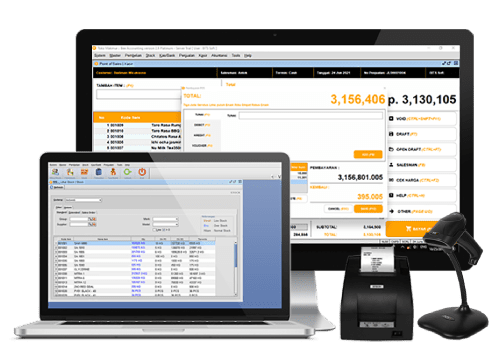

Software Akuntansi

Beeaccounting, software akuntansi berbasis desktop dengan 47 plugin sesuai bidang usaha Anda. Powerful & fleksibel seperti program custom dengan kestabilan software jadi

Panduan Terkait

Rekap Diskon Penjualan per Item BeeAccounting
Halo Pebisnis !! Rekap Diskon Penjualan per Item BeeAccounting adalah fitur yang menampilkan ringkasan total diskon yan...
Baca Juga
Ganti Desain Nota Text SALE dan SALED Pada Beeaccounting
Halo Pebisnis Pada panduan kali ini akan dijelaskan mengenai Ganti Desain Nota Text SALE dan SALED Pada Beeaccounting ag...
Baca Juga
Input Retur Pembelian Per Item pada Beeaccounting
Hallo Pebisnis, Retur pembelian per item adalah proses pengembalian barang tertentu saja dari satu transaksi pembelian...
Baca Juga
Setting Nota Grafik Sebagai Default Beeaccounting
Hallo Pebisnis, Apakah anda ingin menjadikan nota grafik sebagai nota utama/default anda? Jika iya, silahkan ikuti tutor...
Baca Juga
Expired Date Item Beeaccounting
Halo Pebisnis, Apakah anda sudah mengetahui cara input Expired Date Item Beeaccounting? Panduan ini ditujukan untuk anda...
Baca Juga
Laporan Rekap Kerja Mekanik BeeAccounting
Halo Pebisnis Apakah anda mengetahui cara Melihat Laporan Rekap Kerja Mekanik BeeAccounting ? Laporan rekap kerja mekani...
Baca Juga
Customer Service Software Akuntansi & Kasir Bee
Jam Operasional: senin - jumat jam 09.00 - 16.00 wib

Siap Mengubah Cara Anda Mengelola Bisnis

Sejak 2010, Bee telah berdedikasi untuk membantu Pengusaha di seluruh Indonesia dalam mengatasi tantangan laporan akuntansi dan keuangan. Kami siap mendukung kesuksesan bisnis Anda. Jangan ragu untuk menghubungi kami.
Logo Bee Web
Bee.id adalah brand dari PT BITS Miliartha, perusahaan penyedia software akuntansi terbaik dan aplikasi pembukuan usaha untuk membantu pemilik bisnis dan akuntan mengelola keuangan secara lebih cepat, mudah, dan akurat. Sebagai solusi akuntansi UMKM yang telah digunakan ribuan pengguna di seluruh Indonesia, Bee siap bantu bisnis Anda berkembang lebih efisien. Coba sekarang! Gratis Trial atau jadwalkan Demo Gratis bersama Tim Bee.
Jam Operasional
Senin - Jumat, 09:00 - 16:00 WIB
Sabtu, Minggu dan Tgl Merah LIBUR
Chat via WA
Alamat Kantor
Surabaya: Jl. Villa Kalijudan Indah H No. 18B, SurabayaBandung: Aer Space - Jl. Karang Tinggal No.41B, Cipedes, Bandung
Jakarta: Jl. Mampang Prapatan VIII No. 3B, Jakarta Selatan (Sementara Tutup)
Yogyakarta: Virtual Office, hanya melayani kunjungan ke lokasi
Banyuwangi: Virtual Office, hanya melayani kunjungan ke lokasi
Copyright © 2026 Bee.id
magnifiercrossmenu