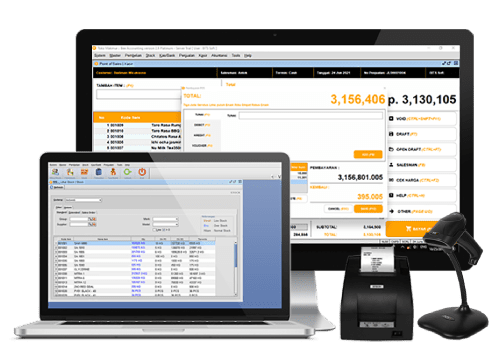
Tutorial installasi software akuntansi Bee
Penggunaan pertama anda :
Step-by-step Proses Instalasi software akuntansi Bee accounting
1. Download Bee Accounting dan simpan dalam komputer anda. Lihat gambar 1.
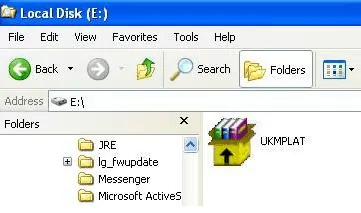
Gambar 1. File Bee Accounting
2. Klik dua kali file tersebut, kemudian tentukan folder tujuan dimana program akan di extract. Kemudian Klik Install. Maka Proses extract file akan berjalan. Lihat gambar 2:
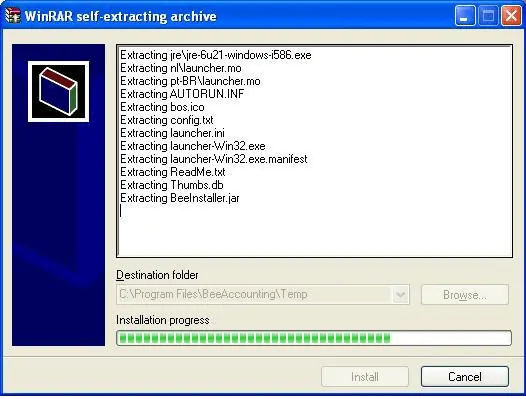
Gambar 2. Proses Extract File
3. Setelah proses extract selesai, maka selanjutnya adalah pilih bahasa, misalkan bahasa indonesia seperti gambar di bawah ini, kemudian klik OK.

Gambar 3. Pilih Bahasa
4. Kemudian masuk ke halaman selamat datang. Silahkan tekan tombol Berikut. untuk melanjutkan installasi. Lihat Gambar 4:
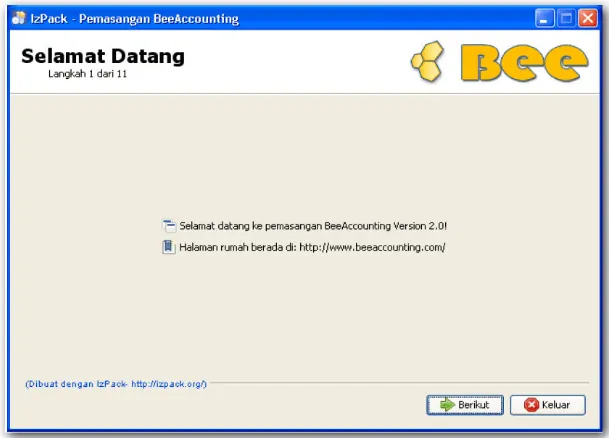
Gambar 4. Halaman Selamat Datang
5. Setelah itu masuk ke halaman informasi. Silahkan tekan tombol Berikut. untuk melanjutkan installasi. Lihat Gambar 5
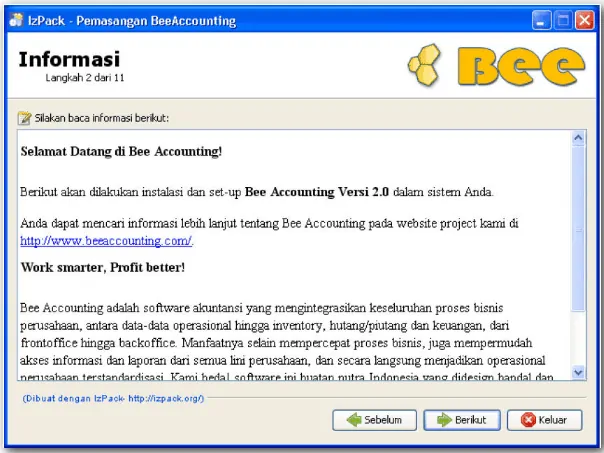
Gambar 5. Halaman Informasi
6. Setelah itu masuk ke halaman Lisensi. Untuk melanjutkan proses instalasi silahkan pilih option button "saya menerima syarat-syarat dan kondisi-kondisi perjanjian lisensi ini". Lihat Gambar 6.
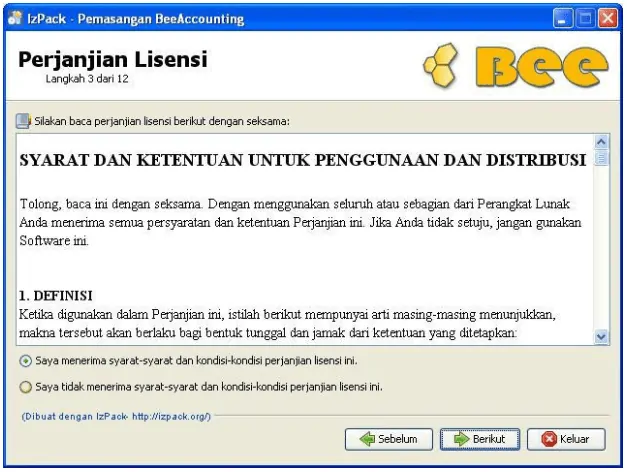
Gambar 6. Halaman Lisensi
7. Tentukan lokasi dimana Bee Accounting akan diinstal. Kemudian klik tombol Berikut. Lihat Gambar 7.
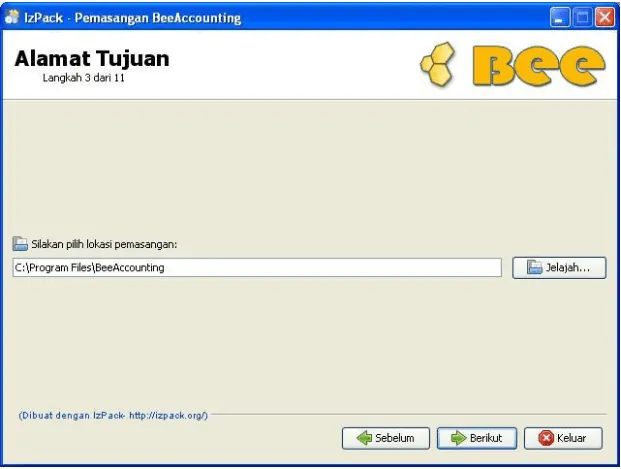
Gambar 7. Halaman Lokasi Instalasi
Jika terdapat warning seperti gambar di bawah ini, tekan tombol Ya untuk melanjutkan proses. Lihat gambar 7.1

Gambar 7.1 Warning Lokasi Instalasi
8. Tentukan Tipe Instalasi apa yang akan di install. Jika anda baru install pertama kali pilih tipe Server dan Klien. Jika ingin install untuk komputer tambahan, maka pilih Klien. Kemudian klik Berikut. Lihat Gambar 8.
Catatan: Jika menggunakan BeeAccounting 2.0 ke atas, untuk instalasi pertama maka pilih Server, jika tambahan maka pilih Klien
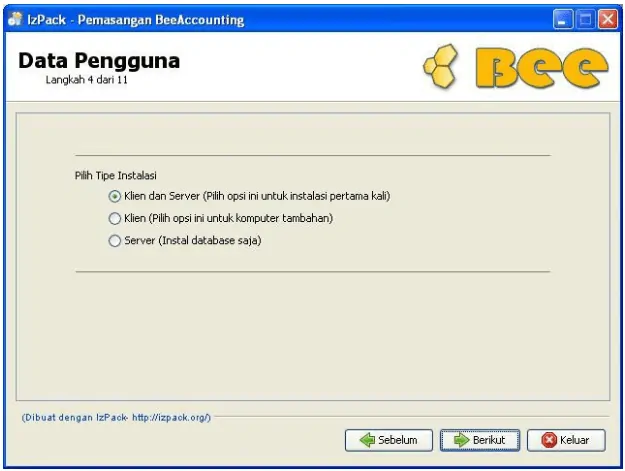
Gambar 8. Halaman Tipe Instalasi
9. Kemudian masuk ke halaman informasi paket-paket yang akan dipasang. Klik tombol Berikut untuk melanjutkan instalasi. Lihat gambar 9
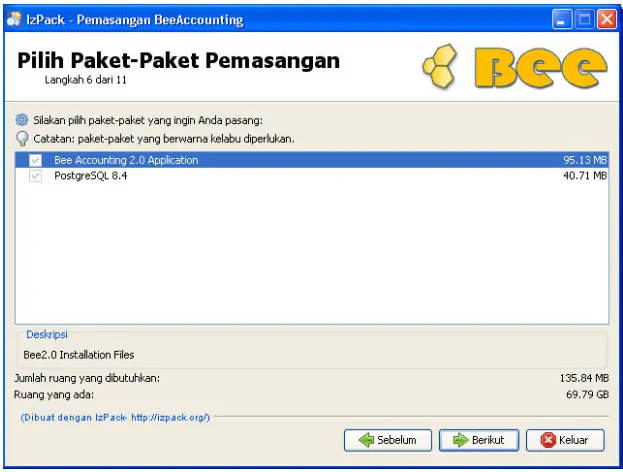
Gambar 9. Halaman Informasi Paket
10. Konfirmasi paket-paket yang akan dipasang. Klik tombol Berikut untuk melanjutkan instalasi. Lihat Gambar 10
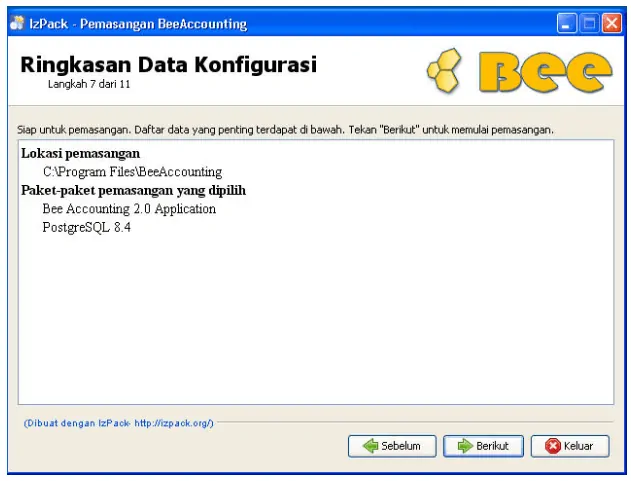
Gambar 10. Konfirmasi Paket
11. Setelah itu kemudian masuk ke proses pemasangan paket. Apabila pemasangan telah selesai klik tombol Berikut untuk melanjutkan proses. Lihat gambar 11.
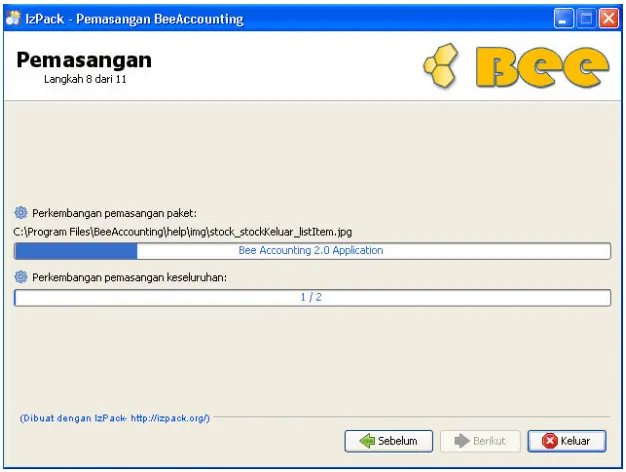
Gambar 11. Halaman Pemasangan Paket
12. Proses Instalasi Database. Lihat Gambar 12.1, 12.2, 12.3
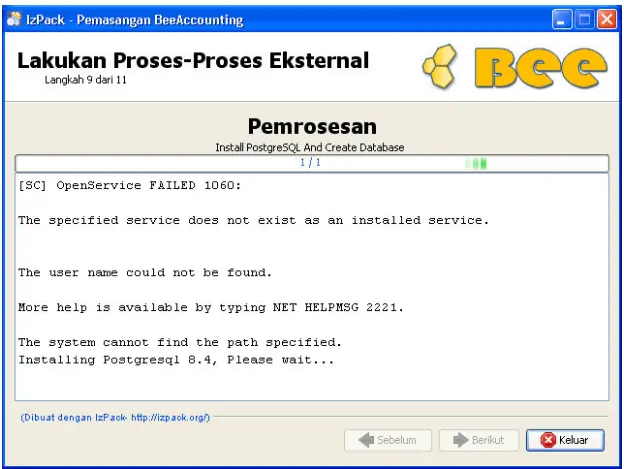
Gambar 12.1 Instalasi Postgre SQL
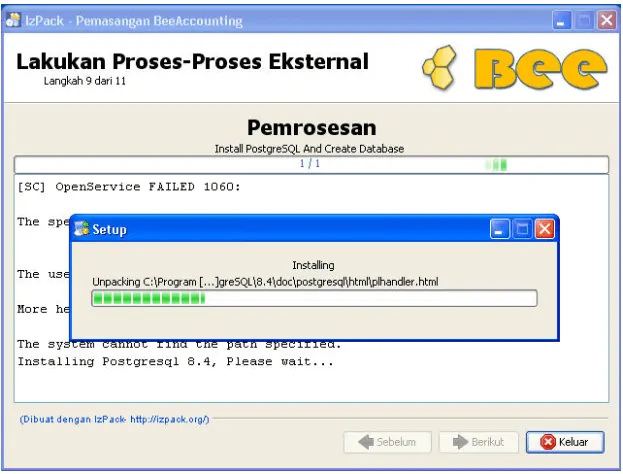
Gambar 12.2. Konfiguraasi Postgre SQL
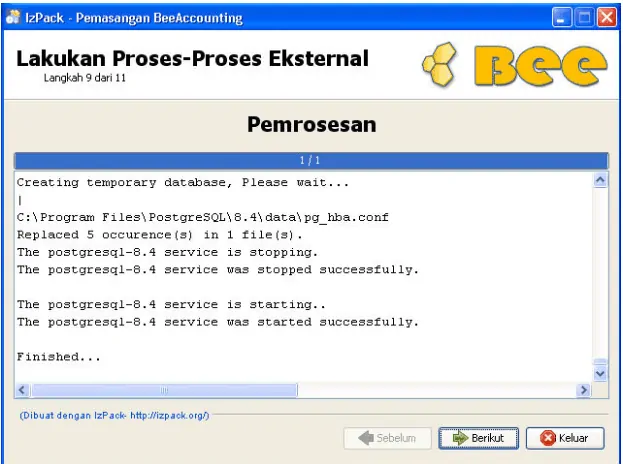
Gambar 12.3. Instalasi Postgre SQL Selesai
13. Pemasangan shortcut. Klik tombol Berikut untuk melanjutkan. Lihat Gambar 13.
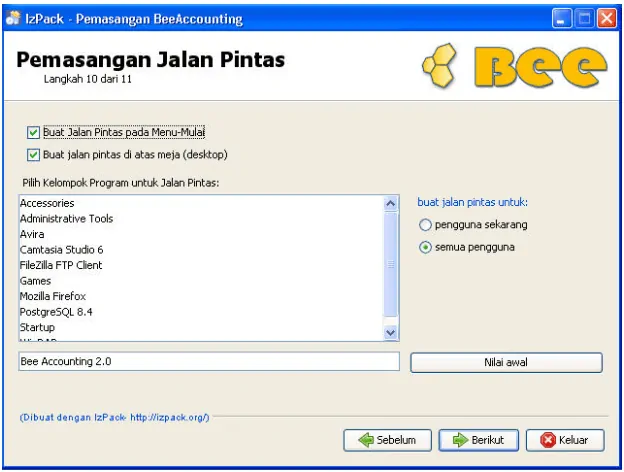
Gambar 13. Pemasangan Shortcut
14. Klik tombol Selesai untuk mengakhiri proses instalasi. Lihat Gambar 14.
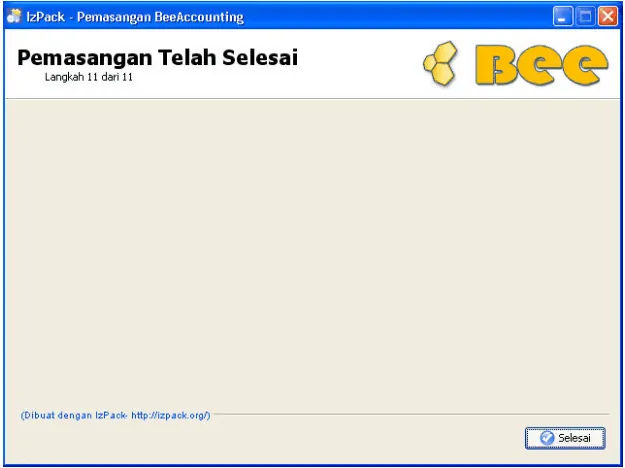
Gambar 14. Proses Instalasi Selesai