

Halo Pebisnis,
apakah pernah terjadi muncul logo gembok seperti berikut pada saat ingin melakukan edit tanggal transaksi penjualan beecloud 3.0, sehingga tidak bisa melakukan edit tanggal penjualannya?

Gambar 1. Tanggal transaksi penjualan terkunci
Hal tersebut disebabkan untuk User yang login tidak memiliki hak akses edit tanggal transaksi penjualan beecloud 3.0, anda dapat mengatur hak akses terkait melakukan edit tanggal pada transaksi penjualan. Panduan kali ini akan menjelaskan mengenai cara Setting Hak Akses Edit Tanggal Transaksi Penjualan Beecloud 3.0.
Berikut langkah cara Setting Hak Akses Edit Tanggal Transaksi Penjualan Beecloud 3.0:
1. Langkah pertama, masuk pada app.bee.id, lalu login seperti biasa, jika sudah masuk pada menu [Pengaturan] > [User] > [Pilih User] > Klik |Hak Akses User|.

Gambar 2. masuk ke hak akses user
2. Klik |Edit| pada hak aksesnya.

Gambar 3. edit hak akses
3. Klik [General] > [Penjualan] > |Selengkapnya|.

Gambar 4. edit hak akses penjualan
4. Silahkan bisa checklist hak akses |Edit Tanggal Transaksi| tersebut.

Gambar 5. Hak Akses Edit Tanggal Penjualan Belum Diaktifkan
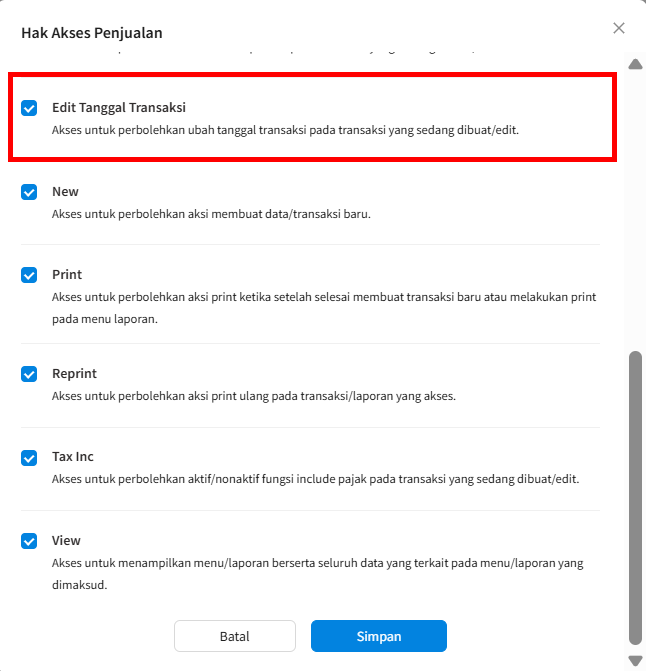
Gambar 6. Aktifkan Edit Tanggal Penjualan
5. Klik |Simpan|, dan pastikan sudah muncul notifikasi Perubahan Berhasil disimpan berikut.

Gambar 7. Simpan detail hak akses penjualan

Gambar 8. notifikasi perubahan berhasil disimpan
6. Klik |Simpan| pada hak akses yang sudah diperbarui.

Gambar 9. Simpan Hak Akses User
7. Hak Akses edit tanggal transaksi penjualan sudah berhasil diberikan.

Gambar 10. Hak Akses User berhasil disimpan
8. Bisa dicoba relogin dan bisa coba lakukan edit tanggal penjualannya kembali
Baca juga : Setting Hak Akses User Beecloud 3.0
Jika setelah mengikuti panduan ini Anda masih mengalami kendala, jangan ragu untuk menghubungi tim support kami melalui:
-
WhatsApp Akun Manager: klikwa.net/bee-care
-
Email: [email protected]
- Livechat (Icon Bubble chat dipojok kanan bawah halaman ini)
Perhatian :
Mungkin dalam berjalannya waktu terdapat gambar atau alur yang tidak sesuai dengan Beecloud/Beepos/Beeaccounting yang anda gunakan, hal ini disebabkan karena adanya update pada program, Laporkan pada kami jika anda menemukan adanya ketidak sesuaian.