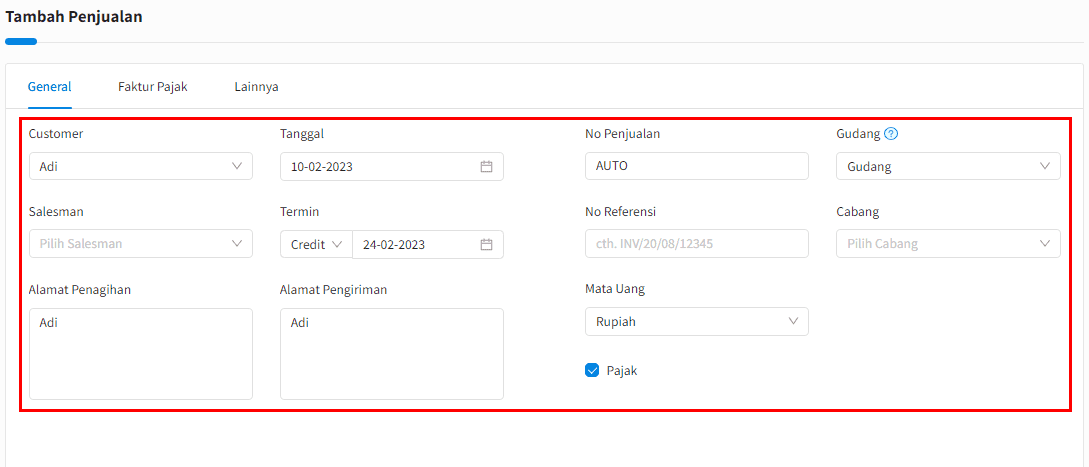

Hallo Pebisnis,
Sudahkah mengetahui cara membuat transaksi penjualan atau Invoice Penjualan Beecloud 3.0?
Invoice penjualan Beecloud 3.0 merupakan dokumen yang menyimpan data item - item barang yang customer terima dari perusahaan. Invoice penjualan dapat disebut proses penagihan terhadap customer yang telah menerima item barang yang diorder dari perusahaan. Data invoice penjualan berhubungan dengan atau dapat dilacak dari dokumen order penjualan, order pengiriman, & pengiriman.
Pada panduan kali ini akan berbagi cara input transaksi penjualan atau invoice penjualan Beecloud dengan langkah langsung penjualan tanpa melalui proses transaksi Order Penjualan > Order Pengiriman > Pengiriman sebelumnya.
Berikut langkah Input Invoice Penjualan Beecloud 3.0 :
- Menu Penjualan
- Masuk daftar penjualan melalui menu [Penjualan]
- |Tambah Baru| dibagian bawah daftar penjualan atau melalui tombol / button |Tambah Baru| > |Penjualan| pada pojok kanan atas daftar penjualan
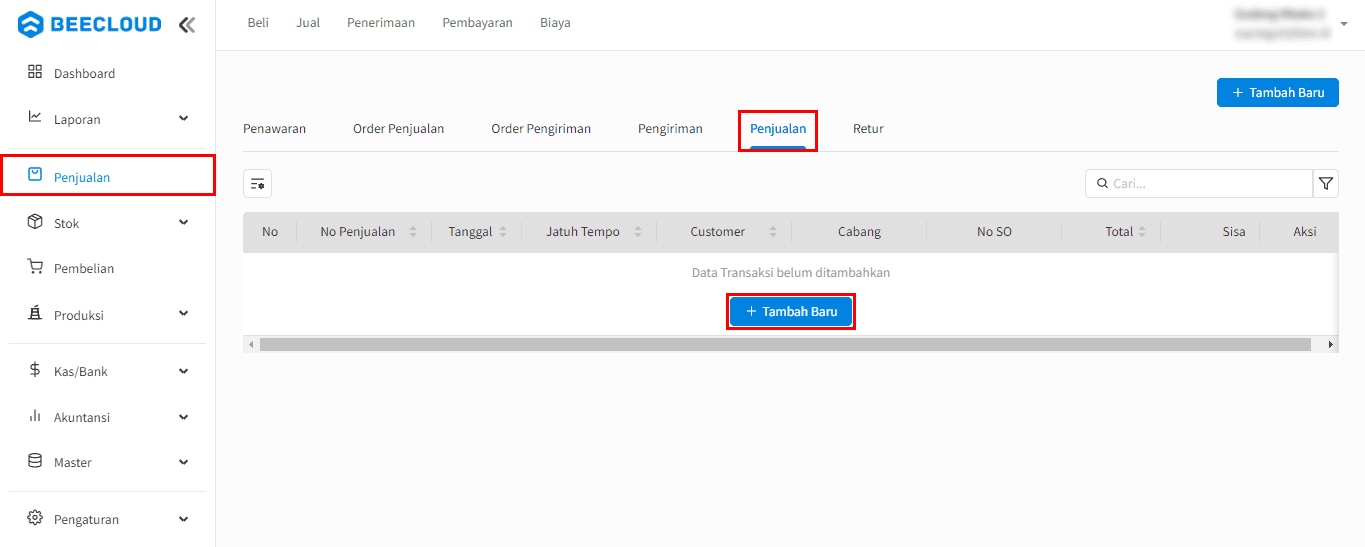
Gambar 1. Menu Penjualan
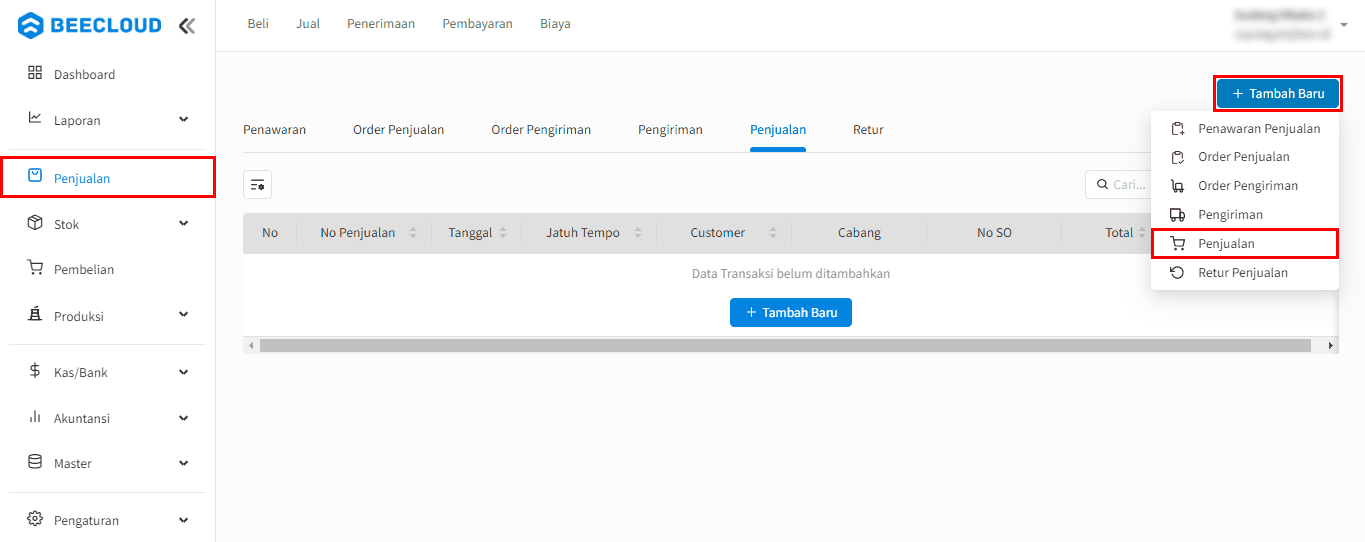
Gambar 2. Tambah Baru Penjualan (Alternatif)
- Informasi Master Penjualan
Mengisi dan mengarahkan informasi utama data master transaksi penjualan yang diperlukan- Customer : dipilih mitra bisnis / customer tujuan transaksi penjualan
(Baca Juga : Input Data Mitra Bisnis Customer Beecloud 3.0) - Tanggal : disesuaikan tanggal transaksi penjualan
- Termin : disesuaikan jenis termin permbayaran atas transaksi penjualan.
- Cash : langsung terbayar lunas dan diterima pada Kas/Bank yang terarahkan
- Credit : menimbulkan piutang dengan lama jatuh tempo sesuai dengan tanggal termin yang diarahkan
- Salesman : disesuaikan salesman yang terkait atau yang membantu transaksi penjualan *
(Baca Juga : Memasukan Data Salesman Beecloud 3.0) - No Penjualan : secara default akan terisi "AUTO" menganut penomoran otomatis sistem Bee.
Namun jika ada penggunaan nomor tersendiri, bisa dilakukan edit pada kolom "No. Penjualan" - Gudang : diarahkan pada gudang stock yang terpotong atau terkait dengan transaksi penjualan
(Baca Juga : Membuat Master Gudang Beecloud 3.0) - No Referensi : diisi informasi nomor nota pendukung (jika ada dan diperlukan) *
- Cabang : diarahkan pada cabang transaksi penjualan *
(Baca Juga : Cara Membuat Master Cabang Beecloud 3.0) - Mata Uang : informasi mata uang yang digunakan transaksi penjualan
- Alamat Penagihan : informasi tujuan penagihan atau alamat invoice
- Alamat Pengiriman : informasi tujuan pengiriman atau alamat kirim surat jalan
- Pajak : disesuaikan terkait pengenaan pajak atau tidak pada transaksi penjualan *
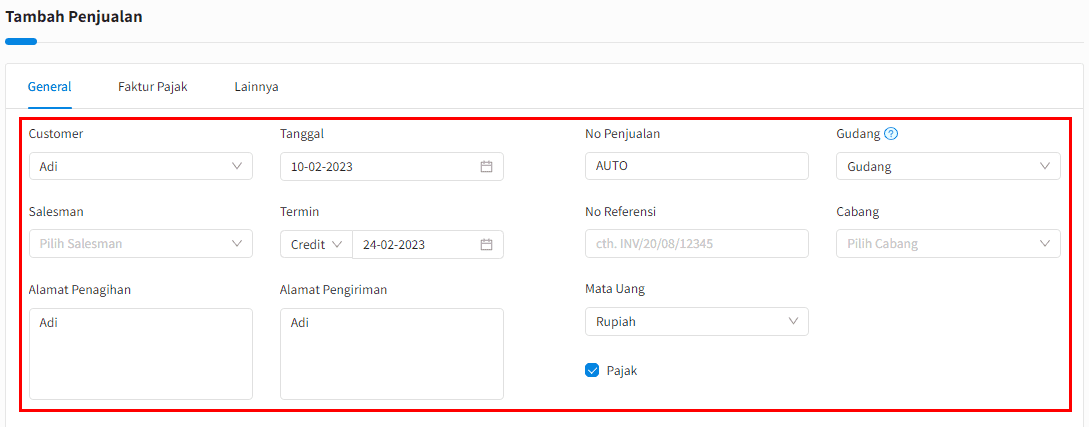
Gambar 3. Informasi Master Penjualan
- Customer : dipilih mitra bisnis / customer tujuan transaksi penjualan
- Detail Penjualan
Mengisi informasi detail item yang terkait transaksi penjualan- Nama Produk : diarahkan master item yang terjual
(Baca Juga : Cara Membuat Master Produk pada Beecloud 3.0) - PID : disi kode PID item yang terjual *
- Qty : diisi qty item yang terjual
- Satuan : diarahkan satuan item yang terjual
- Harga : diisi harga item yang terjual
- Diskon % : diisi diskon per item yang terjual (jika menggunakan tanda prosentase "%", menunjukkan diskon prosentase)
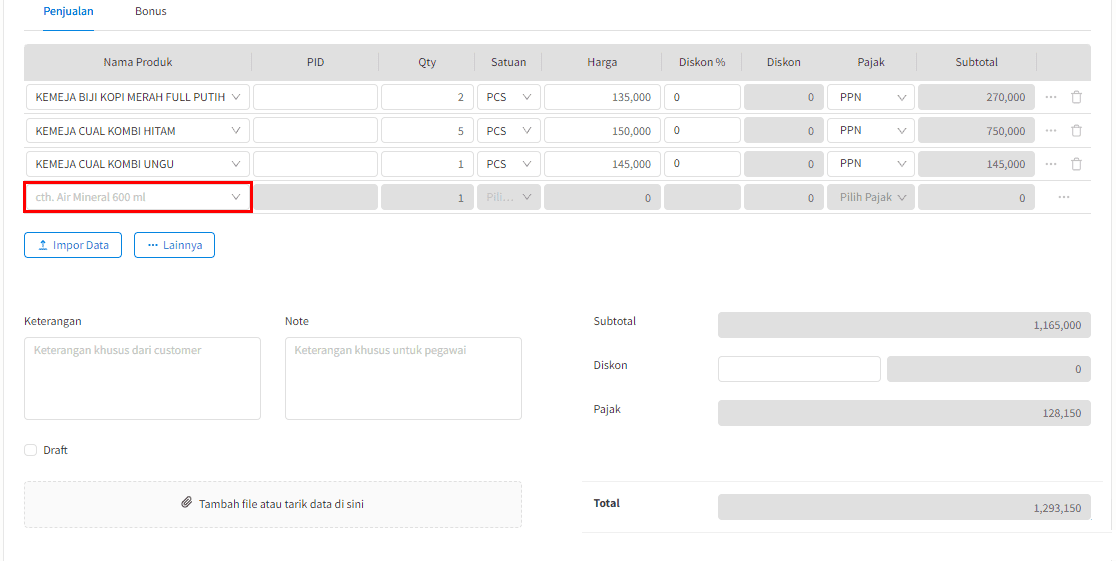
Gambar 4. Informasi Detail Penjualan
- Nama Produk : diarahkan master item yang terjual
- Transaksi Penjualan berhasil ditambah
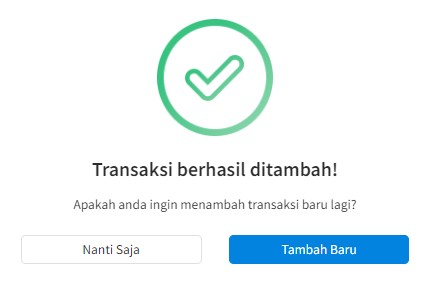
Gambar 5. Transaksi Penjualan Berhasil Ditambah
- Preview Invoice Penjualan
Klik button / tombol |Kirim Invoice| > |Preview Invoice|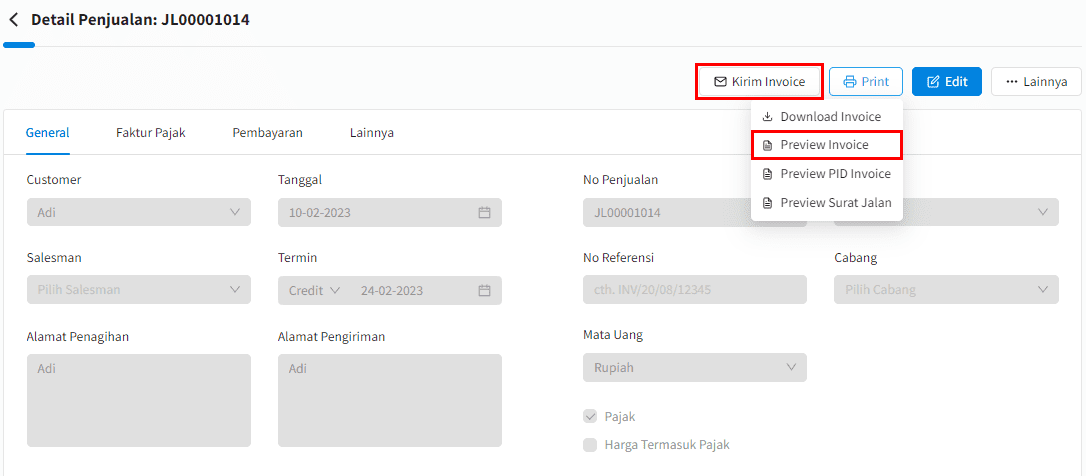
Gambar 6. Preview Invoice Penjualan
- Hasil Preview Invoice Penjualan
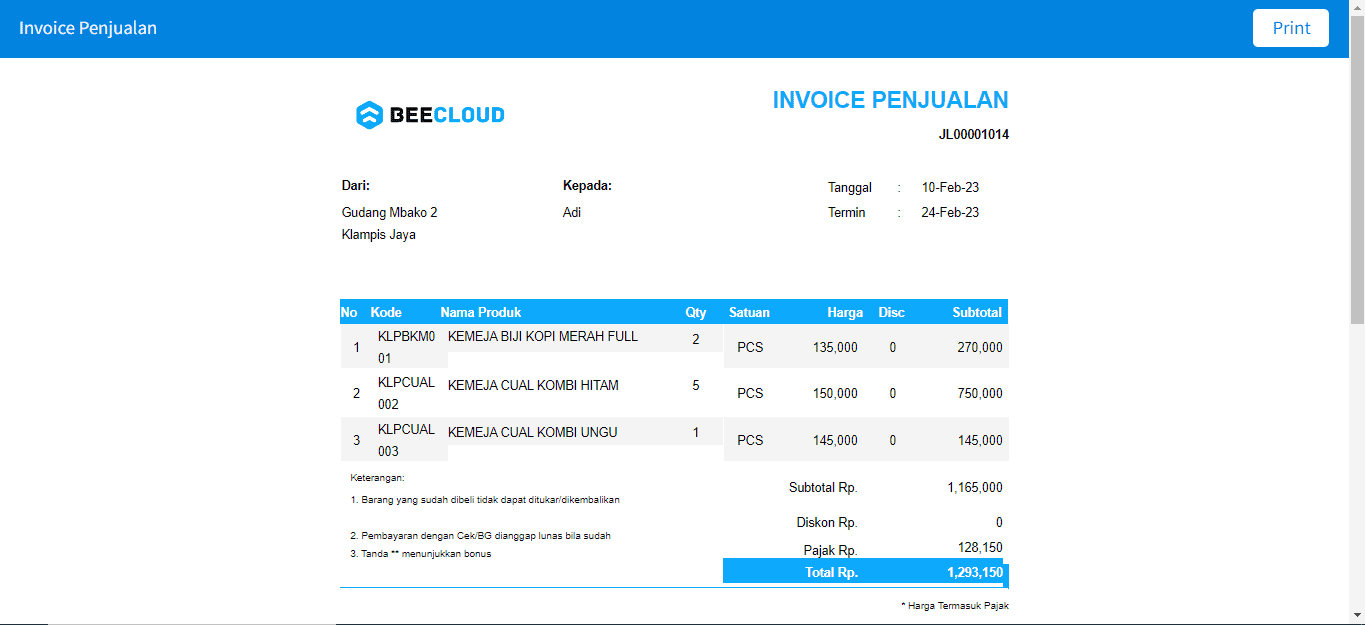
Gambar 7. Hasil Preview Invoice Penjualan
Jika setelah mengikuti panduan ini Anda masih mengalami kendala, jangan ragu untuk menghubungi tim support kami melalui:
-
WhatsApp Akun Manager: klikwa.net/bee-care
-
Email: [email protected]
- Live Chat (Bubble biru pojok kanan bawah halaman ini)
Perhatian :
Mungkin dalam berjalannya waktu terdapat gambar atau alur yang tidak sesuai dengan Beecloud/Beepos/Beeaccounting yang anda gunakan, hal ini disebabkan karena adanya update pada program, Laporkan pada kami jika anda menemukan adanya ketidak sesuaian.