

Halo Pebisnis,
Sudahkah mengetahui cara mengaktifkan harga termasuk pajak di Beeaccounting?
Pada saat anda membeli suatu barang umumnya anda akan dikenai Pajak Pertambahan Nilai (PPN). Pajak-pajak yang harus kita bayar tersebut telah termasuk dalam harga jual, tetapi ada pula yang belum termasuk dari nilai pajak. Atau bisa kita bagi menjadi :
1. Barang belum termasuk pajak
- Contohnya ketika anda membeli barang dengan harga Rp 10.000, harga tersebut adalah DPP (Dasar Pengenaan Pajak). Lalu berapa nilai harga jual dan PPNnya ? berikut rinciannya :
- DPP = Rp 10.000
- PPN = Rp 10.000 * 10 % = Rp 1.000
- Harga Jual = Rp 10.000 + Rp 1.000 = Rp 11.000
2. Barang sudah termasuk pajak
- Dengan contoh yang sama yaitu anda membeli barang dengan harga Rp 10.000, harga tersebut adalah harga yang sudah termasuk DPP + PPN. Lalu berapa nilai DPP dan PPNnya ? berikut rincinanya :
- Harga Jual = Rp 10.000
- DPP = Rp 10.000 / 1,1 = 9.090,909
- PPN = Rp 10.000 - Rp 909,09 = Rp 919,191
Jika pada usaha anda untuk pembelian dan penjualan menggunakan harga sudah termasuk pajak, perlu kita lakukan pengaturan terlebih dahulu pada Sistem Bee Accounting agar muncul check box harga termasuk pajak.
Berikut langkah - langkah pengaturan untuk mengaktifkan harga termasuk pajak di Beeaccounting :
1. Klik Menu |Sistem| > |Pengaturan Sistem|.
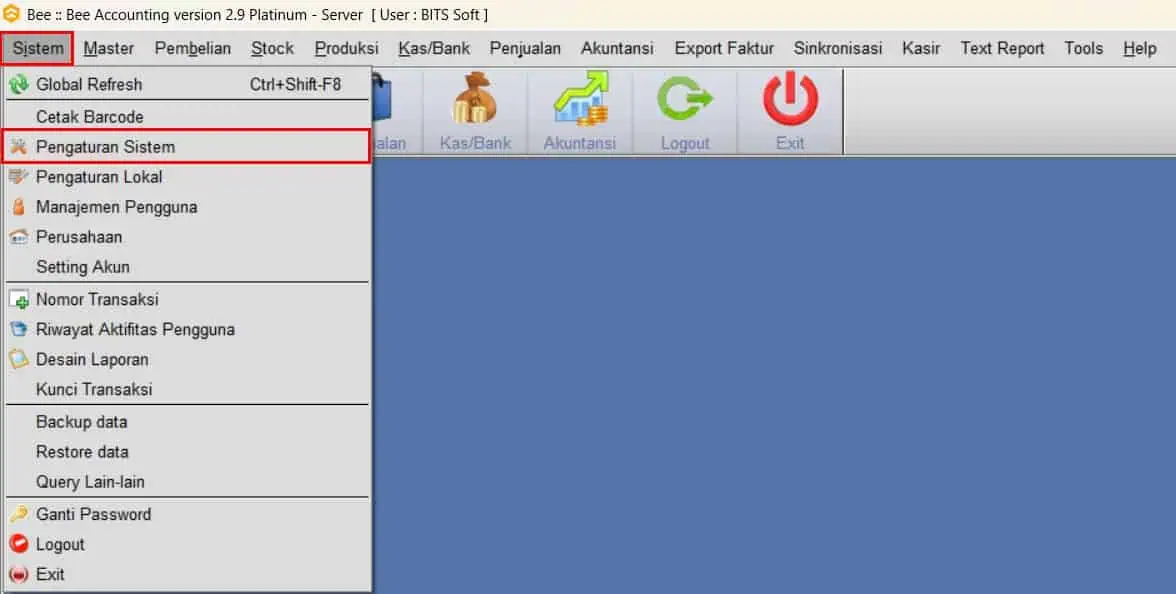
Gambar 1. Akses Menu Pengaturan Sistem
2. Diketik kata kunci "TAXINC_ENB" pada kolom |Cari Cepat| > Kemudian Lakukan pengaturan untuk mengaktifkan fitur Harga Termasuk Pajak.
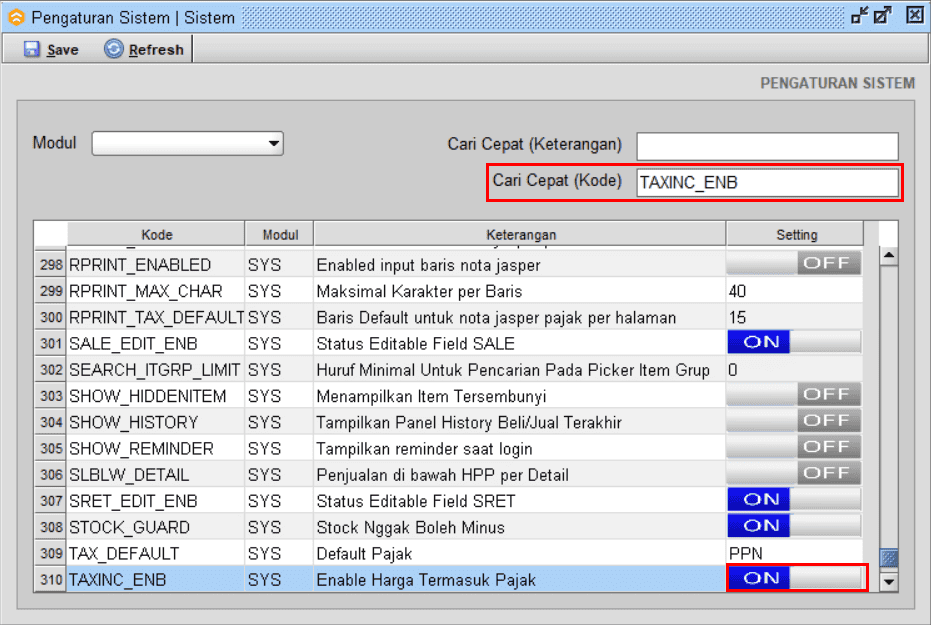
Gambar 2. Aktifkan Harga Termasuk Pajak
3. Setelah itu edit Customer / Supplier yang akan di kenakan harga termasuk pajak. Melalui menu |Master| > |Mitra Bisnis| > |Edit| > Klik tab |Bank/Pajak| > Centang Harga Termasuk Pajak > Klik |Save|.
Baca juga : Membuat Master Mitra Bisnis di BeeAccounting
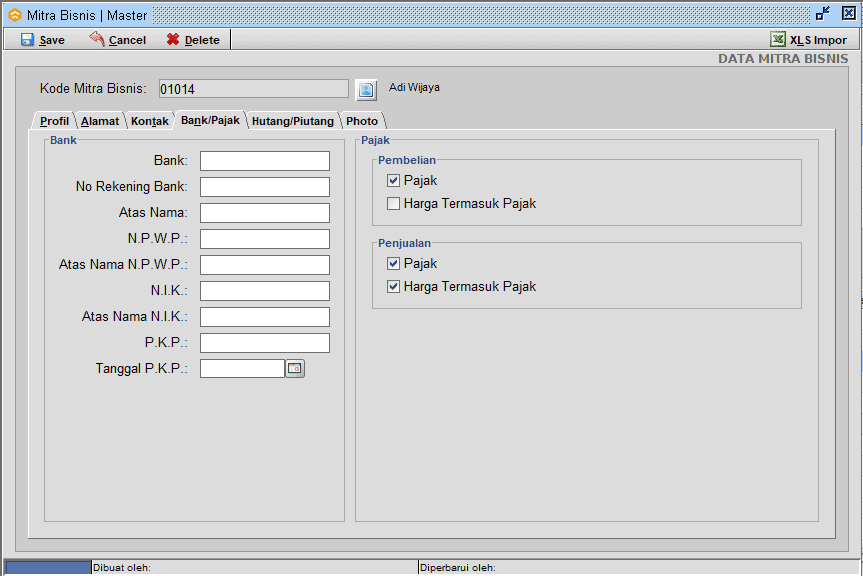
Gambar 3. Pengaturan Pajak Master Mitra Bisnis