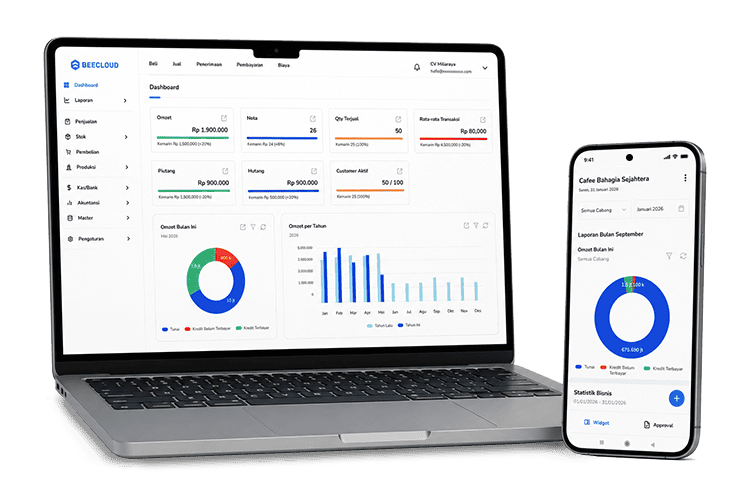
Open API Beecloud memungkinkan sistem eksternal seperti website, marketplace, aplikasi mobile, atau software pihak ketiga untuk berkomunikasi langsung dengan Beecloud secara otomatis.
Contoh kasus:
Disclaimer :
Dokumentasi ini untuk memberikan gambaran bagaimana cara kerja Open API. Kami tidak menyediakan layanan khusus untuk pengembangan aplikasi pihak ketiga, terkait teknis aplikasi/tools yang sedang Anda kembangkan adalah tanggung jawab dari pihak ketiga.
Ada 2 tipe integrasi API Beecloud 3.0,
Untuk dapat melakukan Integrasi Server to Server Anda wajib melakukan generate Client Key dan Secret Key, ikuti langkahnya dibawah ini :
1. Login ke akun Beecloud 3.0 Anda seperti biasa app.bee.id
2. Masuk pada menu [Pengaturan] - [Umum] - [Keamanan] - pada baris Client Key klik [Generate Key]
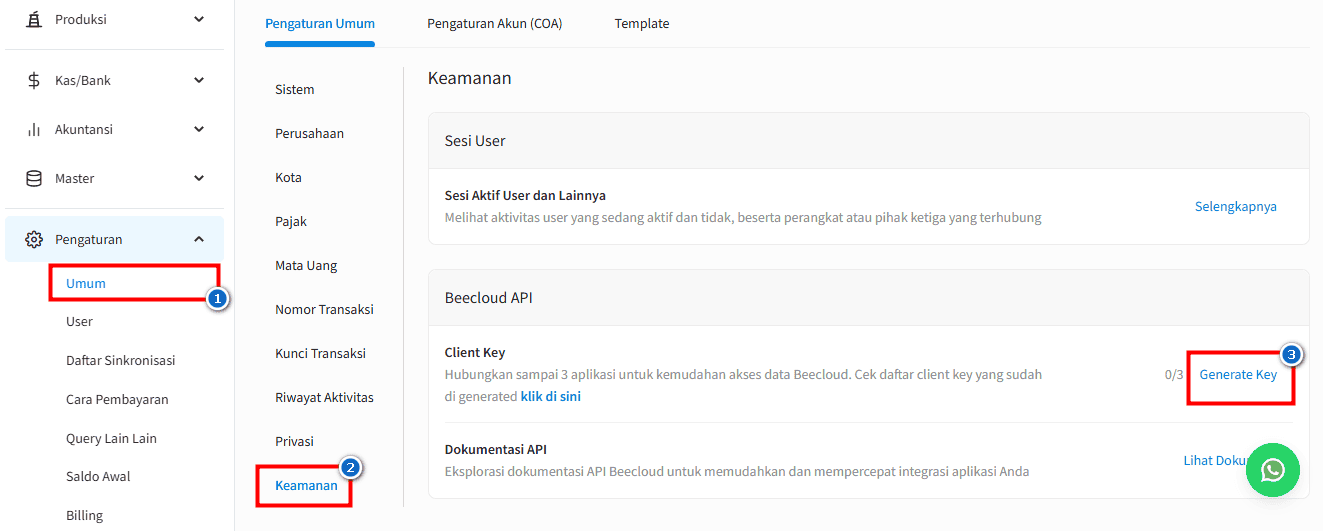
Gb1. Generate Key
3. Isi kolom yang sudah disediakan :
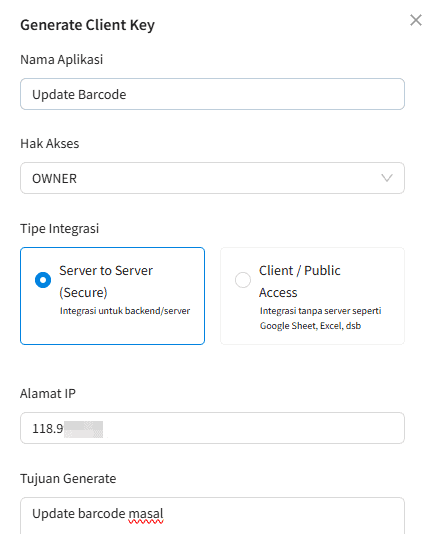
Gb2. Server to Server
🟢 Nama Aplikasi : Isi dengan nama aplikasi yang akan di integrasikan
🟢 Hak Akses : Pilih hak akses untuk membatasi akses ke API Beecloud
🟢 Tipe Integrasi : Pilih Server to Server
🟢 Alamat IP : Pastikan Anda sudah mengetahui IP device yang akan Anda hubungkan ke API Beecloud, Anda bisa cek disini
Jika diintegrasikan dengan Website Toko Online (e-commerce) / Aplikasi Web: Isi dengan IP Public Server Hosting/VPS tempat website Anda berada. Anda bisa menanyakan IP ini ke penyedia hosting atau developer website Anda.
Jika diintegrasikan dengan Aplikasi Kasir / POS pihak ketiga di cabang: Isi dengan IP Public internet yang digunakan oleh jaringan komputer kasir tersebut.
Jika sedang dalam tahap pengembangan/testing (misal menggunakan Postman): Isi dengan IP Public perangkat/komputer yang Anda gunakan saat ini untuk melakukan test tersebut. Seperti yang tertera pada panduan Dokumentasi API Beecloud 3.0, Anda bisa mengecek IP Public perangkat Anda saat ini melalui tautan cek IP yang disediakan di sana.
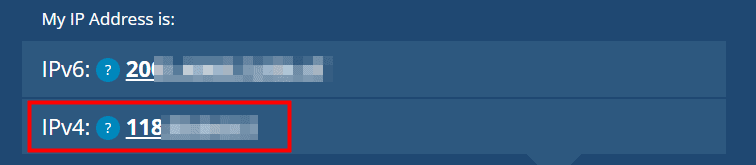
Gb2.1 Cek IP Public
🟢 Tujuan Generate : Isi sesuai dengan tujuan/kebutuhan generate Anda, contoh : Integrasi modul penjualan ke website toko
🟢 Checklist persetujuan dan klik [Simpan].
4. Simpan Secret Key dan Client Key,
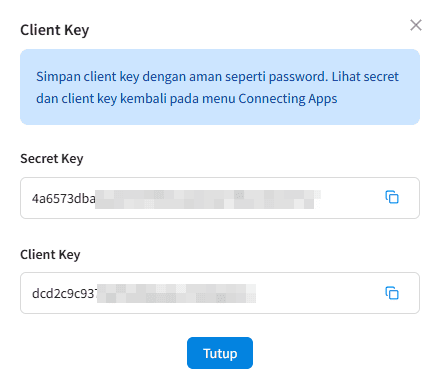
Gb3. Secret & Client Key
Secret Key : Merupakan Password / Alat verifikasi untuk membuktikan bahwa aplikasi yang menggunakan Client Key adalah benar-benar aplikasi milik Anda bukan dari pihak luar yang akan menyalahgunakan akses API.
Client Key : Peran Client Key disini sebagai Username dengan tujuan memberi tahu server API siapa atau aplikasi apa yang sedang mencoba mengakses sistem Beecloud Anda.
Mudahnya, Client Key adalah Username dan Secret Key adalah password untuk mendapatkan akses ke API Beecloud Anda. Simpan Client dan Secret Key Anda ditempat yang aman.
5. Setup integrasi API Server to Server sudah selesai, Anda bisa gunakan Client dan Secret Key Anda untuk menghubungkan aplikasi lain dengan Beecloud.
Untuk memastikan apakah Client Key dan Secret Key bekerja, kita bisa gunakan Postman (Login endpoint API), Berikut langkah-langkahnya :
1. Buka aplikasi Postman Anda (Tidak harus menggunakan postman, apabila Anda memiliki aplikasi serupa yang lain silahkan gunakan sesuai kebutuhan Anda)
2. Pilih tab [Body] - tipe editor pilih [raw]
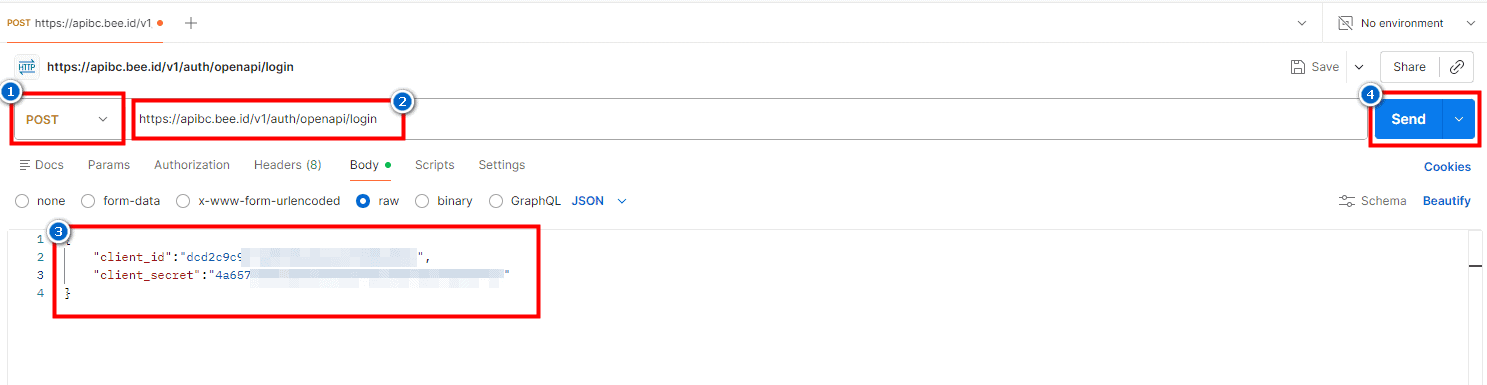
Gb4. Test login Server to Server
1️⃣ Arahkan method dari GET menjadi POST
2️⃣ Masukkan endpoint login berikut : https://apibc.bee.id/v1/auth/openapi/login
3️⃣ Masukan kode berikut pada editor (client_id adalah Client Key yang Anda dapatkan dari Beecloud sebelumnya, client_secret adalah Secret Key).
{
    "client_id":"dcd2c9c937bdf5************",
    "client_secret":"4a6573dbada8d******************"
}
4️⃣ Klik Send.
3. Setelah Anda klik Send pada bagian bawah postman Anda bisa melihat hasil yang muncul, Apabila hasil yang muncul seperti gambar dibawah ini berarti Client Key Anda bekerja dengan seharusnya.
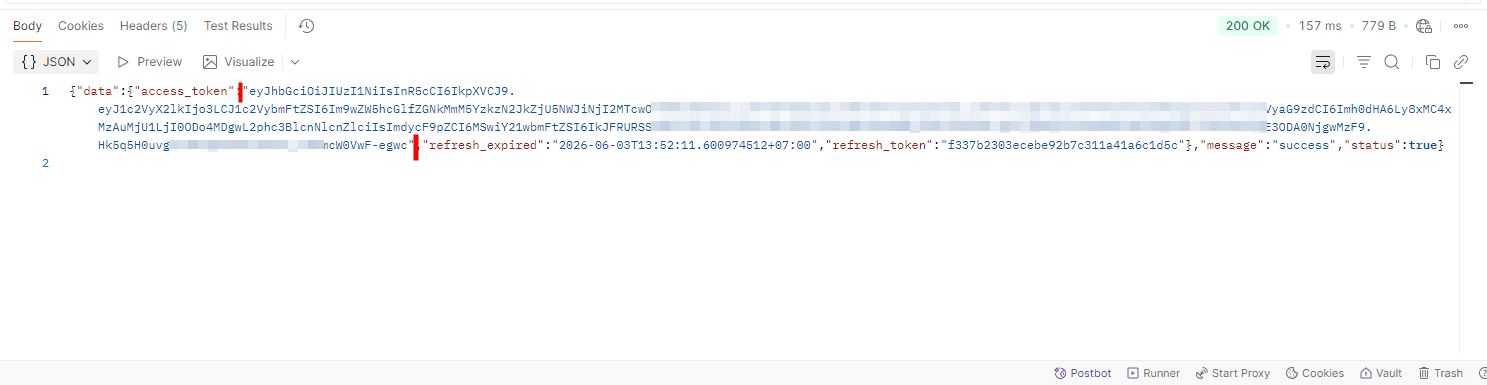
Gb5. Test Koneksi API berhasil
1. Login ke akun Beecloud 3.0 Anda seperti biasa app.bee.id
2. Masuk pada menu [Pengaturan] - [Umum] - [Keamanan] - pada baris Client Key klik [Generate Key]
Gb6. Generate Key
3. Isi kolom yang sudah disediakan :
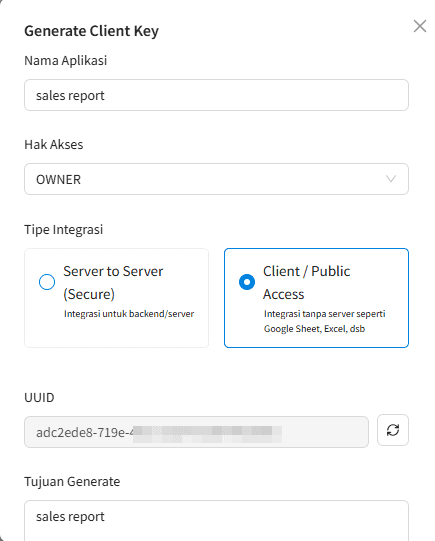
Gb7. Setup Client/Public Access
🟡 Nama Aplikasi : Isi dengan nama aplikasi yang akan di integrasikan
🟡 Hak Akses : Pilih hak akses untuk membatasi akses ke API Beecloud
🟡 Tipe Integrasi : Pilih Client/Public Access
🟡 Tujuan Generate : Isi sesuai dengan tujuan/kebutuhan generate Anda, contoh : Generate report sales
🟡 UUID : Simpan UUID (Kode Unik ini diperlukan untuk melakukan Verifikasi berikutnya)
🟡 Checklist persetujuan dan klik [Simpan].
4. Simpan Secret Key dan Client Key,
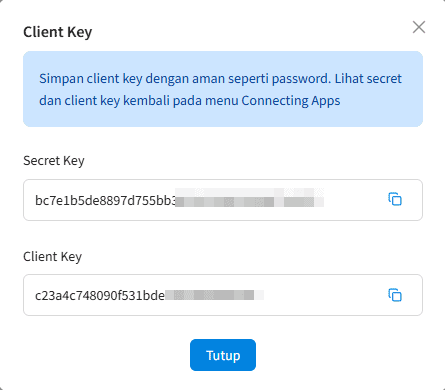
Gb8. Secret & Client key Public Access
Secret Key : Merupakan Password / Alat verifikasi untuk membuktikan bahwa aplikasi yang menggunakan Client Key adalah benar-benar aplikasi milik Anda bukan dari pihak luar yang akan menyalahgunakan akses API.
Client Key : Peran Client Key disini sebagai Username dengan tujuan memberi tahu server API siapa atau aplikasi apa yang sedang mencoba mengakses sistem Beecloud Anda.
5. Setup integrasi API Client/Public Access sudah selesai, Anda bisa gunakan Client, Secret Key dan UUID Anda untuk menghubungkan Excel, Googlesheet atau lainnya dengan Beecloud.
1. Buka aplikasi Postman Anda (Tidak harus menggunakan postman, apabila Anda memiliki aplikasi serupa yang lain silahkan gunakan sesuai kebutuhan Anda)
2. Pilih tab [Body] - tipe editor pilih [raw]
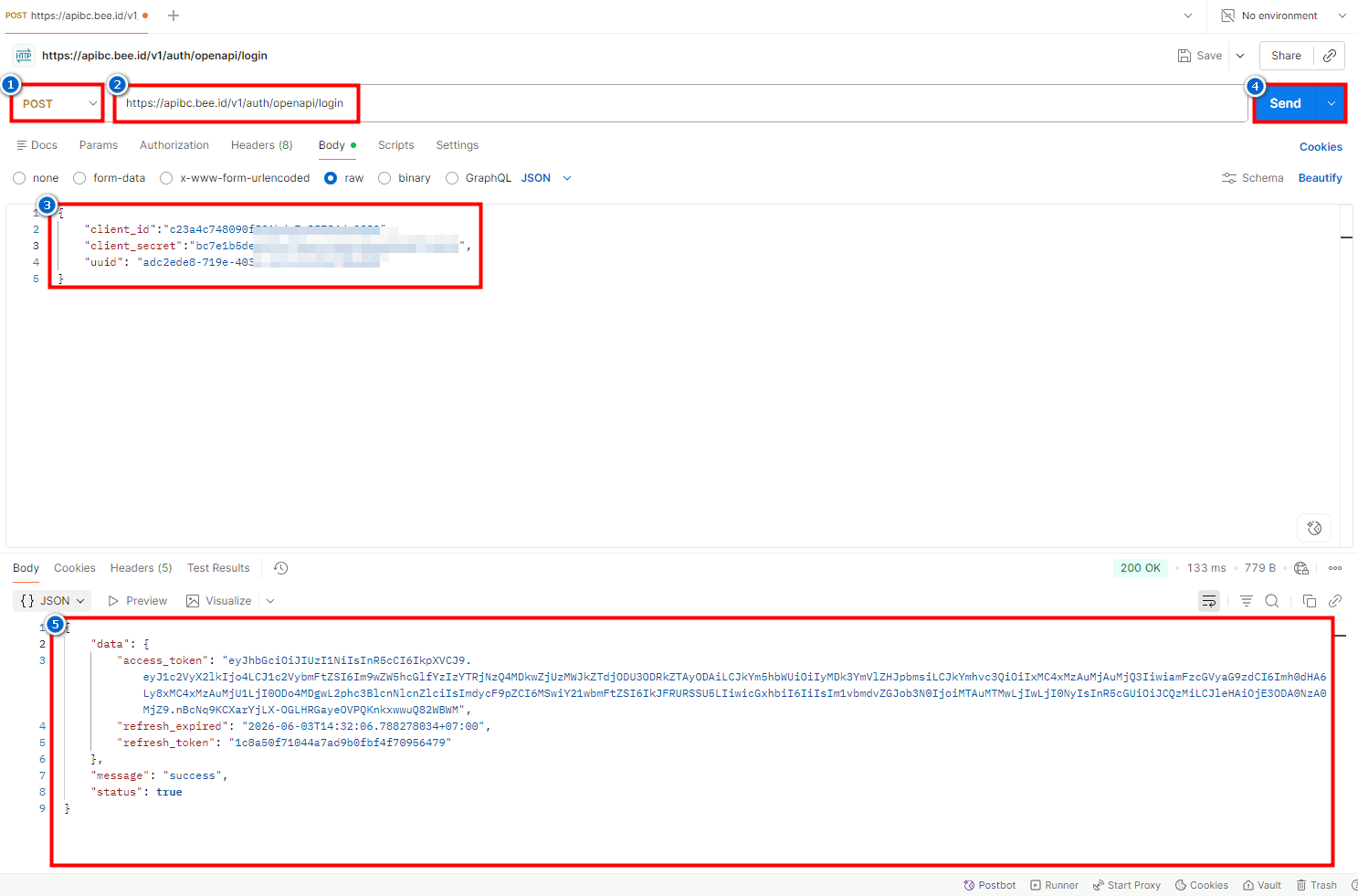
Gb9. Test login API key Client/Public Access
1️⃣ Arahkan method dari GET menjadi POST
2️⃣ Masukkan endpoint login berikut : https://apibc.bee.id/v1/auth/openapi/login
3️⃣ Masukan kode berikut pada editor (client_id adalah Client Key yang Anda dapatkan dari Beecloud sebelumnya, client_secret adalah Secret Key, kemudian masukan UUID Anda juga).
{
    "client_id":"c23a4c748090f531bde7************",
    "client_secret":"bc7e1b5de8897d755bb345e2545d***************",
    "uuid": "adc2ede8-719e-4031-b134-01d347*****"
}
4️⃣ Klik Send.
5️⃣ Setelah Anda klik Send, pada bagian bawah postman Anda bisa melihat hasil yang muncul, Apabila hasil yang muncul seperti pada gambar maka itu artinya Client key Anda sudah bisa digunakan.
Dokumentasi lengkap API Beecloud 3.0 bisa Anda akses melalui URL berikut ini https://docsapi.bee.id/
Jika setelah mengikuti panduan ini Anda masih mengalami kendala, jangan ragu untuk menghubungi tim support kami melalui:
WhatsApp Akun Manager: klikwa.net/bee-care
Email: [email protected]
Perhatian :
Mungkin dalam berjalannya waktu terdapat gambar atau alur yang tidak sesuai dengan Beecloud/Beepos/Beeaccounting yang anda gunakan, hal ini disebabkan karena adanya update pada program, Laporkan pada kami jika anda menemukan adanya ketidak sesuaian.