

Halo Pebisnis,
Pada kali ini kami akan membahas mengenai cara Menampilkan Uang Muka Nota Penjualan Beecloud 3.0. Sehingga Anda dapat mengetahui uang muka dari customer yang telah beli ke toko Anda.
Berikut ini langkah-langkah cara Menampilkan Uang Muka Nota Penjualan Beecloud 3.0 :
1. Langkah pertama input transaksi penjualan dengan cara menu [Penjualan] > [Penjualan] >[Tambah Baru]

Gambar 1. Buat Penjualan
2. Setelah itu masukan uang muka dengan cara klik tanda |Tambah Uang Muka/Potongan| > Maka akan muncul dialog pembayaran sesuaikan Cara bayar, kas/bank dan jumlah uang muka yang dibayarkan.

Gambar 2. Tambahkan Uang Muka
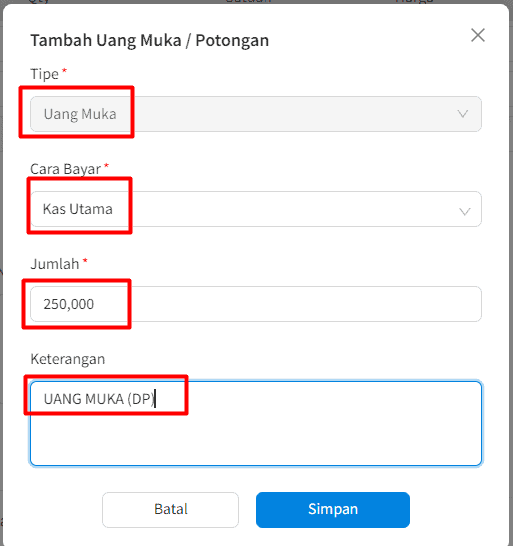
Gambar 3. Inputkan Nominal Dan Cara Bayar
3. Maka uang muka customer telah terinput, kemudian klik |Simpan| untuk menyimpan transaksi penjualan. Secara default pada nota Beecloud 3.0 uang muka atau DP tidak akan muncul.

Gambar 4. Uang Muka

Gambar 5. Invoice Penjualan
4. Install ireport 5.6 untuk membuka desain nota yang sudah terdownload. Klik |File| > |Open| > Arahkan pada folder penyimpanan desain nota yang terdownload > Pilih |Open|
Baca juga : Cara Edit Desain Invoice Beecloud 3.0

Gambar 6. Buka Invoice Yang Sudah Di Download
5. Setelah terbuka template desain nota untuk menambahkan uang muka bisa klik |Text Field| pada kolom "Pallete" > Lalu klik kanan "Edit Expression" > Tuliskan expression seperti berikut : "Uang Muka "+$F{m_crcsymbol}" > Klik |Apply|.

Gambar 7. Tarik Data Text Field
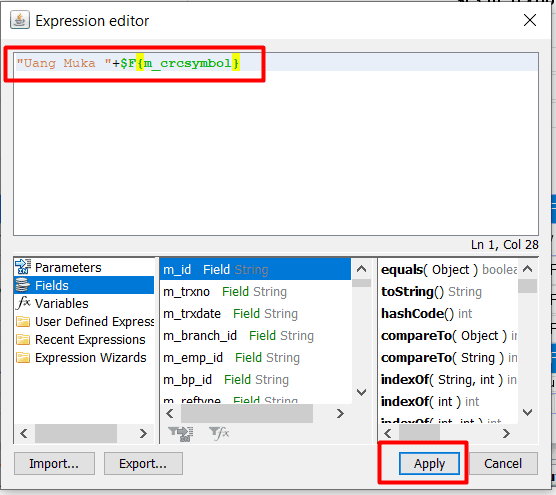
Gambar 8. Expression
6. Lakukan langkah yang sama seperti nomor 5, untuk membuat |Text Field| > untuk penulisan expressionnya seperti berikut : "new BigDecimal($F{m_dpamt})" > Lalu klik |Apply|.
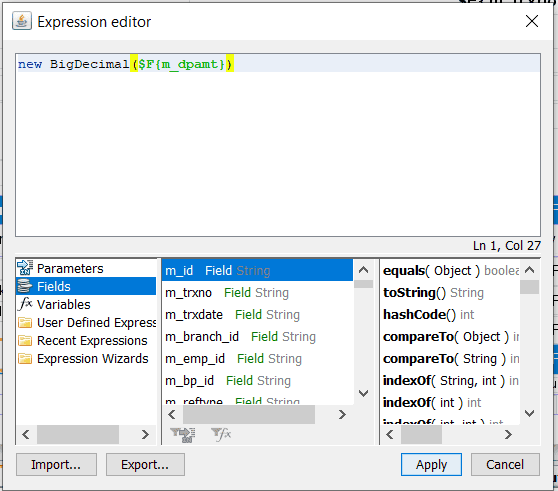
Gambar 9. Expression Uang Muka
7. Kemudian klik |File| > Pilih |Save| untuk menyimpan desain nota.

Gambar 10. Save
8. Setelah itu login pada Beecloud 3.0 kembali untuk lakukan upload desain nota. Akses menu [Penjualan] > [Penjualan] > Klik Lainnya pada salah satu transaksi > Pilih |Edit Desain Nota| > Lalu pilih [Upload Desain Nota] > [Pilih Jenis Dokumen] > [Tambah File]

Gambar 11. Upload Desain Nota
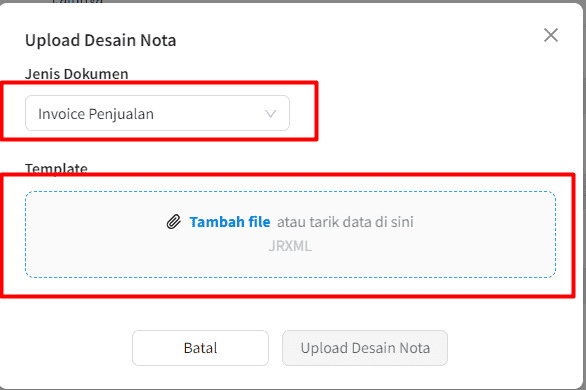
Gambar 12. Jenis Dokumen
9. Preview hasil upload desain nota, dengan klik |Print| > |Preview Invoice|

Gambar 13. Preview Invoice
10. Hasil preview invoice penjualan yang sudah menampilkan uang muka.

Gambar 14. Invoice Dengan Uang Muka
Baca Juga : Gagal Terbuka Desain Nota di IReport 5.6 - Beecloud 3.0
Jika setelah mengikuti panduan ini Anda mengalami kendala, silakan hubungi tim support kami melalui:
- WhatsApp Akun Manager: klikwa.net/bee-care
- Email: [email protected]
- Live Chat di pojok kanan bawah halaman ini
Perhatian :
Mungkin dalam berjalannya waktu terdapat gambar atau alur yang tidak sesuai dengan Beecloud/Beepos/Beeaccounting yang anda gunakan, hal ini disebabkan karena adanya update pada program, Laporkan pada kami jika anda menemukan adanya ketidak sesuaian.