

Halo Pebisnis
Pada kesempatan kali ini saya akan membahas mengenai Input Kasbon Karyawan dengan Potong Gaji Beecloud. Sehingga pada saat karyawan tersebut melakukan kasbon pada perusahaan/toko Anda, pada saat pelunasan dibebankan pada gaji karyawan tersebut dengan sistem potong gaji.
Berikut ini langkah-langkah Input Kasbon Karyawan dengan Potong Gaji Beeecloud :
1. Buat akun penampung dari kasbon karyawan tersebut dengan masuk menu |Master| > |Akun| > Klik |Tambah Baru| > Lalu isikan detail seperti berikut ini
- Kode Akun : bisa diisi dengan urutan dari kode akun dari klasifikasi akun tersebut.
- Nama Akun : bisa diisi dengan nama Kasbon Karyawan
- Klasifikasi Akun : bisa ditampung pada klasifikasi akun "Piutang Lainnya"
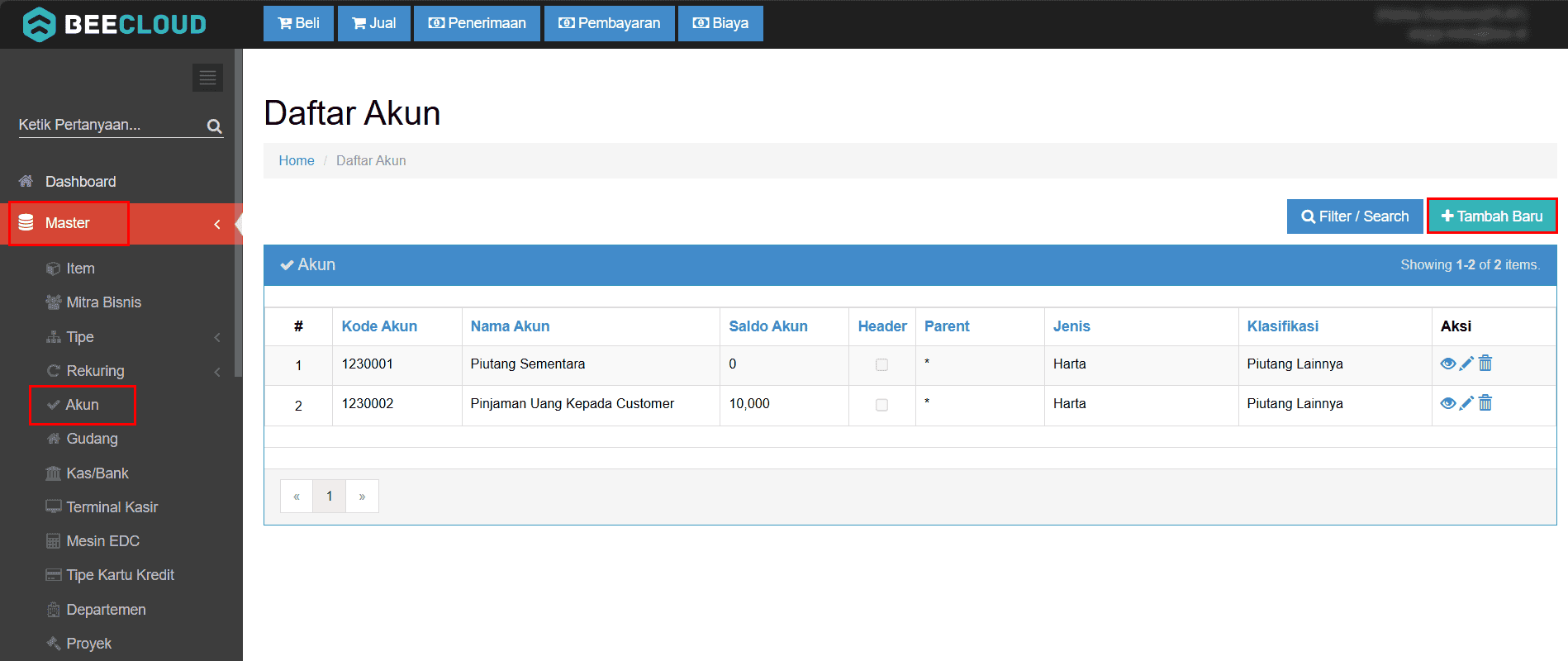
Gambar 1. Akses Menu Master Akun
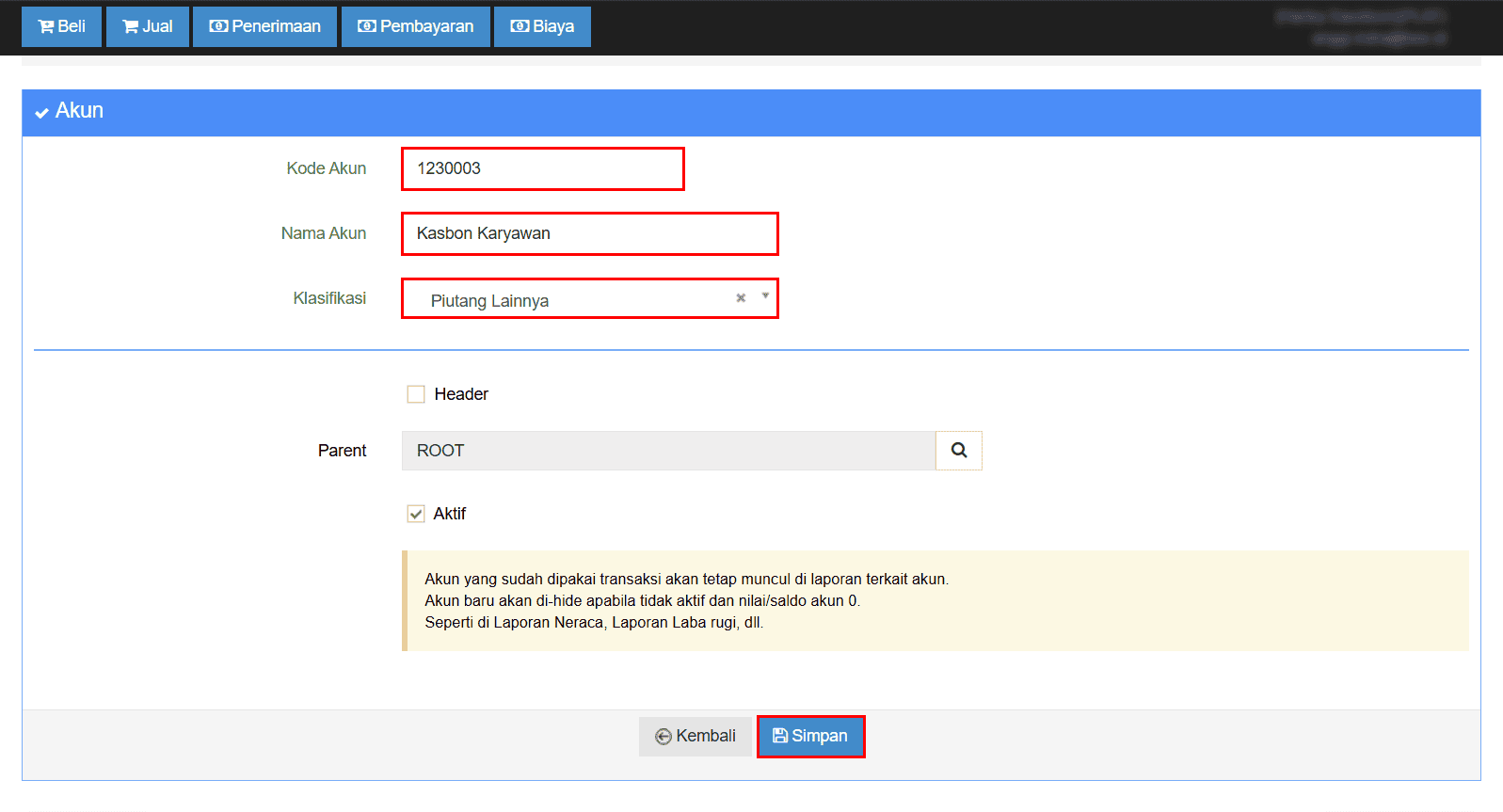
Gambar 2. Buat Akun Penampung Kasbon Karyawan
2. Input kasbon karyawan dengan masuk menu |Kas/Bank| > |Pembayaran| > Klik |Tambah Baru| > Untuk customer bisa dipilih "CASH", namun apabila ingin dicatatkan per karyawan silahkan bisa buatkan Master Mitra Bisnis > Lalu |Pilih Akun "Kasbon Karyawan"| > Lalu inputkan jumlah nominal yang dipinjam oleh karyawan > Lalu |Pilih Tambah|.
Baca juga : Cara Impor Master Mitra Bisnis Beecloud
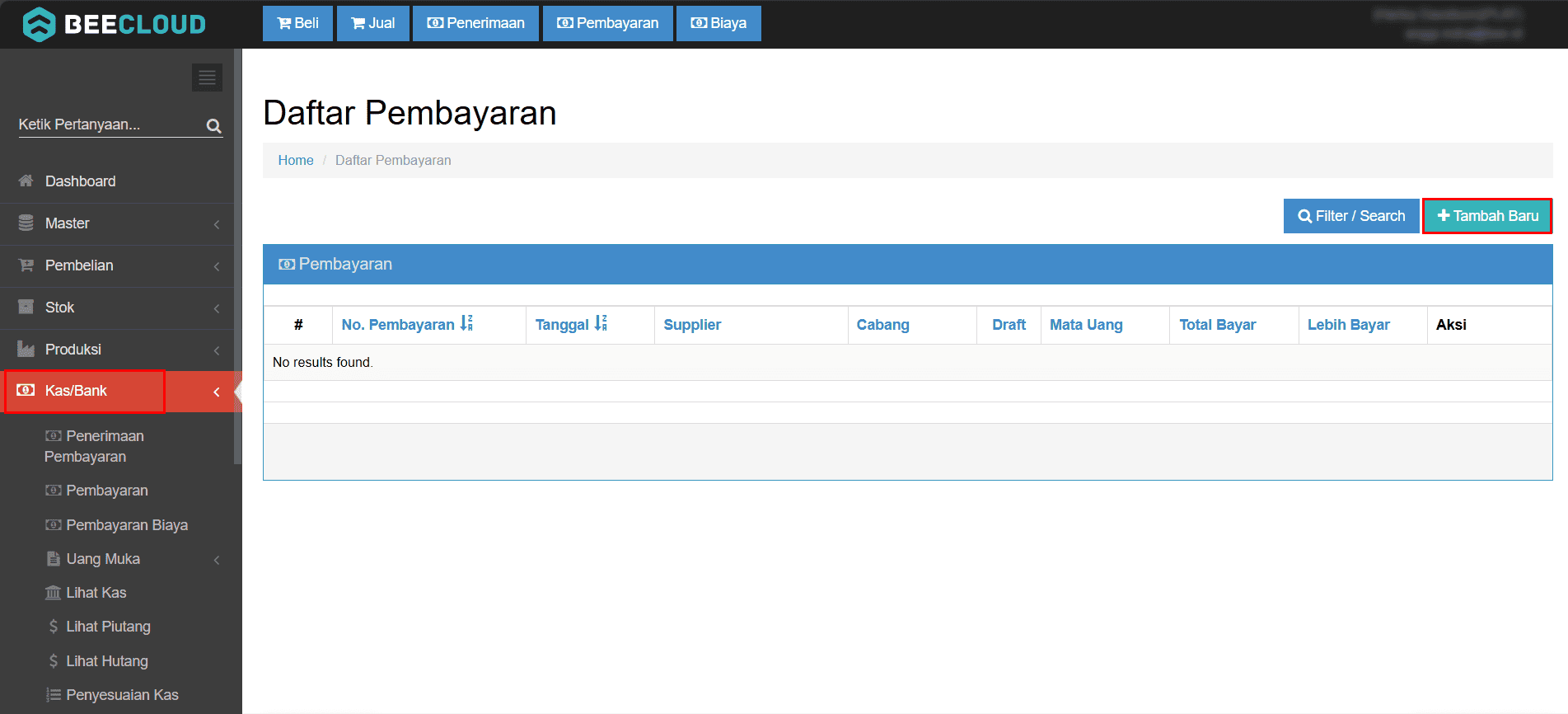
Gambar 3. Akses Menu Pembayaran
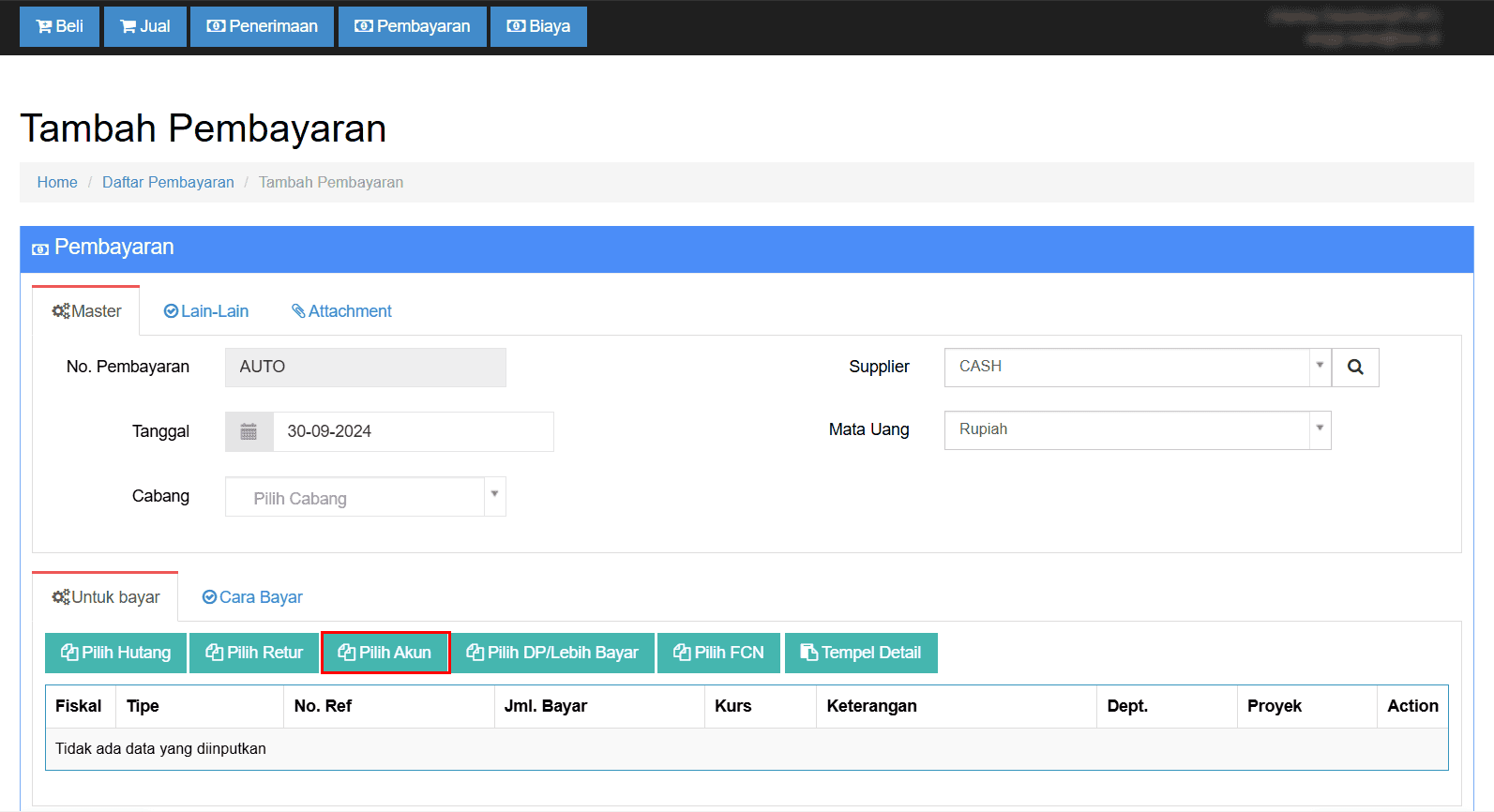
Gambar 4. Pilih Akun
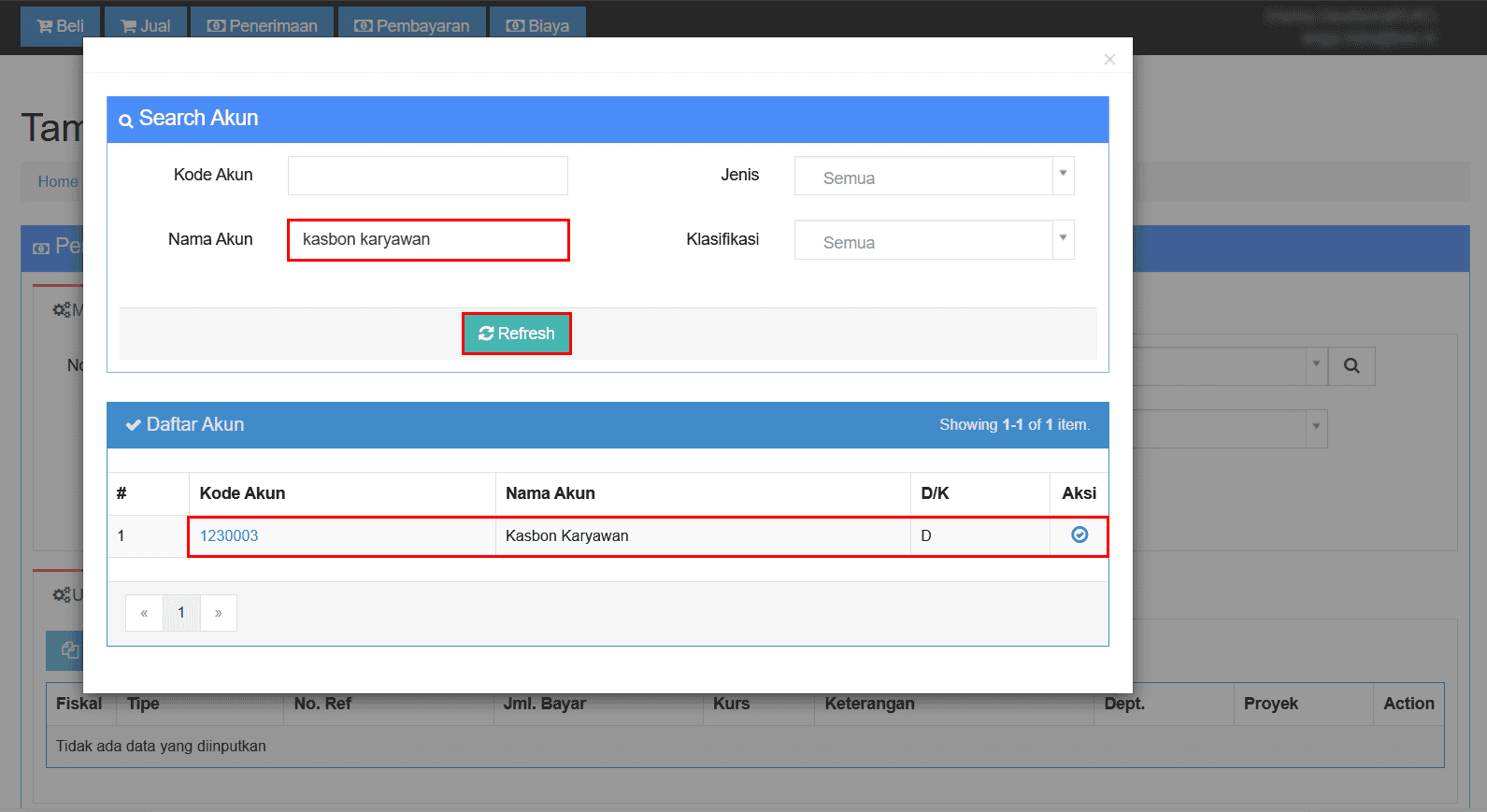
Gambar 5. Pilih Akun Kasbon Karyawan
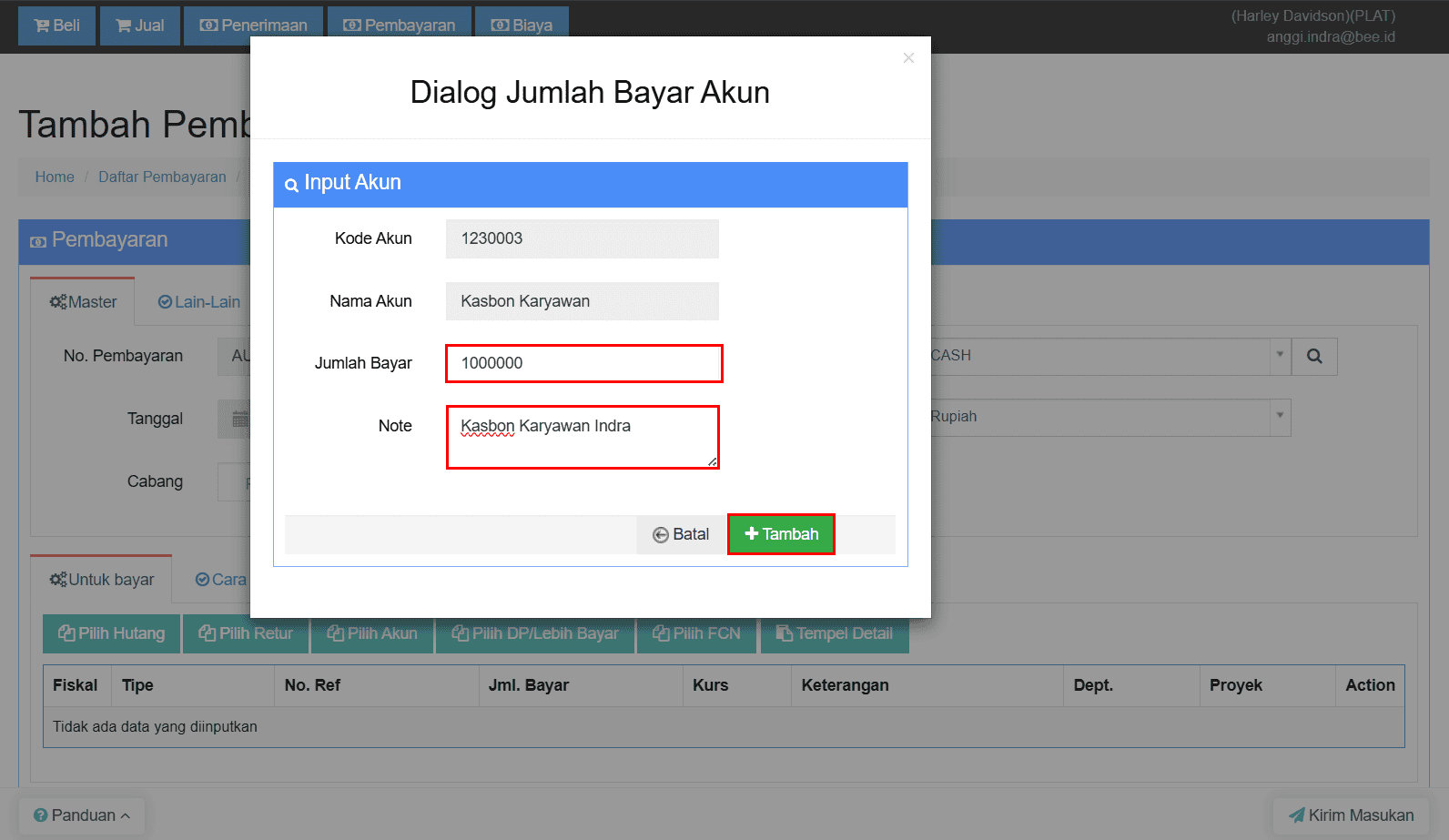
Gambar 6. Input Jumlah Pinjaman
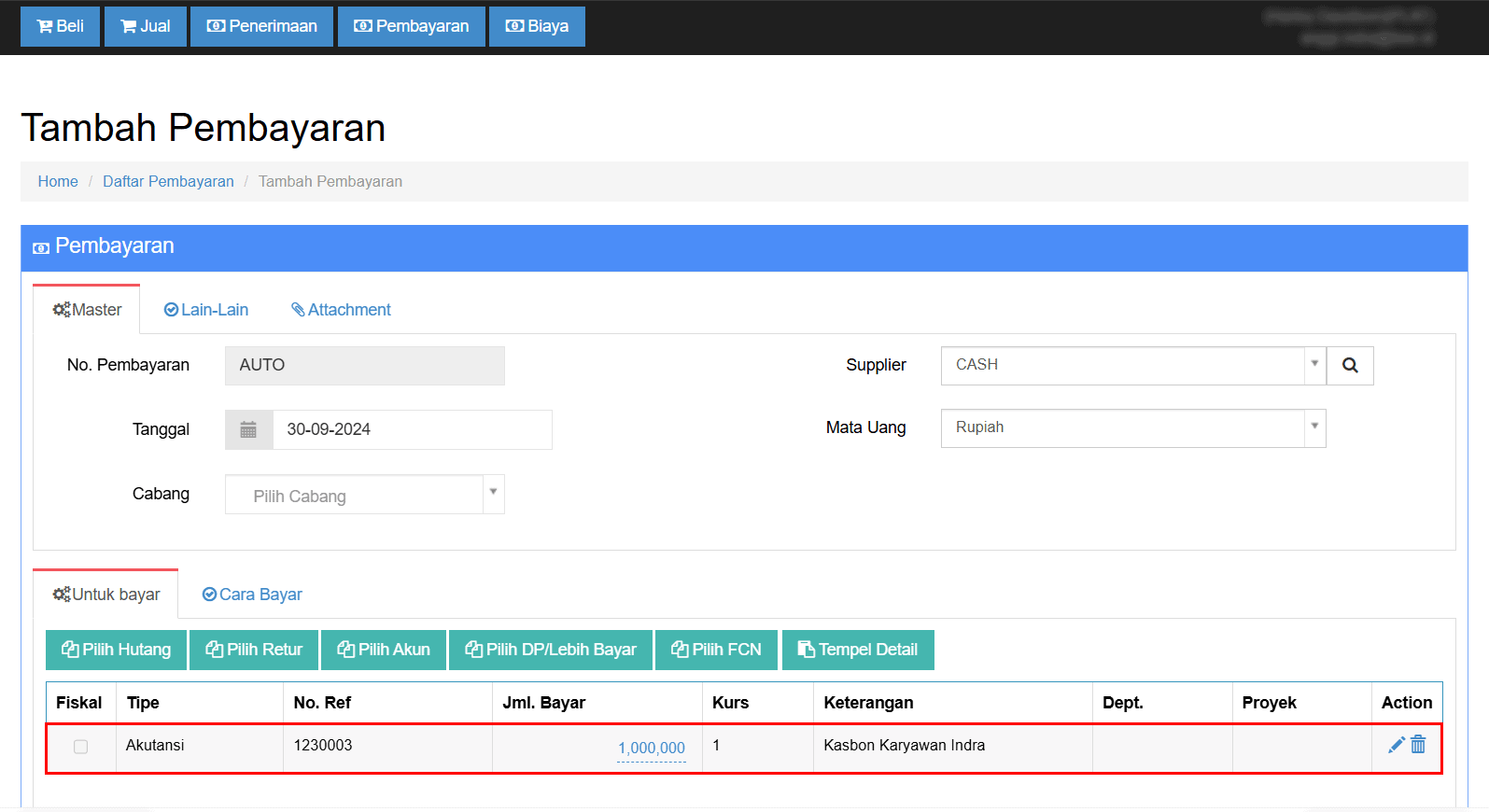
Gambar 7. Detail Input Kasbon Karyawan
3. Lalu pilih |Tab Cara Bayar| > Pilih |Cara Bayar| > Pilih Kas/Bank yang digunakan untuk mengeluarkan uang tersebut > Lalu bisa klik |Simpan|.
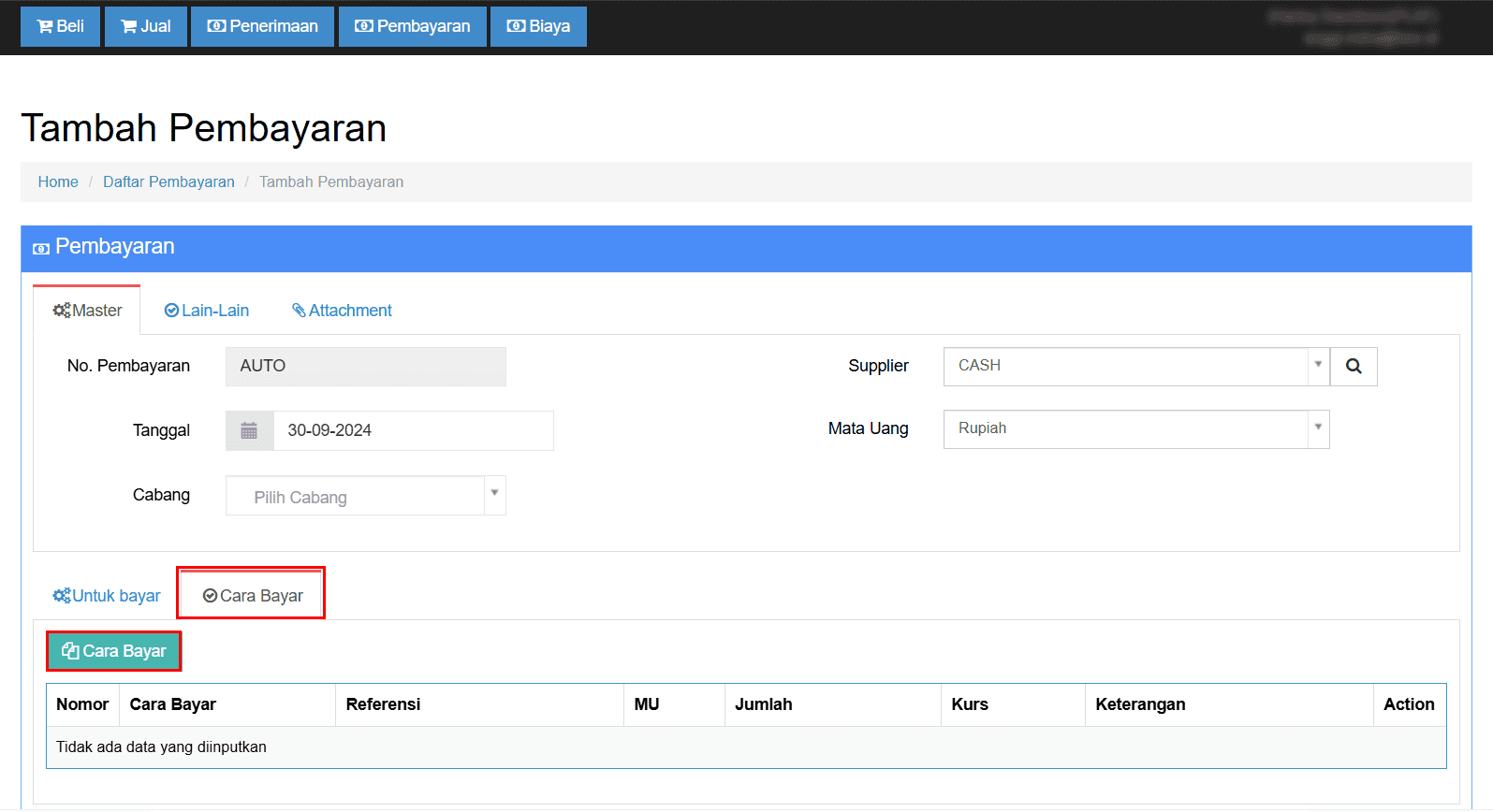
Gambar 8. Pilih Tab Cara Bayar
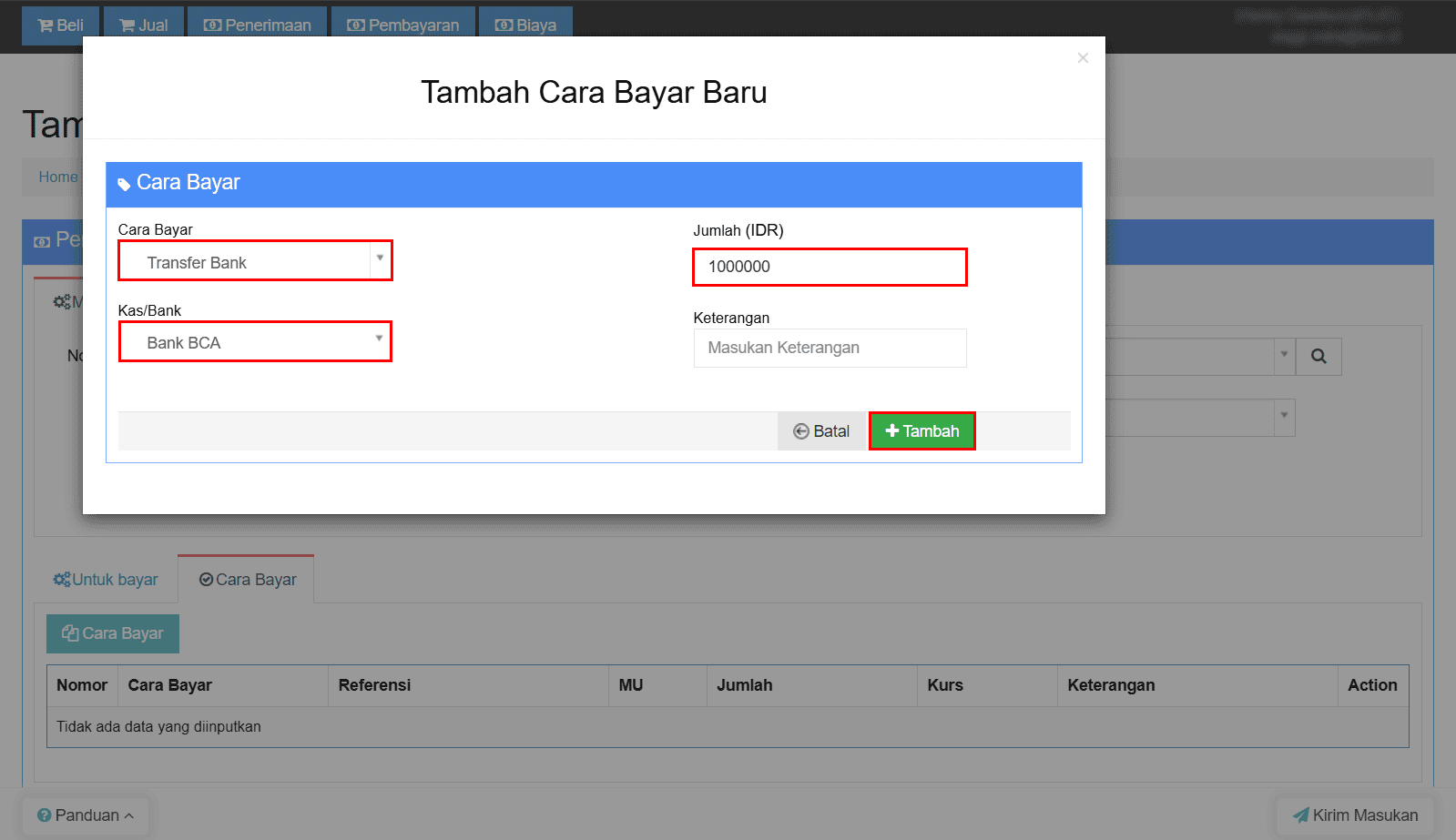
Gambar 9. Pilih Kas Bank
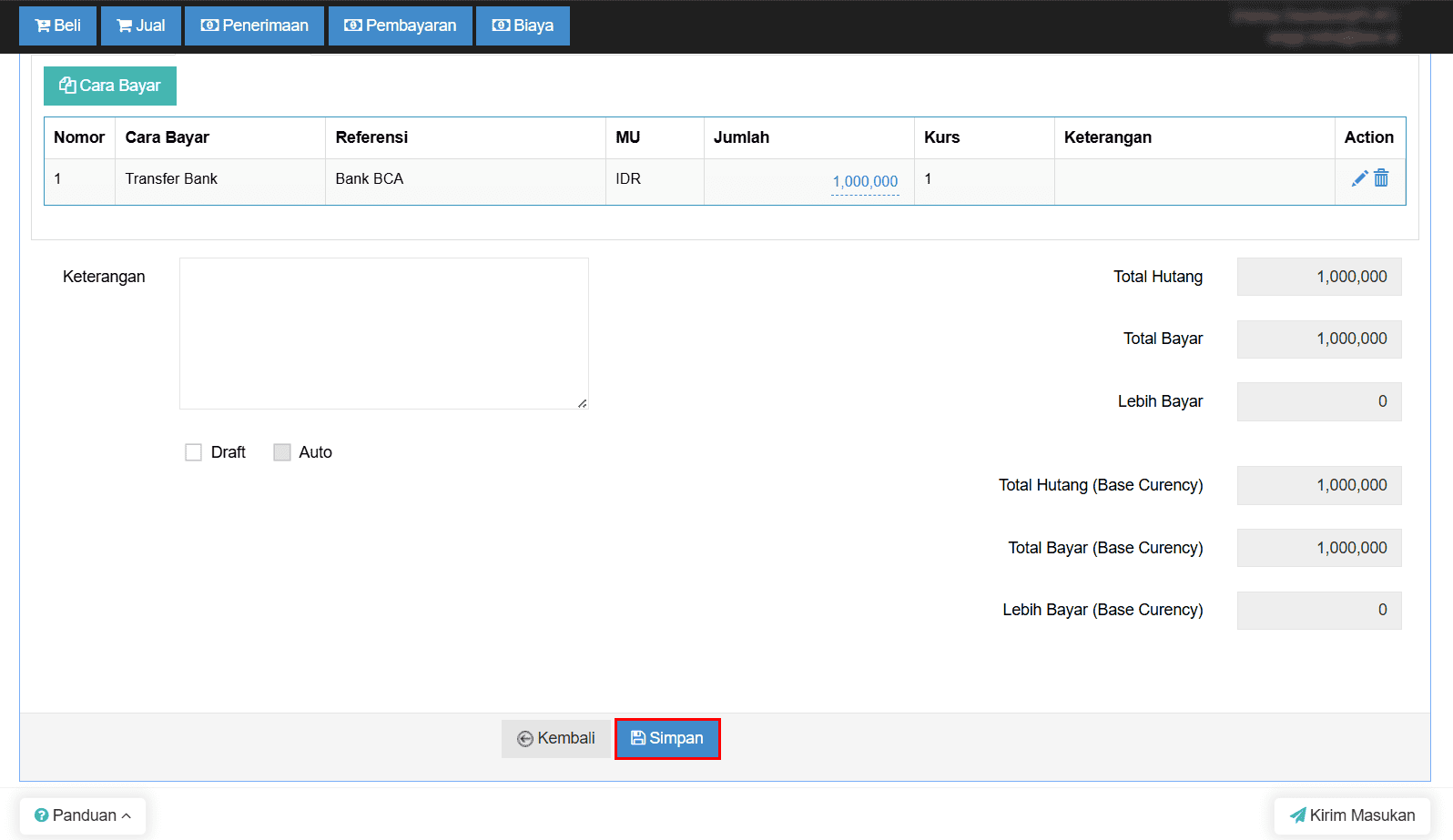
Gambar 10. Klik Simpan
4. Berikut adalah tampilan Jurnal Umum pada saat input pinjaman kasbon karyawan.
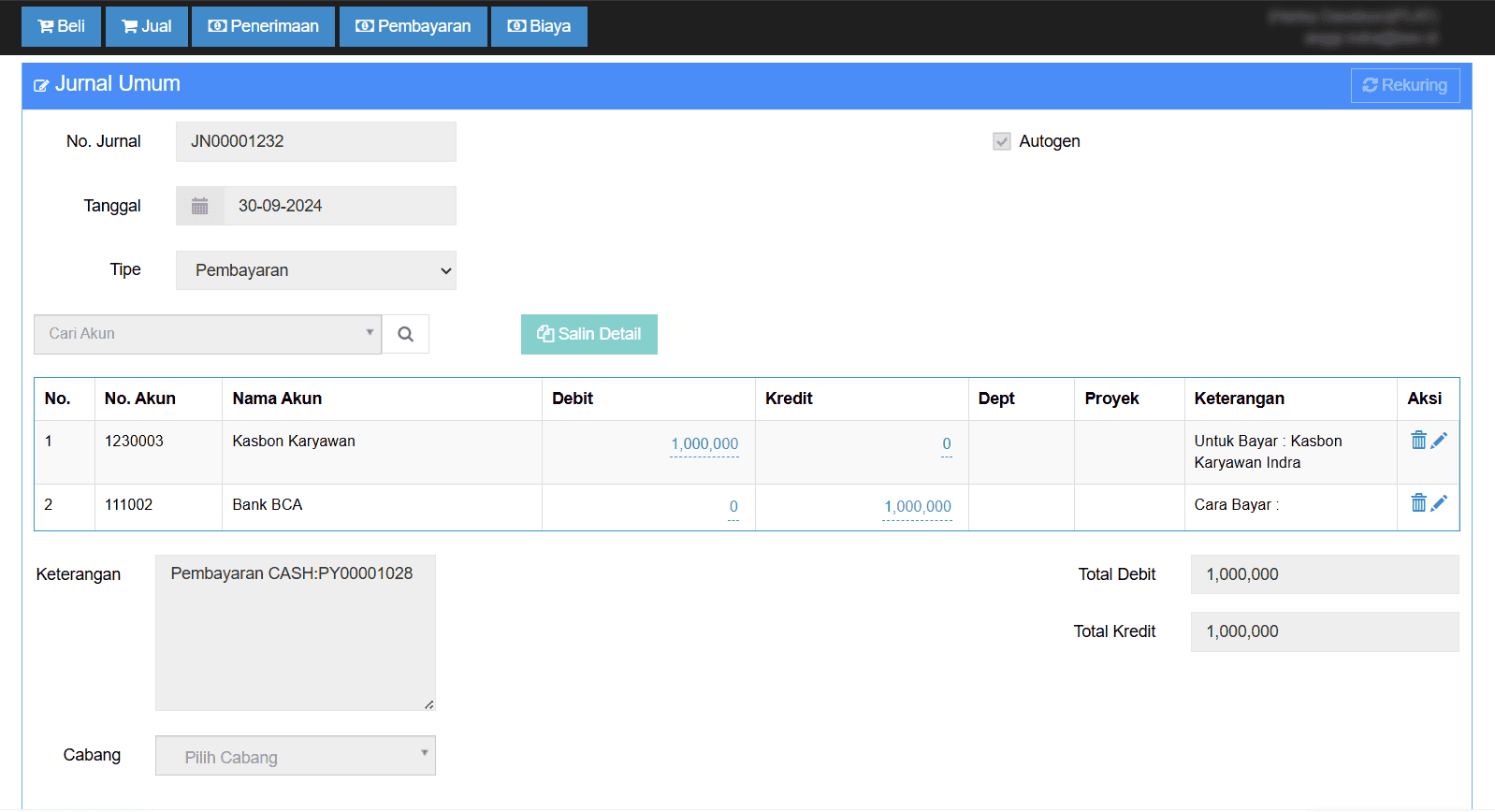
Gambar 11. Jurnal Input Kasbon Karyawan
5. Pada saat karyawan tersebut membayar kasbonnya dengan potong gaji maka bisa akses menu |Kas/Bank| > |Pembayaran| > Lalu pilih |Tambah Baru| > Kemudian |Pilih Akun Biaya Gaji Karyawan dengan dipotongkan Akun Kasbon Karyawan| > Input nominal biaya gaji atas karyawan tersebut dan nominal pinjaman kasbon karyawan tersebut.
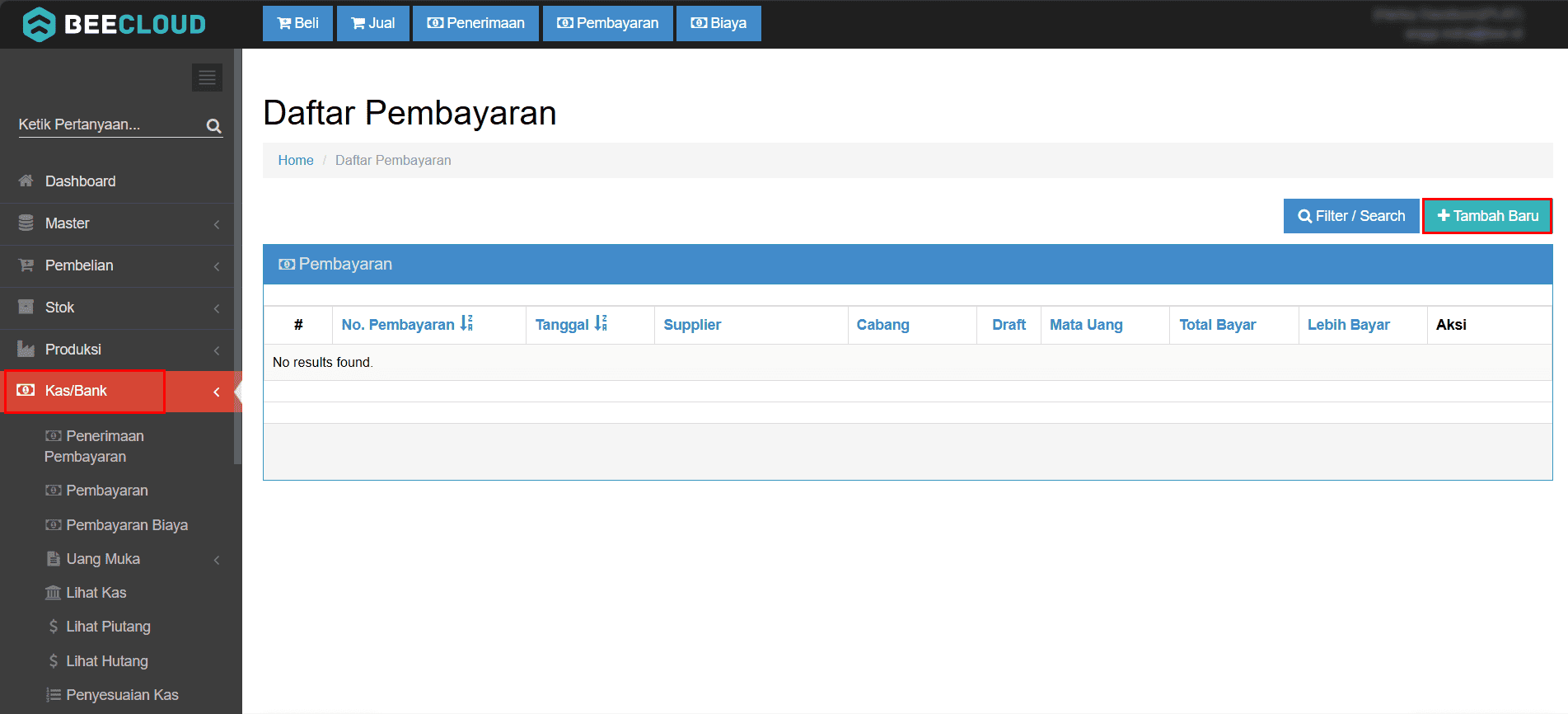
Gambar 12. Akses Menu Pembayaran
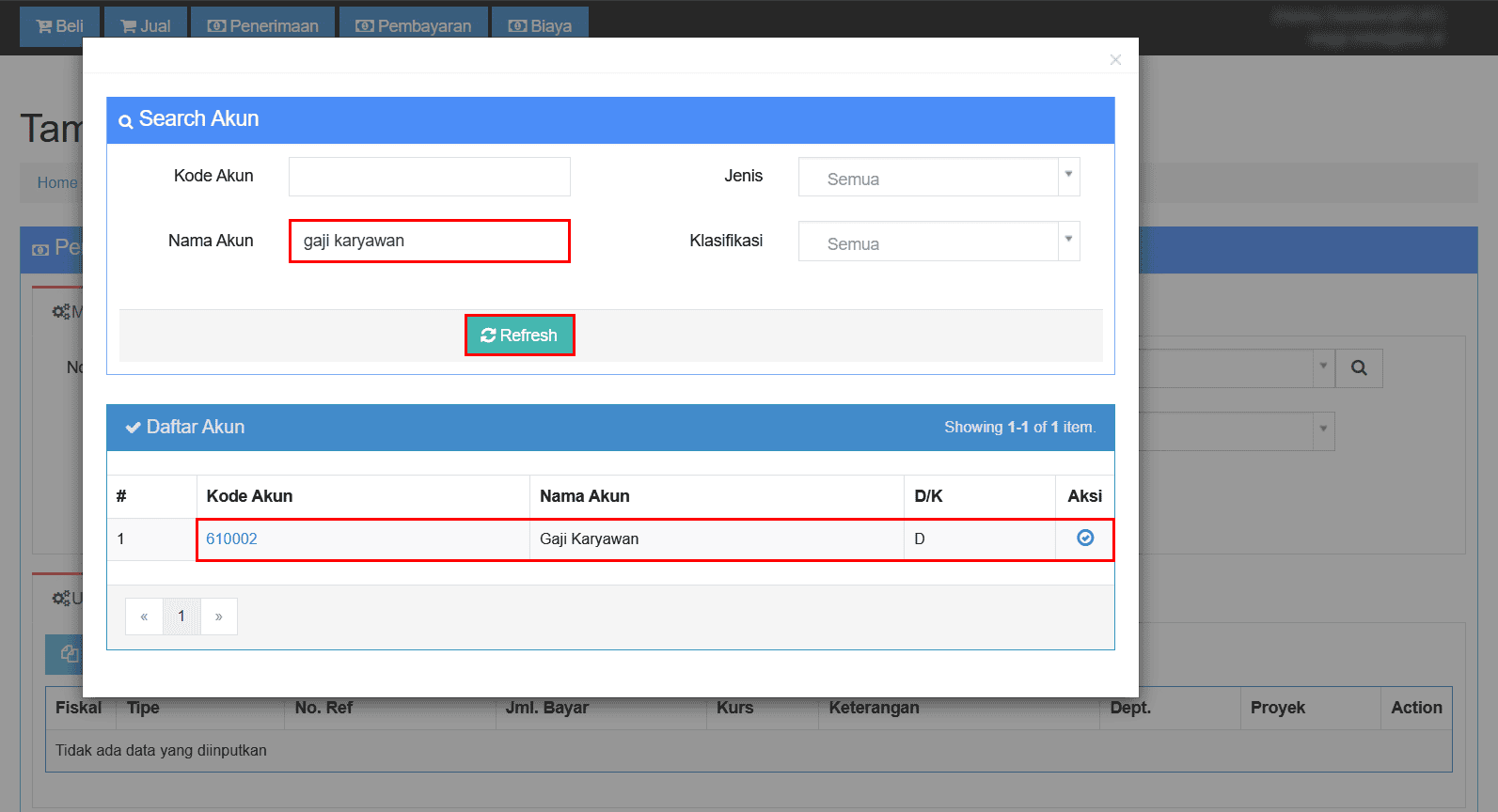
Gambar 13. Pilih Akun Gaji Karyawan
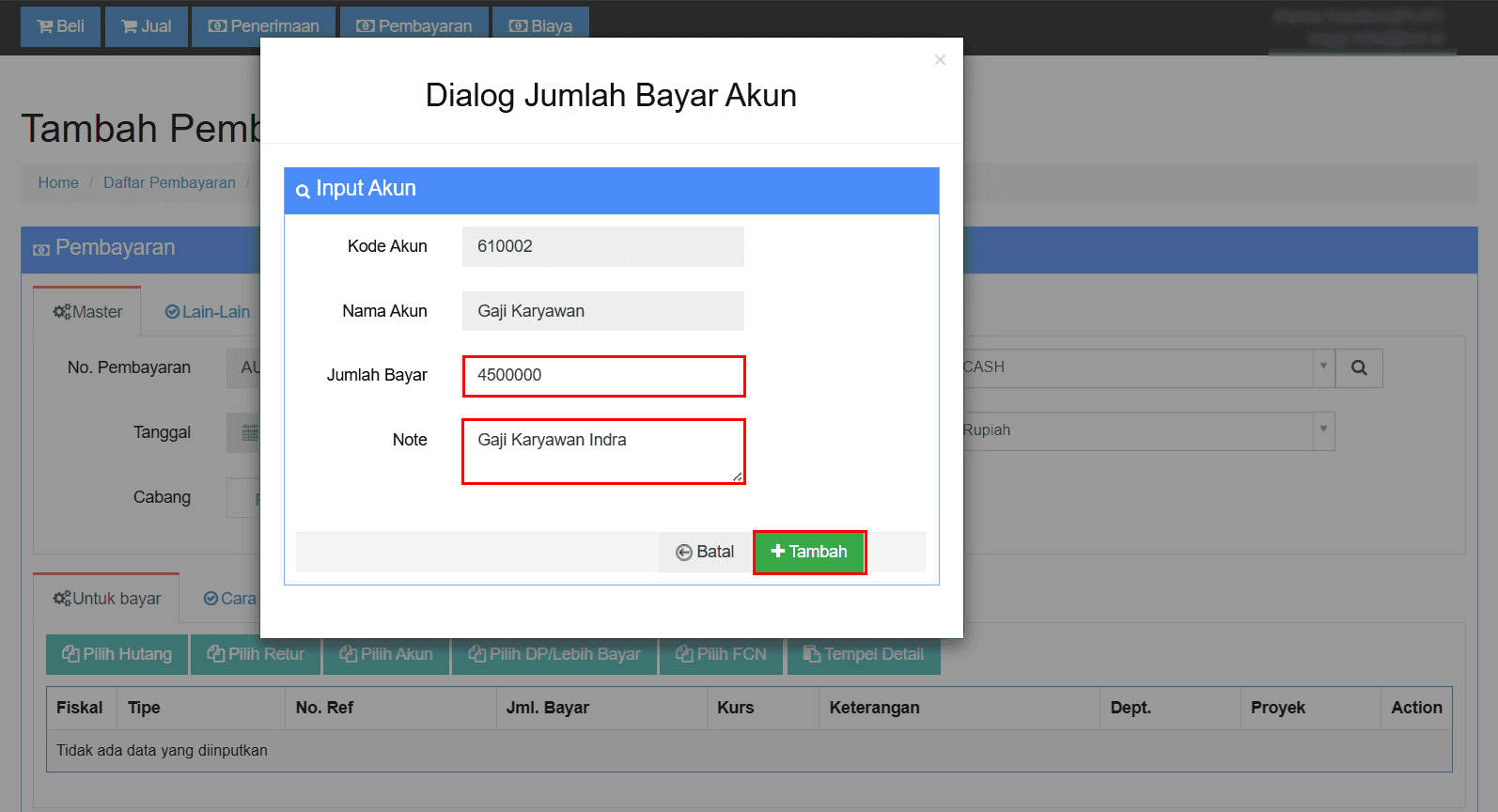
Gambar 14. Input Nominal Gaji Karyawan
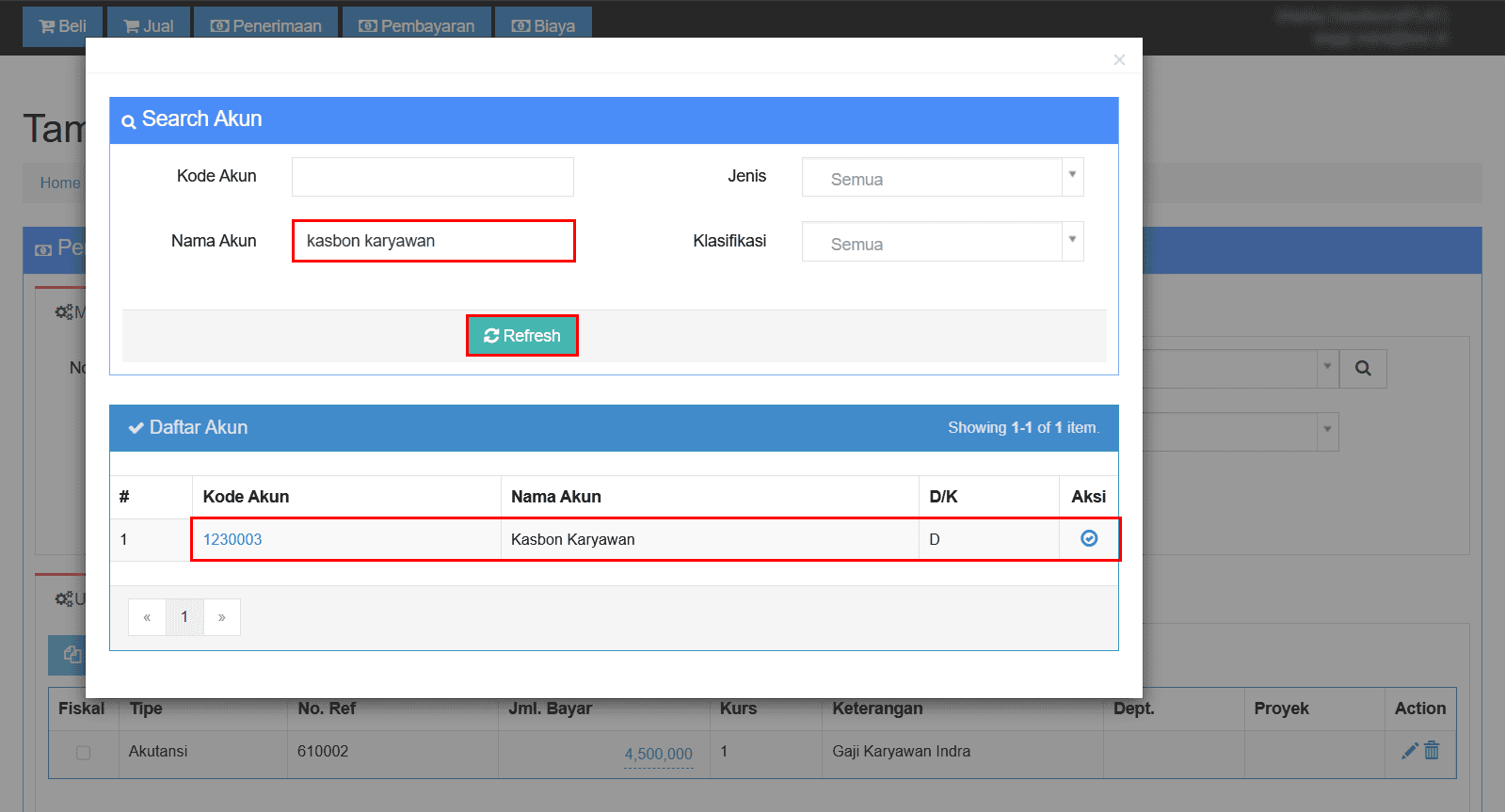
Gambar 15. Pilih Akun Kasbon Karyawan
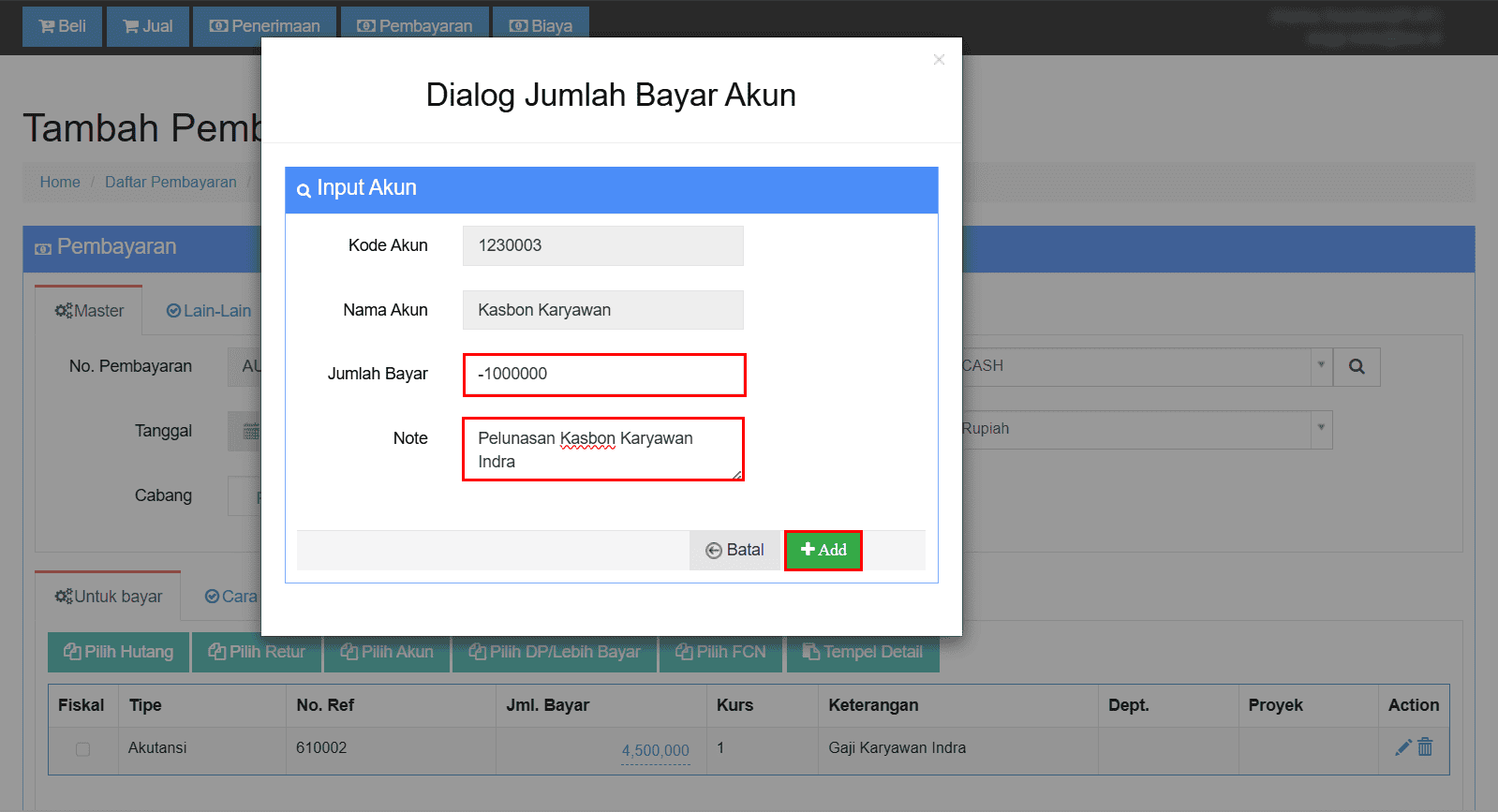
Gambar 16. Input Pelunasan Kasbon Karyawan
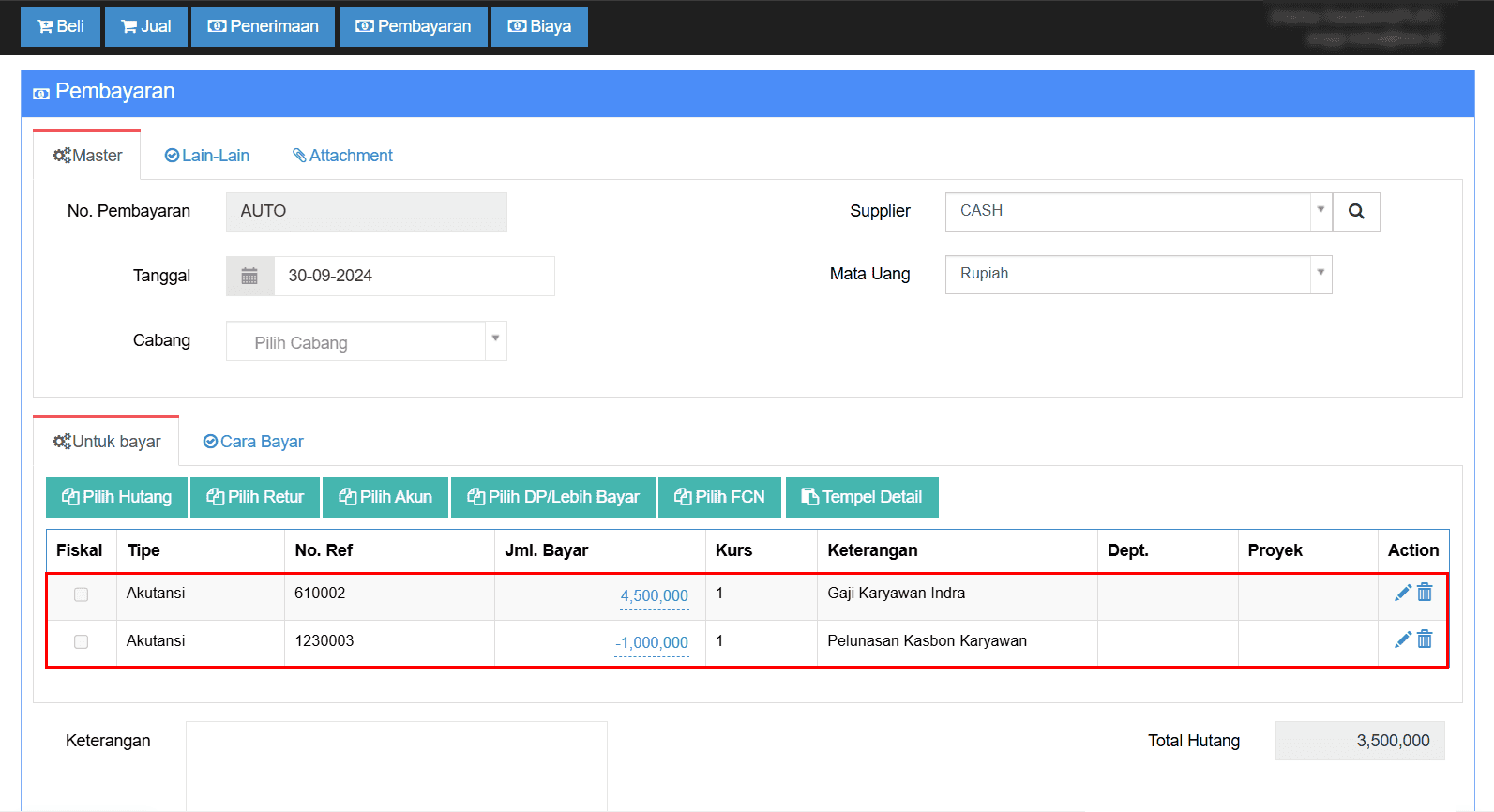
Gambar 17. Detail Pelunasan Kasbon Karyawan
6. Lalu pilih |Tab Cara Bayar| > Pilih |Cara Bayar| > Pilih Kas/Bank yang digunakan untuk mengeluarkan uang tersebut > Lalu bisa klik |Simpan|.

Gambar 18. Pilih Tab Cara Bayar
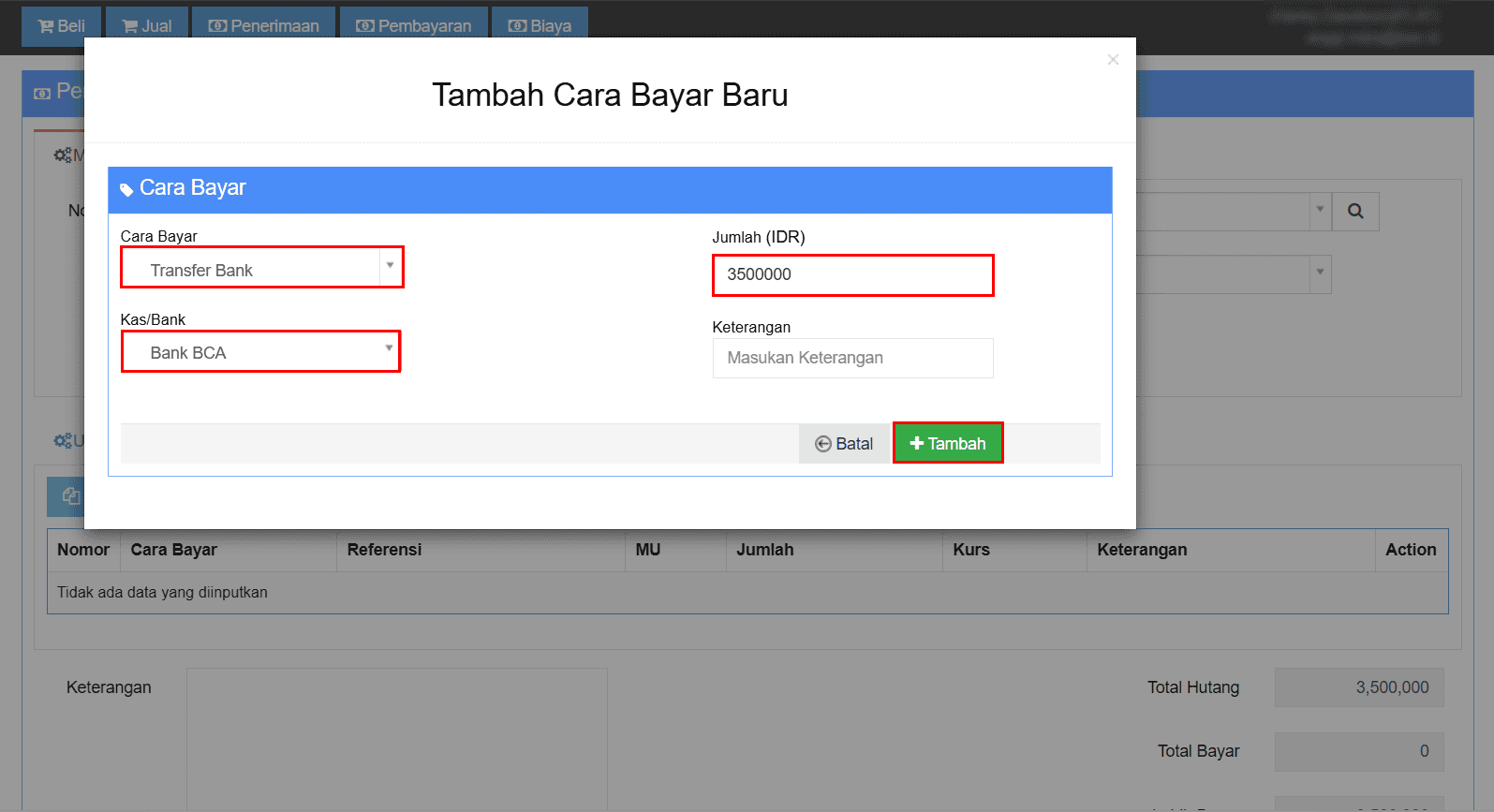
Gambar 19. Pilih Kas Bank
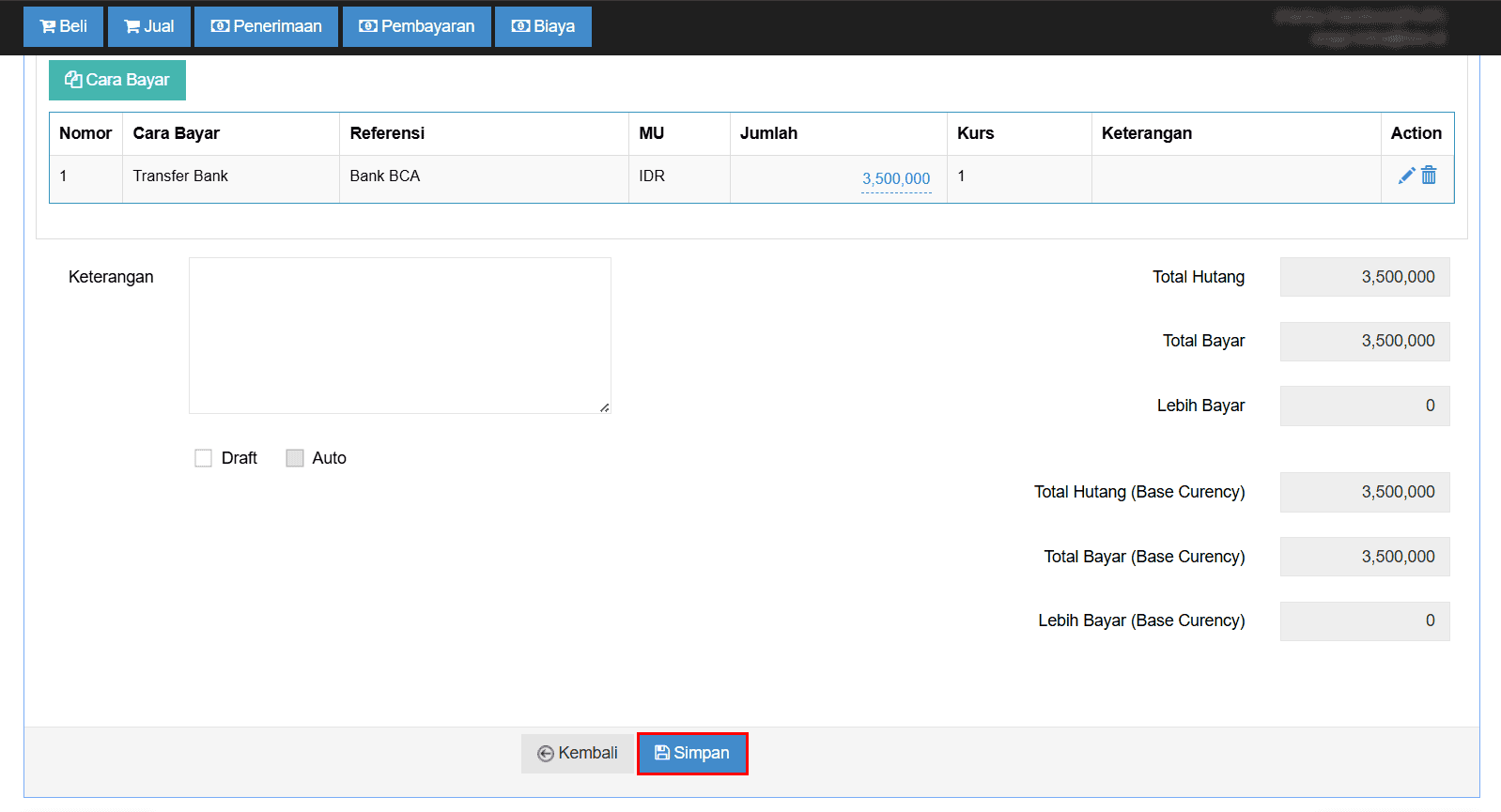
Gambar 20. Klik Simpan
7. Berikut adalah tampilan Jurnal Umum pada saat input pelunasan kasbon karyawan dengan potong gaji.
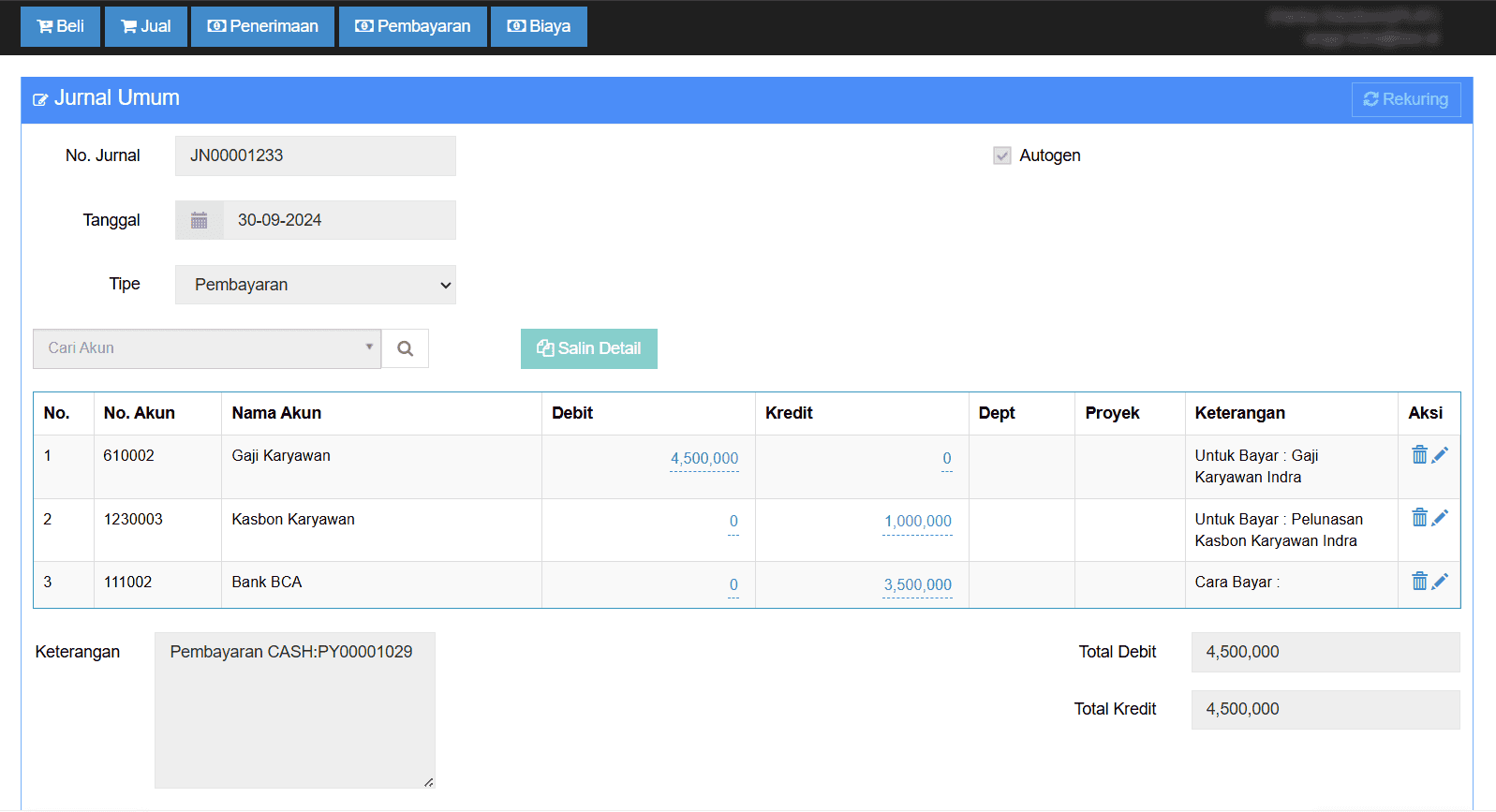
Gambar 21. Jurnal Umum Pelunasan Kasbon Karyawan Potong Gaji