

Halo Pebisnis
Pada panduan kali ini akan menjelaskan cara merubah Grafik Garis ke Grafik Batang di Laporan Grafik Penjualan Harian,
- Buka program Ireport untuk custom desain laporan grafik penjualan harian
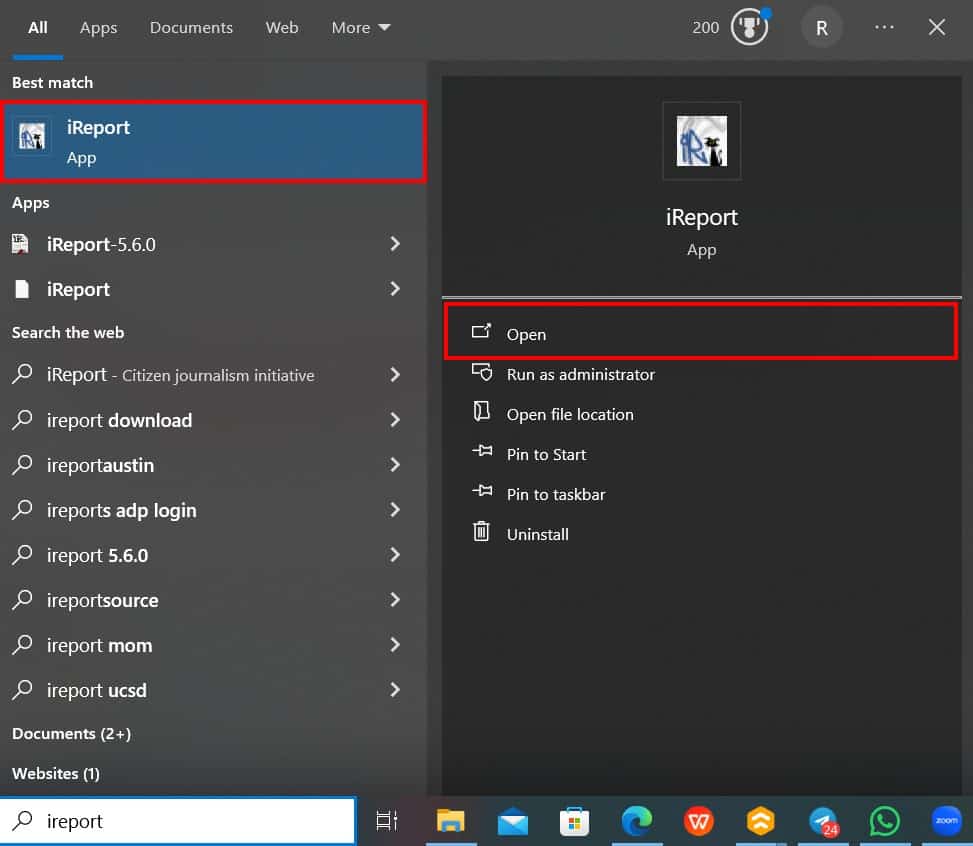
Gambar 1. Buka Ireport
- Buka File jrxml Laporan Grafik Penjualan Harian, klik File > Open. Cari file desain pada folder installer yang biasanya pada folder :
C:\Program Files (x86)\BeeAccounting\2.9\report\Penjualan\Penjualan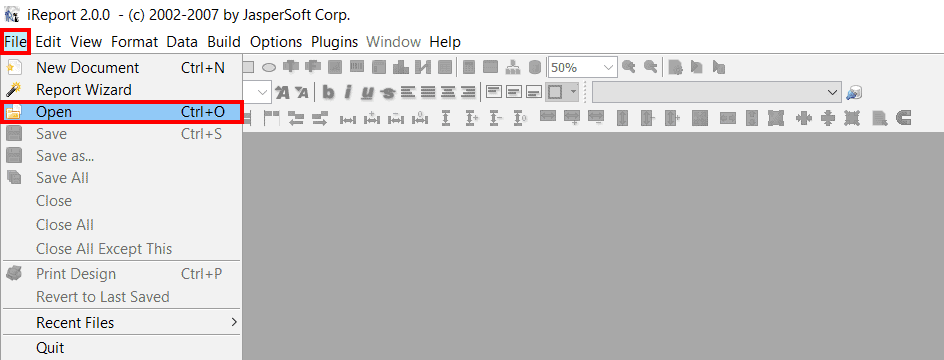
Gambar 2. Klik Open
Kemudian klik Desain Grafik Total Penjualan Harian, lalu klik [Open]
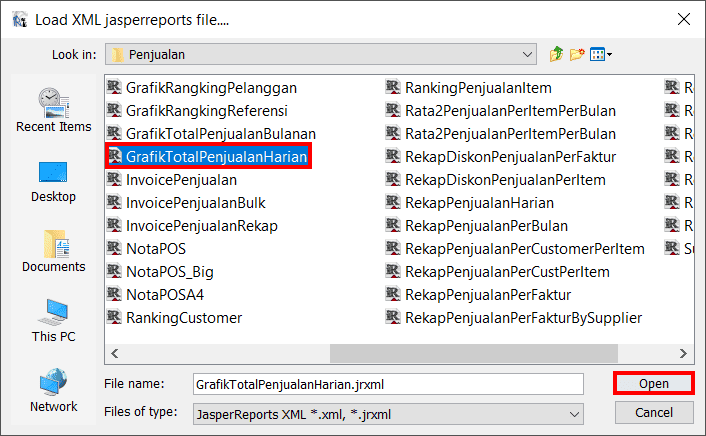
Gambar 3. Open Desain
- Otomatis terbuka desain jrxmlnya. Klik Chart Garis yang tertampil di desain, lalu tekan delete di keyboard untuk hapus grafiknya
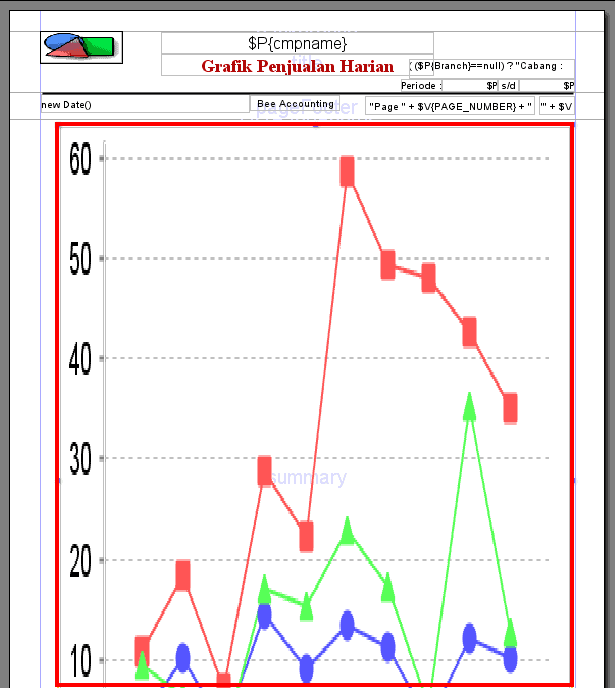
Gambar 4. Klik Grafik Garis
- Selanjutnya klik fitur Chart Tool untuk menambahkan Grafik Balok
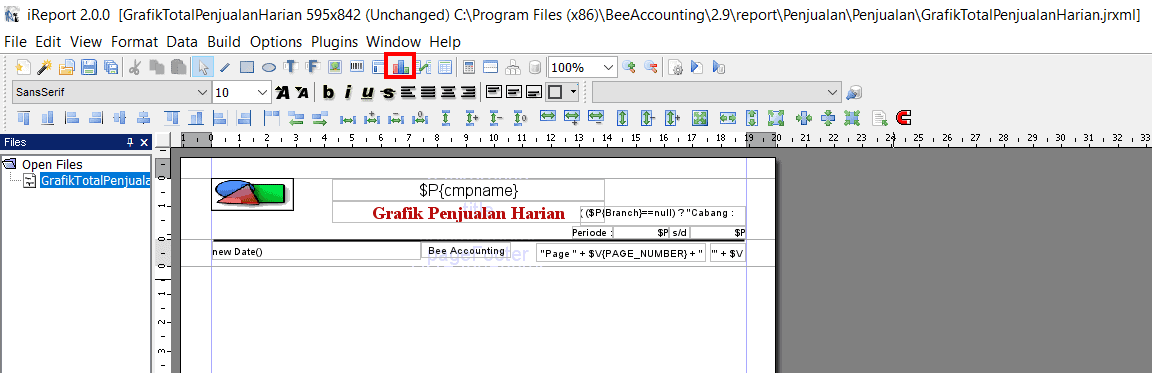
Gambar 5. Klik Icon Chart Tool
- Tambahkan desain dengan cara klik pada canvas, lalu akan tampil Chart info yang bisa dipilih. Pilih Chart Balok lalu |OK|
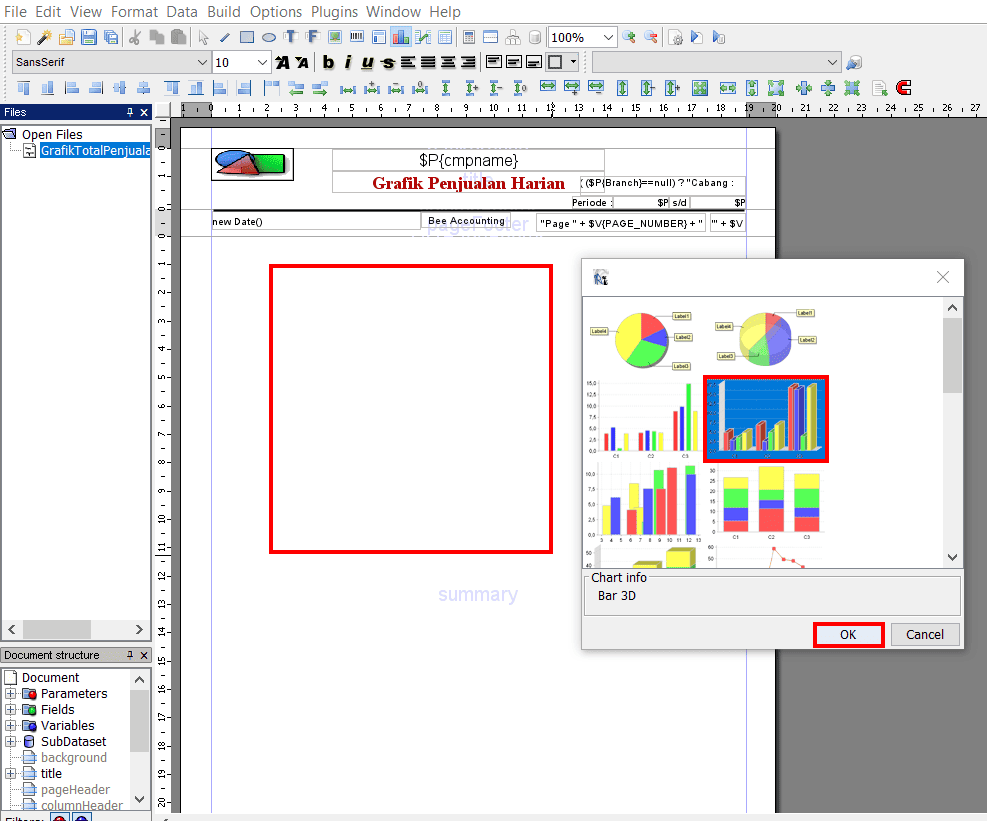
Gambar 6. Klik Chart Balok
- Kemudian sesuaikan posisi dan besar Chart
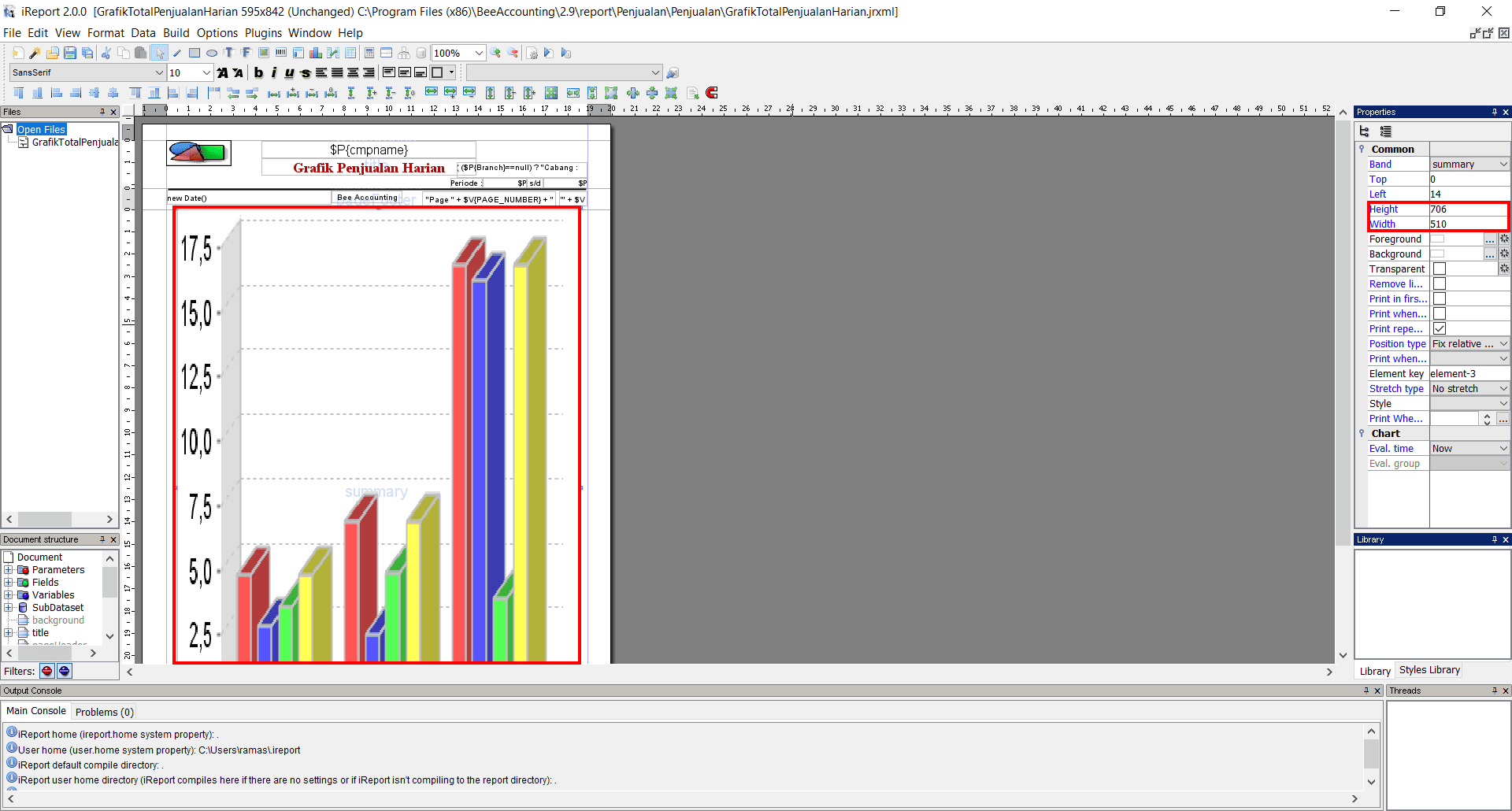
Gambar 7. Sesuaikan Ukuran Chart
- Selanjutnya agar grafik dapat berfungsi, klik kanan pada Chart lalu pilih |Chart Properties|> |Chart Data| > |Details| > |Add|
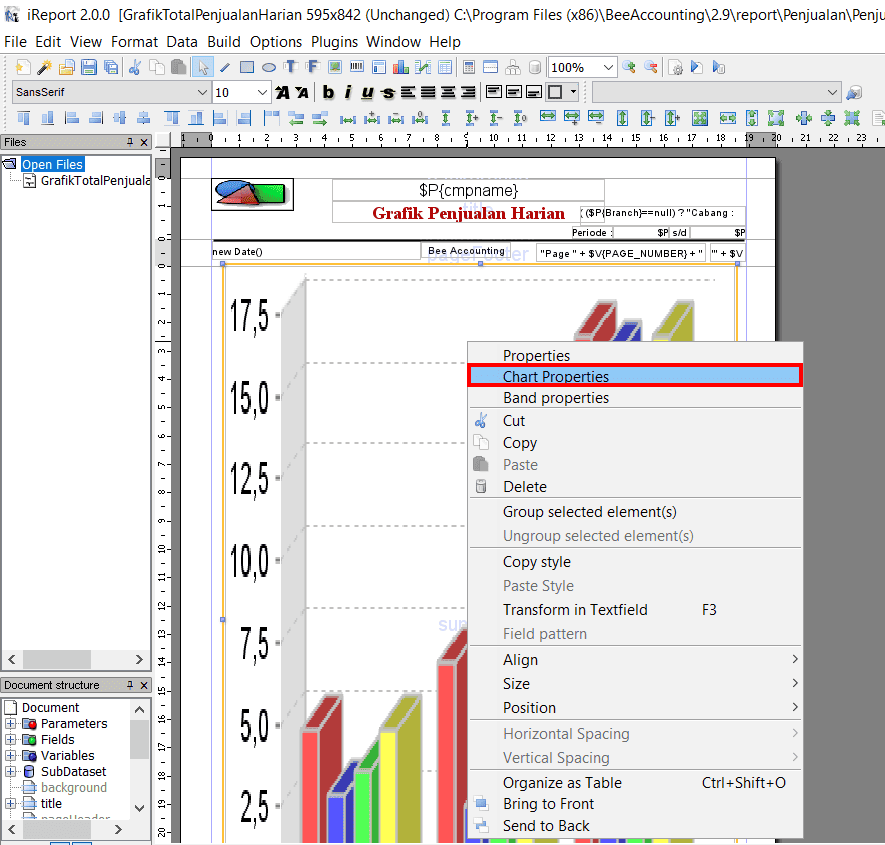
Gambar 8. Chart Properties
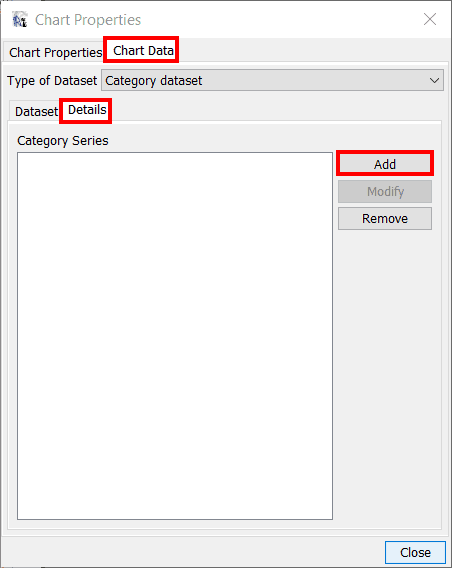
Gambar 9. Add Chart Data
- Lakukan pengisian sesuai data berikut, jika sudah klik |OK|
Series Expression = $F{tipe}
Category Expression = $F{tanggal}
Value Expression = $F{nilai}
Label Expression(optional) = ($F{nilai}).toString()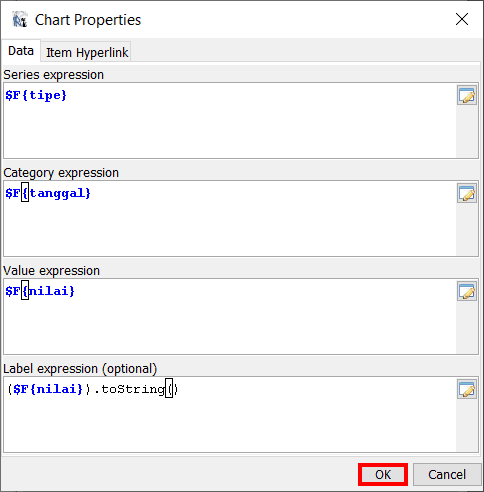
Gambar 10. Isi Data Chart Properties
Otomatis tergenerate category series atas pengisian sebelumnya,
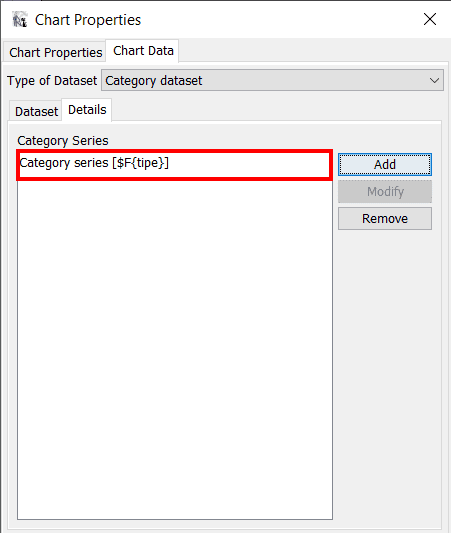
Gambar 11. Close Chart Properties
- Selanjutnya ke Chart Properties, kemudian isi, jika sudah klik |Close|
Category axis label expression = "Tanggal"
Value axis label expression = "Nilai"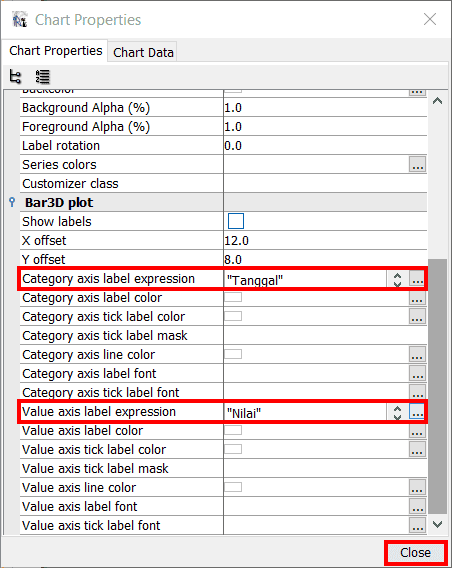
Gambar 12. Chart Properties
- Save Desain untuk menyimpan pergantian Laporan Grafik Total Penjualan Harian
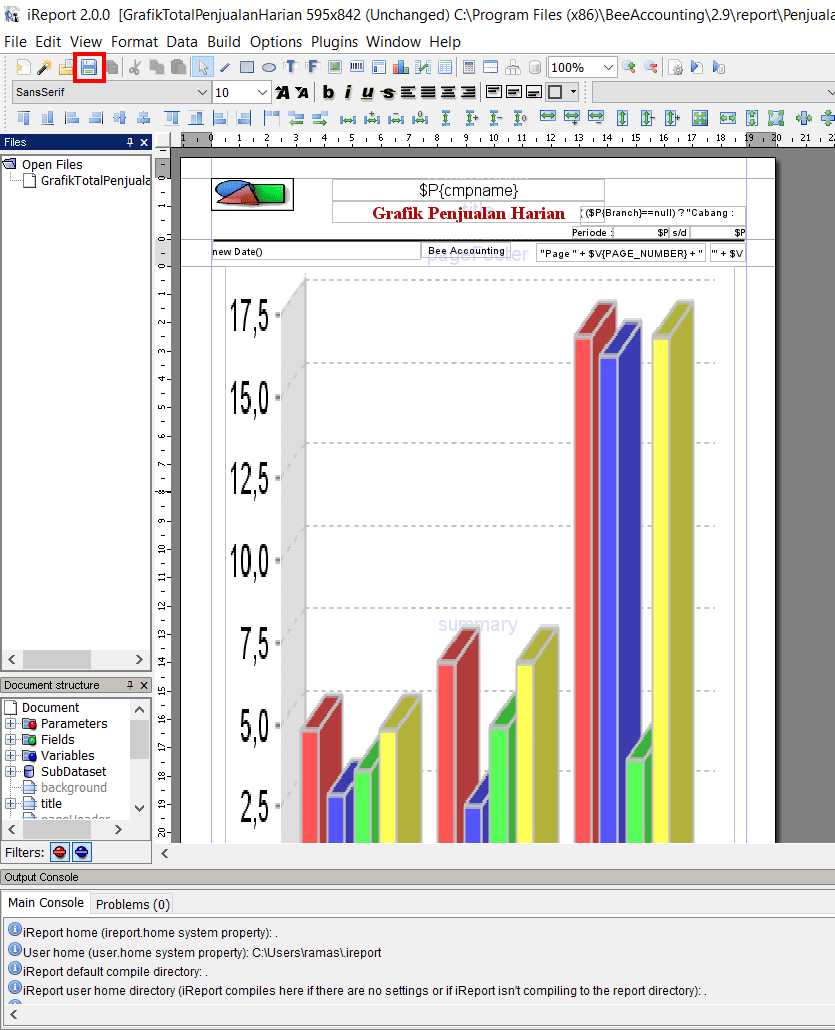
Gambar 13. Save Desain
- Setelah simpan silahkan cek kembali Laporan Grafik Total Penjualan Harian pada Beeaccounting, maka seharusnya desain sudah berubah menjadi Grafik Balok
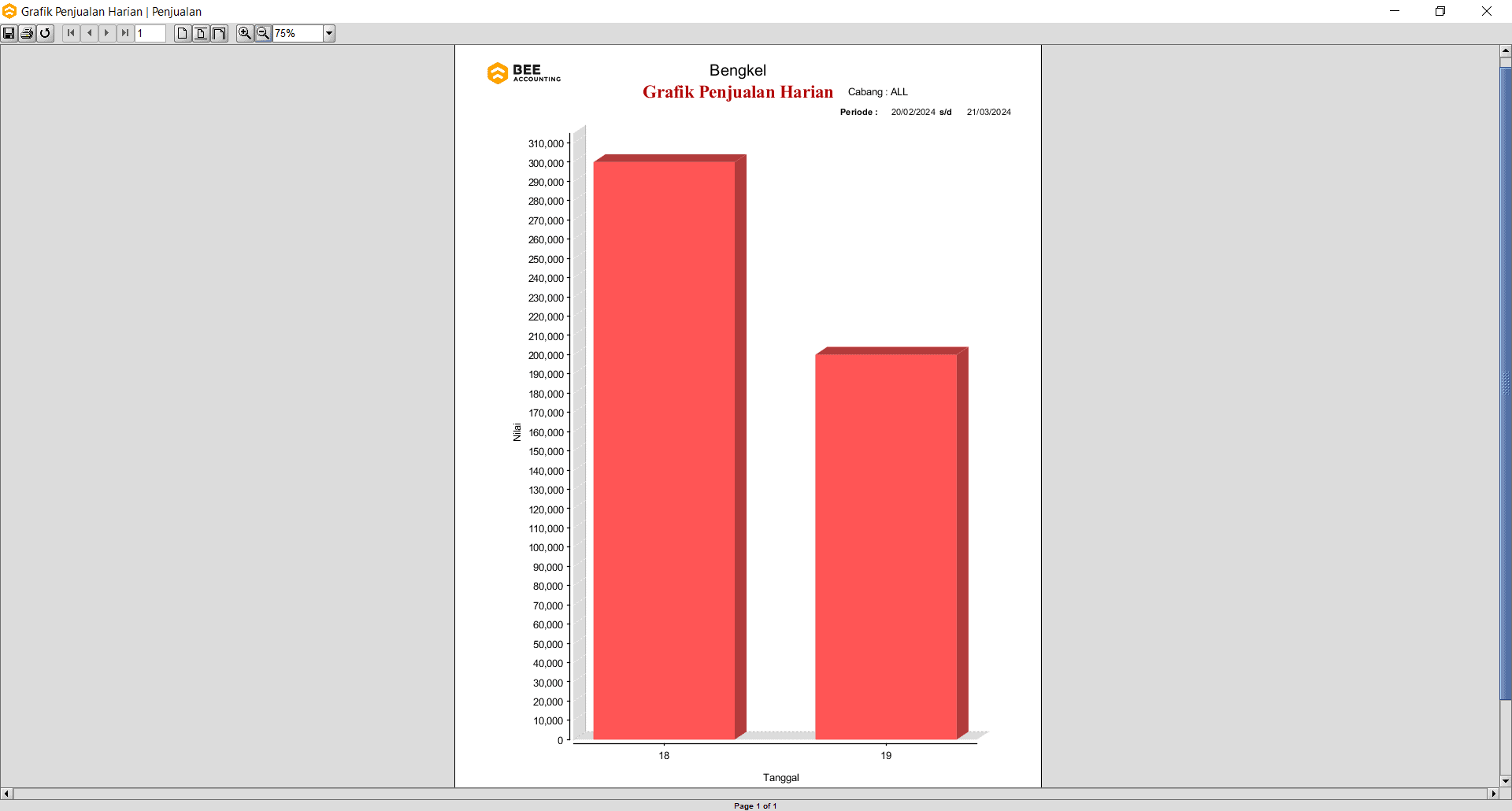
Gambar 14. Hasil