

Hallo Pebisnis
Invoice Pembelian merupakan dokumen yang berisi pencatatan terhadap transaksi pembelian dari Supplier yang dilakukan oleh perusahaan. Anda bisa Membuat Invoice Pembelian pada Beecloud 3.0 pada menu [Pembelian].
Cara Membuat Invoice Pembelian sebagai berikut :
A. Menu Pembelian
- Masuk ke menu [Pembelian] > klik |Tambah Baru| > Pilih [Pembelian]
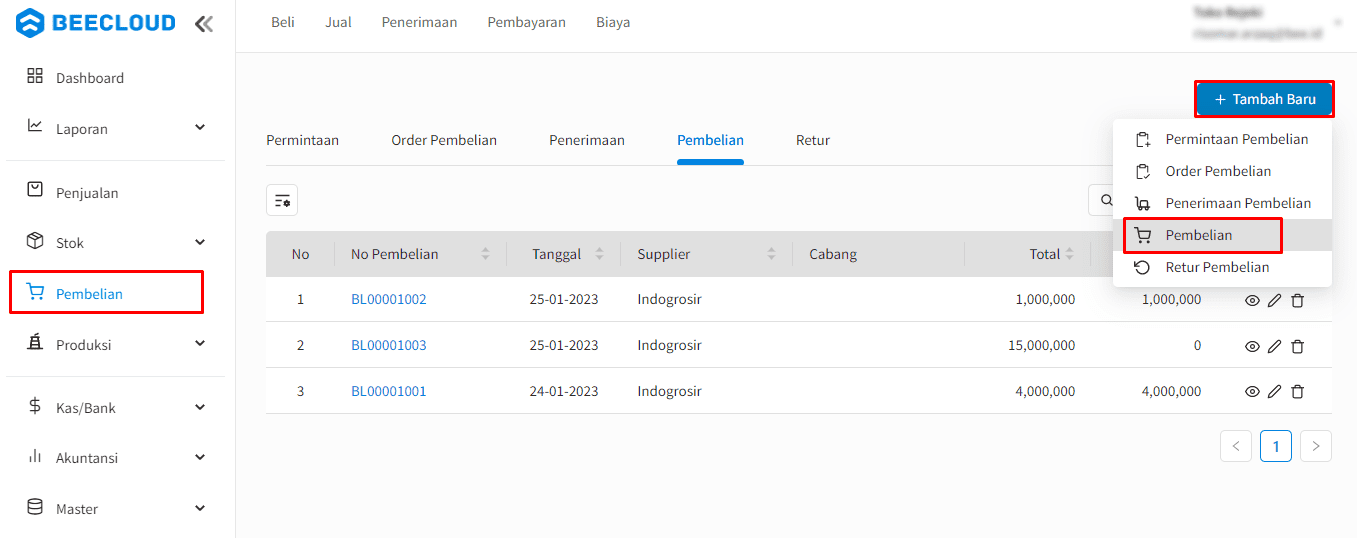
Gambar 1. Tambah Baru Pembelian
B. Tab General :
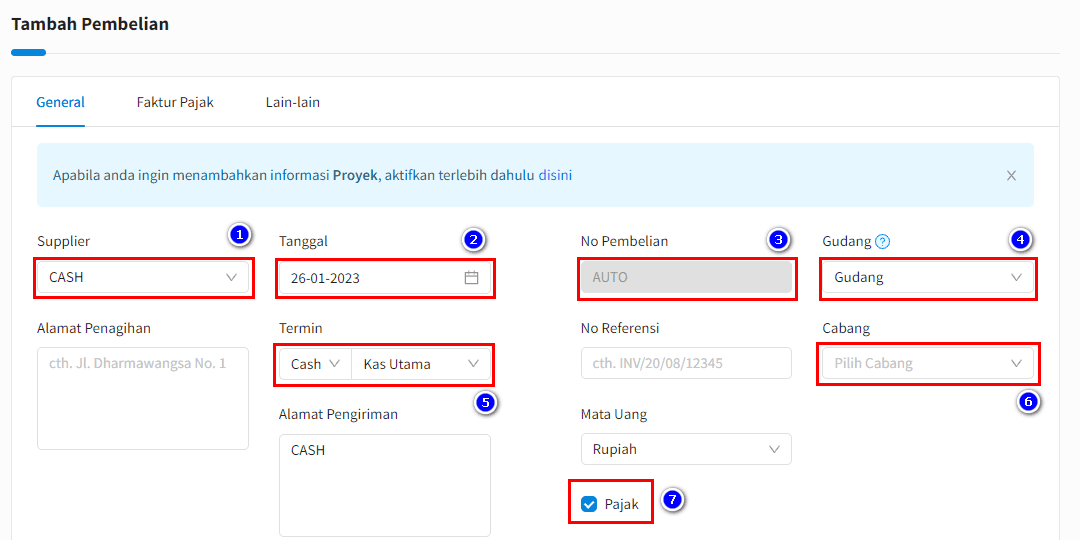
Gambar 2. Poin 1-7
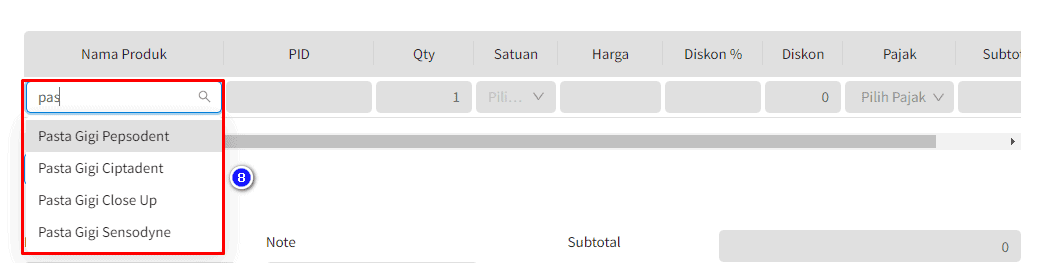
Gambar 3. Poin 8

Gambar 4. Poin 9-13
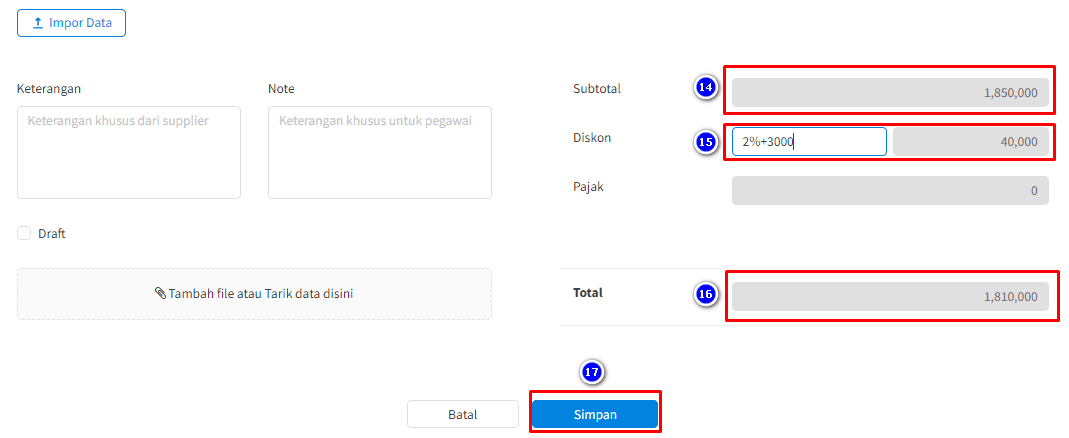
Gambar 5. Poin 14-17
- Pilih Supplier dahulu dengan menginputkan 3 huruf dari nama supplier.
- Tentukan Tanggal. Secara default tanggal akan diisi dengan tanggal pada sistem server BeeCloud. Tanggal transaksi tidak harus tanggal hari ini, jika anda menginputkan transaksi yang sudah lampau ganti tanggal berdasarkan tanggal pada nota sebenarnya. Untuk merubahnya klik pada kolom tanggal lalu pilih tanggal pembelian anda atau bisa juga langsung anda ketikkan dengan format DD-MM-YYYY.
- No. Pembelian. Secara default BeeCloud akan mengisinya dengan isian "AUTO" untuk mengotomasi nomor Pembelian anda. Jika anda ingin menentukan sendiri format nomor Pembelian, maka harus ubah di pengaturan sistemnya dulu.
- Tentukan Gudang. Gudang di sini adalah lokasi/tempat yang digunakan untuk menerima barang. Jika anda mempunyai 2 Gudang atau lebih maka anda bisa memilih di gudang mana barang nanti akan diterima.
- Tentukan Termin. Pembelian dilakukan secara Credit/Cash. Jika Credit cukup anda isi pada lama hari jatuh tempo nota maka tanggal akan secara otomatis mengkalkulasi tanggal jatuh tempo berdasarkan tanggal transaksi dan lama harinya. Dan jika Cash pilih Kas/Bank yang digunakan untuk pembayaran. Uang pembayaran akan diambil dari Kas/Bank yang anda pilih, sehingga saldo Kas/Bank tersebut akan berkurang sejumlah pembelian tersebut.
- Tentukan Cabang. Diisi dengan cabang yang melakukan transaksi pembelian. Misalkan usaha yang anda jalankan memiliki cabang di berbagai kota. Dan data anda sudah terintegrasi dengan cabang lain yang juga menggunakan BeeCloud, maka anda perlu untuk membedakan transaksi antar cabang. Fungsi pemilihan cabang disini adalah supaya anda bisa mendapatkan laporan per masing-masing cabang. Jika anda tidak memiliki Cabang maka bisa dikosongi.
- Checklist/Uncheklist kolom Pajak. Silahkan beri centang pada CheckBox untuk mengaktifkan pajaknnya, jika pembelian tidak menggunakan pajak maka bisa tidak diberi tanda centang pada CheckBox
- Cari dan pilih Item. Untuk memilih item yang akan anda beli, inputkan 3 huruf dari nama item, lalu akan muncul beberapa opsi yang bisa dipilih.
- Edit Qty. Diisi dengan jumlah barang yang anda beli. Untuk menggantinya klik pada kolom Qty (defaultnya terisi 1)
- Pilih Satuan. Diisi unit / satuan dari item yang anda beli misalkan : PCS, BOX, CRT dll.
- Isikan Harga Beli. Harus diisi dengan harga per satuan dari item yang anda beli karena BeeCloud akan secara otomatis mengkalkulasinya dengan Qty item.
- Isi Diskon % (Opsional). Diisi dengan diskon per item (Diskon Detail), jika anda ingin masukkan diskon persen anda harus mengisikan juga dengan tanda "%" misalkan disc "20%", tetapi jika anda ingin mengisi diskon dengan nilai rupiahnya langsung, anda tidak perlu menambahkan tanda "%". BeeCloud support untuk multi diskon misalkan : 5% + 10,000 + hingga 10 kali. Untuk Diskon yang berada pada detail item ini tidak akan terposting ke Jurnal Umum, tetapi secara otomatis akan mempengaruhi HPP barang tersebut.
- Pajak. Kolom ini menunjukan bahwa item yang anda beli ini dikenakan pajak. Akan otomatis terisi berdasarkan settingan yang ada di master. Jika pada CheckBox pajak tercentang maka kolom Pajak akan terisi "PPN".
- Subtotal. Kolom ini merupakan kolom R/O (Read Only) hasil kalkulasi dari Qty, Harga, Disc%, PPN.
- Diskon. Diisi dengan Diskon Nota/Faktur (Diskon Master). Bisa diisi dengan persentase atau nominal, bisa juga menggunakan diskon bertingkat seperti diskon detail pada item. Untuk Diskon Nota ini akan terposting ke Jurnal Umum pada akun Potongan Pembelian.
- Total. Kolom ini merupakan kolom R/O (Read Only) hasil kalkulasi dari Subtotal, Diskon, dan PPN.
- Klik |Simpan| jika sudah selesai menginputkan data yang dibutuhkan.
C. Button Impor Data
- Impor Order Pembelian
Klik |Impor Data| > |Impor Order Pembelian|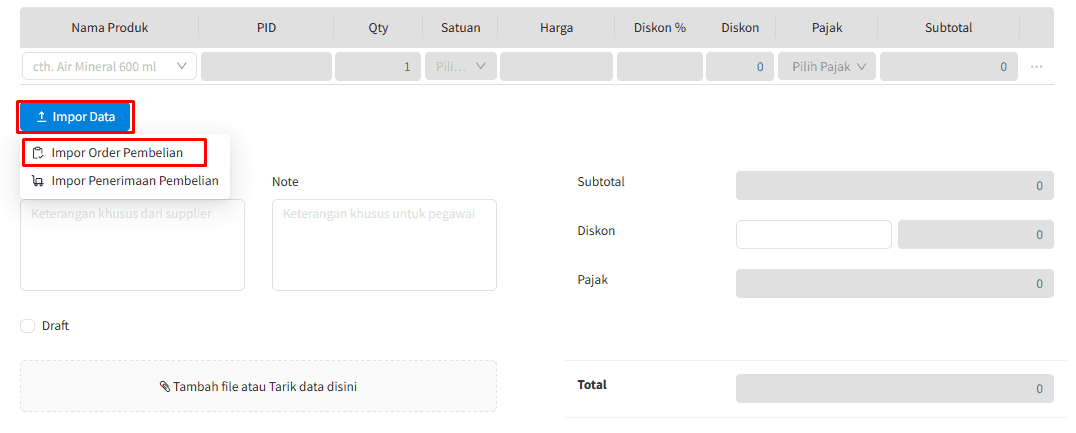
Gambar 6. Impor Order Pembelian
Digunakan untuk input invoice pembelian berdasarkan referensi transaksi PO (Order Pembelian) atau biasa disebut import Pembelian dari PO tanpa melalui proses LPB (penerimaan pembelian). Jadi, jika perusahaan anda tidak menginginkan proses yang lengkap, anda bisa menyingkatnya dari PO langsung ke invoice pembelian. Untuk buat invoice Pembelian dari Order Pembelian bisa cek panduan berikut :
Membuat Invoice Pembelian Berdasarkan Order Pembelian
- Impor Penerimaan Pembelian
Klik |Impor Data| > |Impor Penerimaan Pembelian|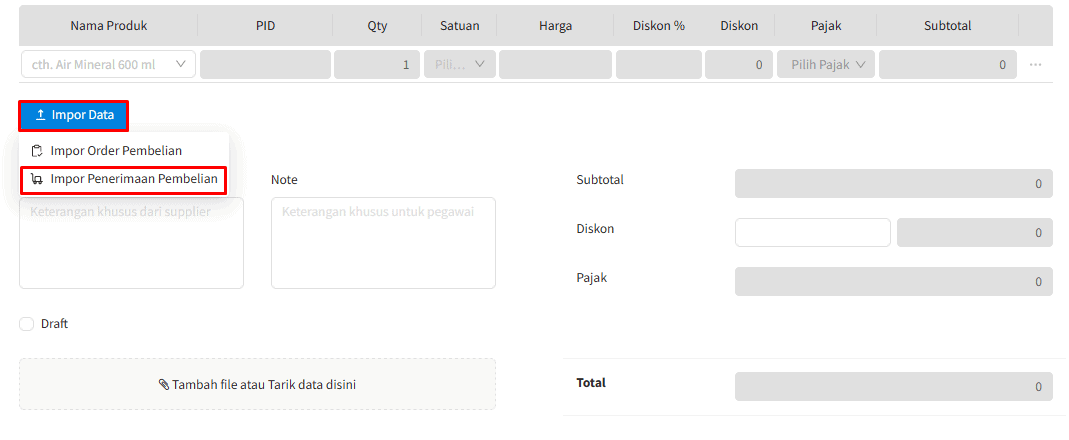
Gambar 7. Impor Penerimaan Pembelian
Digunakan untuk entry invoice pembelian berdasarkan referensi LPB (Penerimaan Pembelian) / biasa di sebut import pembelian dari LPB. Untuk buat invoice Pembelian dari Penerimaan Pembelian bisa cek panduan berikut :
Membuat Invoice Pembelian Berdasarkan Penerimaan Pembelian
Jika setelah mengikuti panduan ini Anda masih mengalami kendala, jangan ragu untuk menghubungi tim support kami melalui:
-
WhatsApp Akun Manager: klikwa.net/bee-care
-
Email: [email protected]
- Livechat (Icon Bubble chat dipojok kanan bawah halaman ini)
Perhatian :
Mungkin dalam berjalannya waktu terdapat gambar atau alur yang tidak sesuai dengan Beecloud/Beepos/Beeaccounting yang anda gunakan, hal ini disebabkan karena adanya update pada program, Laporkan pada kami jika anda menemukan adanya ketidak sesuaian.