Logo Bee Web
Semua Panduan Beecloud
Panduan Beecloud

Cetak Barcode Menggunakan Opsi Level Harga dan Satuan

Risomar Arzaq
Penulis: Risomar Arzaq Terbit: 27 Jul 2022 • Update: 4 Dec 2023
Bagikan: WA

Hallo Pebisnis,

Pada kesempatan kali ini akan saya jelaskan cara mencetak barcode dengan memilih opsi level harga ataupun satuan yang bisa kita tentukan. Beetoolkit versi yang terupdate kini sudah bisa mencetak barcode berdasarkan level harga ataupun satuan yang kita inginkan. (Baca juga : Cara Membuat Level Harga)

Sebelumnya, bisa download terlebih dahulu untuk beetoolkit versi terbarunya di sini

Berikut langkah-langkah cetak barcode menggunakan opsi level harga dan satuan di beetoolkit :

1. Buka terlebih dahulu program beetoolkit yang sudah diinstall sebelumnya

Baca juga : Cara Cetak Barcode Pada Beecloud

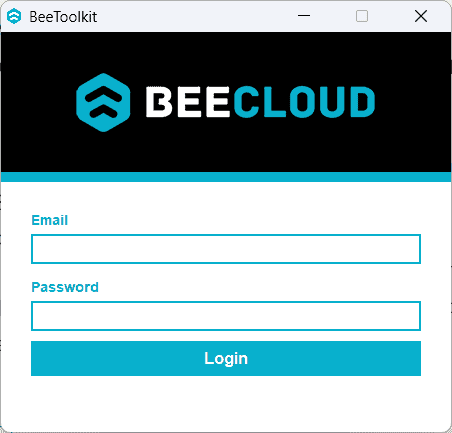
2. Masukkan email dan password (akun utama pada Beecloud), lalu klik |Login|
Halaman Login Beetoolkit

Gambar 1. Halaman Login Beetoolkit

3. Saat muncul notifikasi Load Item seperti ini klik |Ya|

Screenshot 2

Gambar 2. Klik Ya

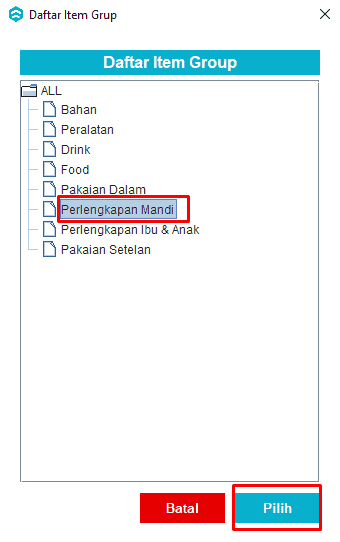
4. Pilih Item Grupnya dengan klik icon kaca pembesar, lalu klik |Pilih|

Screenshot 3

Gambar 3. Klik Kaca Pembesar

Screenshot 5

Gambar 4. Klik Pilih

5. Setelah item grupnya dipilih, klik |Cari|

Screenshot 6

Gambar 5. Klik Cari

6. Pada kolom daftar item yang muncul pilih item yang akan dicetak barcodenya > klik icon panah kanan > klik |Lanjut|

Screenshot 7

Gambar 6. Lanjut

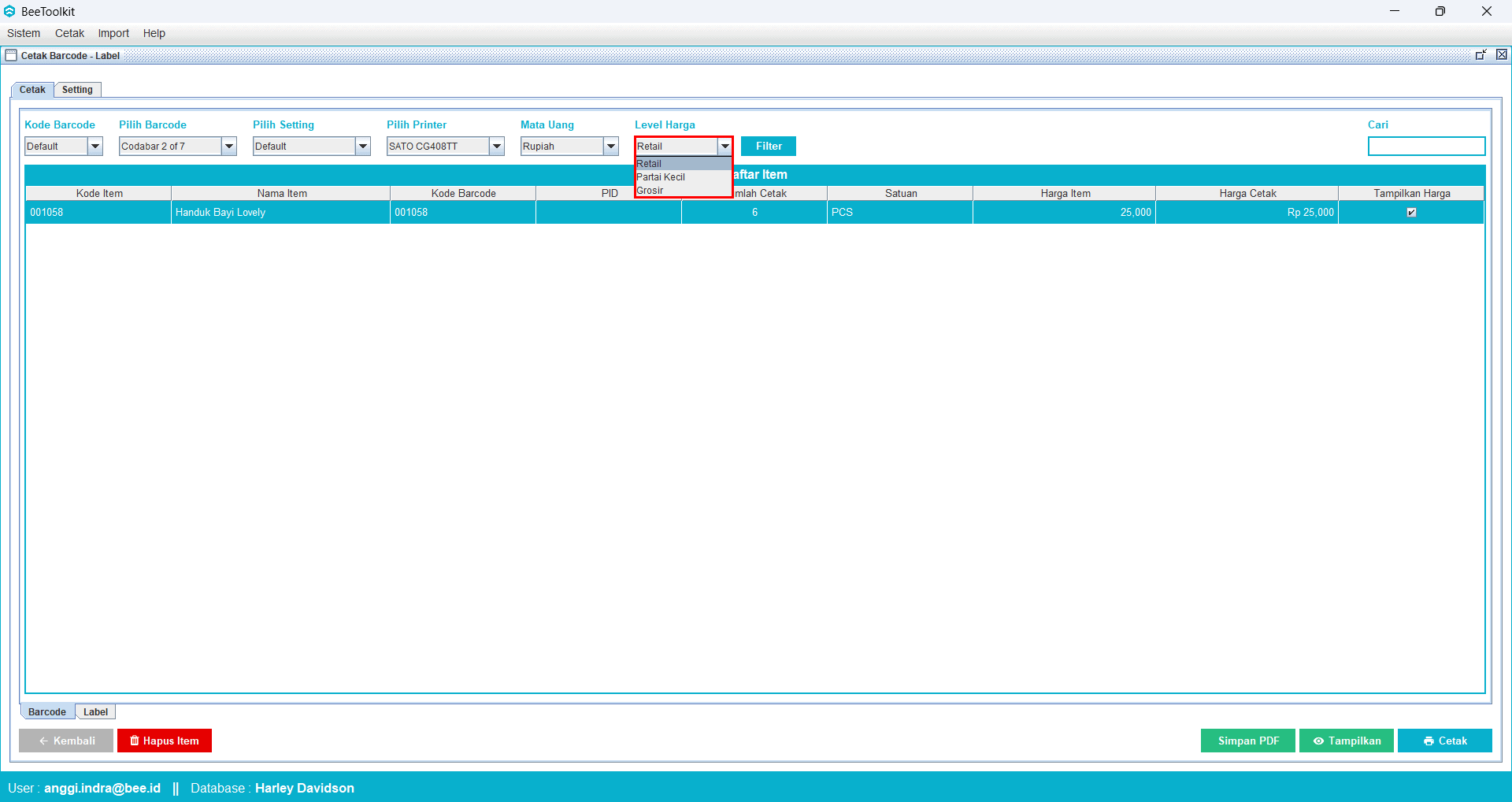
8. Tentukan Level Harga yang diinginkan (contoh : Partai Kecil)
Pilih Level Harga Barcode

Gambar 7. Pilih Level Harga

8. Klik |Filter| > tentukan satuan yang yang ingin digunakan (contoh : Lusin)

Pilih Satuan Barcode

Gambar 8. Pilih Satuan

9. Otomatis pada kolom harga item dan harga cetak sudah sesuai dengan level harga dan satuan yang kita tentukan. Setelah itu, pilih Barcode (direkomendasikan memakai Code 128), jangan lupa pilih printer barcodenya juga

Pilih Tipe Barcode

Gambar 9. Pilih Tipe Barcode

10. Klik |Tampilkan| untuk melihat preview hasil barcode yang akan dicetak

Screenshot 12

Gambar 10. Tampilkan

Screenshot 13

Gambar 11. Preview Hasil Cetak Barcode

11. Klik |Cetak| untuk mencetak barcodenya

Screenshot 14

Gambar 12. Cetak

SAATNYA PUNYA BISNIS YANG BIKIN HATI TENANG

Bisnisnya Jalan, Bossnya Jalan-Jalan.

Cukup sudah waktu Anda habis buat urusan sepele yang bikin stres tiap hari. Rapikan sistem kasir, stok, dan keuangan bisnis Anda sekarang juga. Saatnya pegang kendali penuh tanpa harus mengorbankan waktu istirahat dan keluarga tercinta.

Jam Respon Cepat Tim Konsultan BeeSenin–Jumat, pukul 09.00–16.00 WIB
Tim customer service Bee siap membantu
Logo Bee Web
Bee.id adalah brand dari PT BITS Miliartha, perusahaan penyedia software akuntansi terbaik dan aplikasi pembukuan usaha untuk membantu pemilik bisnis dan akuntan mengelola keuangan secara lebih cepat, mudah, dan akurat. Sebagai solusi akuntansi UMKM yang telah digunakan ribuan pengguna di seluruh Indonesia, Bee siap bantu bisnis Anda berkembang lebih efisien. Coba sekarang! Gratis Trial atau jadwalkan Demo Gratis bersama Tim Bee.
Jam Operasional
Senin - Jumat, 09:00 - 16:00 WIB
Sabtu, Minggu dan Tgl Merah LIBUR
Chat via WA
Kontak
No. GSM klik bawah ini
Logo GSM Telp
Alamat Kantor
Surabaya: Jl. Villa Kalijudan Indah H No. 18B, SurabayaBandung: Aer Space - Jl. Karang Tinggal No.41B, Cipedes, Bandung
Jakarta: Jl. Mampang Prapatan VIII No. 3B, Jakarta Selatan (Sementara Tutup)
Yogyakarta: Virtual Office, hanya melayani kunjungan ke lokasi
Banyuwangi: Virtual Office, hanya melayani kunjungan ke lokasi
Copyright © 2026 Bee.id
magnifiercrossmenu