

Halo Pebisnis
Terkadang ada kasus transaksi pembelian maupun penjualan CASH memakai mata uang Dollar. Tetapi di sistem Beecloud yang sedang Anda gunakan sekarang ternyata tidak membuat / tidak menyediakan Kas khusus mata uang Dollar. Sehingga apabila anda melakukan transaksi menggunakan mata uang dollar,anda tidak bisa save transaksi dan akan muncul error seperti gambar berikut :

Gambar 1. Pembelian Dolar
Tutorial berikut memungkinkan Anda agar bisa melakukan transaksi menggunakan mata uang Dollar meskipun anda hanya menyediakan Kas dengan mata uang Rupiah di Beecloud, tanpa harus membuat Kas baru dengan mata uang Dollar. Tetapi perlu diberitahukan sebelumnya, bahwa tutorial berikut ini nantinya anda harus mengubah transaksi yang sebenarnya adalah menggunakan termin CASH mau tidak mau harus anda ubah menjadi KREDIT sehingga nantinya anda akan melakukan payment dengan Kas mata uang Rupiah. Karena diwaktu melakukan penerimaan / pembayaran, sistem beecloud otomatis bisa merubah currency dari Dollar ke Rupiah.
Tutorial ini juga bisa anda gunakan untuk Pembelian Mata Uang Asing dengan Alur Barang diterima terlebih dahulu dan dilakukan pembayaran hutang setelahnya dengan kurs yang sama seperti pembelian/barang datang. Pembelian Termin Credit
A. Buat Supplier Mata Uang Asing
- Pertama anda harus menambahkan Mata Uang Dollar di master supplier , masuk pada menu [Master] - [Mitra Bisnis] - |Tambah Baru|
- Masuk pada Tab |Hutang/Piutang| , Hapus Tabel Pembelian Penjualan Rupiah. Setelah itu Klik |Tambah| untuk menambahkan mata uang asing dolar

Gambar 2. Tabel Hutang/Piutang Rupiah
- Tabel Pembelian Penjualan Dolar berhasil ditambahkan

Gambar 3. Dolar berhasil ditambah


B. Pembelian Credit
- Masuk pada menu [Pembelian] - [Pembelian] - |Tambah Baru|
- Pilih Supplier,setelah itu sesuaikan Kurs dan pastikan dengan Termin Credit. Contoh : 12.000

Gambar 4. Pembelian Credit
- Sesuaikan data item pembelian dan |Simpan| pembelian jika sudah sesuai
- Otomatis stock bertambah dan Hutang bertambha 200 Dolar dengan nilai Rupiah Rp. 2.400.000

C. Pelunasan Hutang
- Masuk pada menu |Kas/Bank| - |Pembayaran| - |Tambah Baru|
- Pilih Supplier lalu pilih Mata Uang US Dollar (Kurs sesuai dengan Pembelian)
- Pilih Nomor Pembelian yang akan dibayarkan

Gambar 5. Pembayaran Hutang

Gambar 6. Informasi Hutang
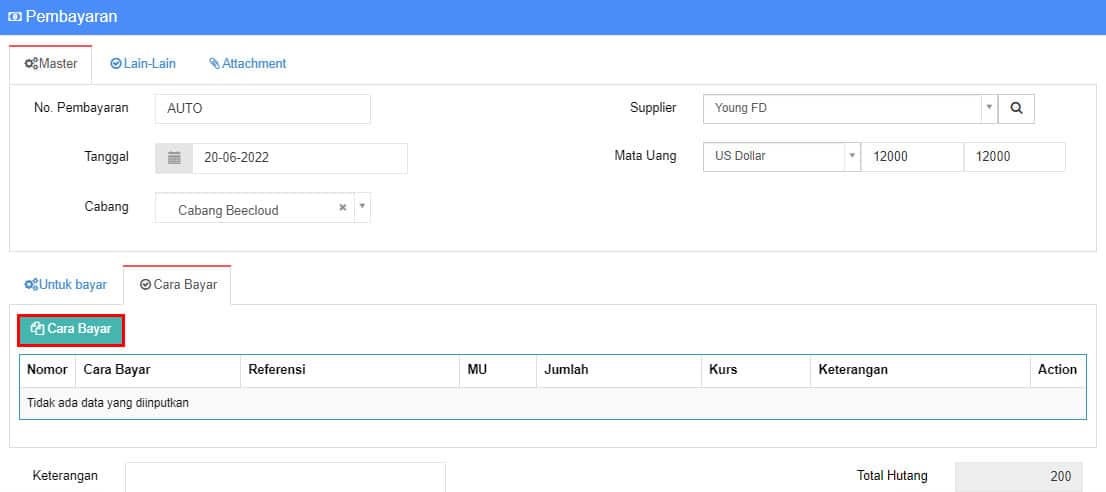
- Setelah itu Klik |Cara Bayar| untuk memilih cara pembayaran

Gambar 7. Cara Pembayaran

Gambar 8. Cara Bayar
- |Simpan| Pembayaran



D. Laporan
- Dengan simpan Pembayaran diatas otomatis Kas/Bank dan Hutang Supplier berkurang,
- Lakukan Pengecekan Kas/Bank pada menu [Kas/Bank] - [Laporan Kas] - |Kartu Kas|

Gambar 9. Kartu Kas
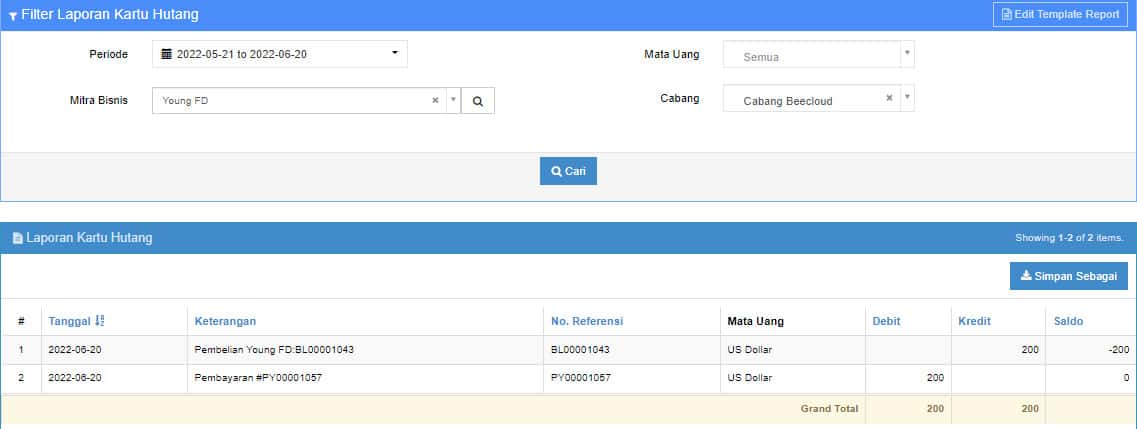
- Lakukan Pengecekan Hutang pada menu [Pembelian] - [Laporan Pembelian] - |Kartu Hutang|

Gambar 10. Kartu Hutang
Baca juga :
Apabila terdapat perbedaan Kurs saat Pembelian dan Pembayaran otomatis terdapat Revaluasi Kurs
Revaluasi Kurs Pembayaran di Beecloud