

Halo Pebisnis..
Pada panduan kali ini menjelaskan Pembuatan Order Penjualan setelah Quote Penjualan disetujui oleh Customer.
Misalkan perusahaan mengirimkan penawaran penjualan ke Customer Gustian tanggal 09/05/2022, setelah itu dilanjutkan pada tanggal 11/05/2022 dilakukan order penjualan oleh customer.
Silahkan ikuti panduan berikut untuk Cara Input Order Penjualan setelah Quote Penjualan dengan contoh diatas,
- Pada Tanggal 09/05/2022 Perusahaan mengirimkan Quote Penjualan ke Customer Gustian. Input Quote Penjualan pada menu |Penjualan| - |Quote Penjualan| , pilih |Customer| , dan Pilih |Item| pada Quote Penjualan. Setelah itu |Simpan|. Cara Input Quote Penjualan BeeAccounting klik disini
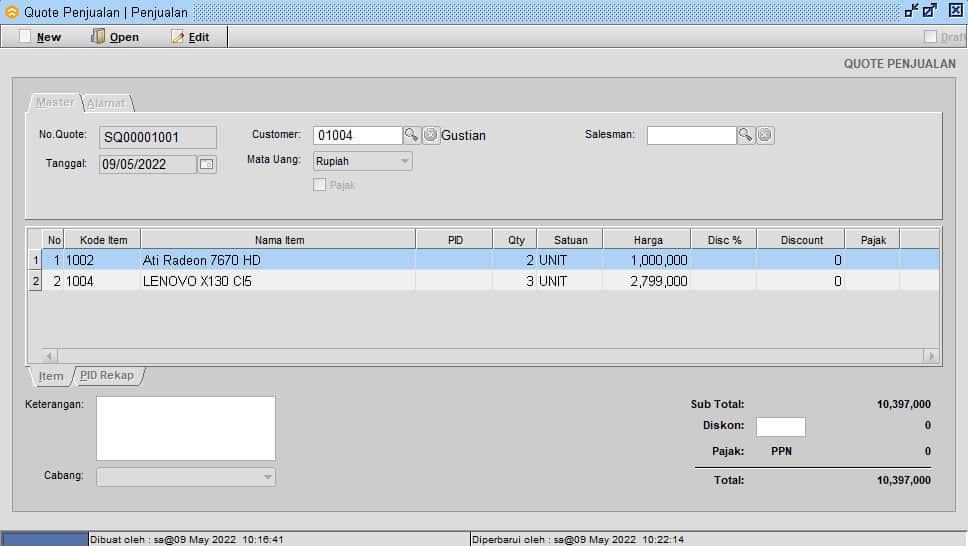
Gambar 1. Input Quote Penjualan
- Setelah itu pada Tanggal 11/05/2022 penawaran disetujui dan dilanjutkan order penjualan dari customer, silahkan masuk pada menu |Penjualan| - |Order Penjualan| - |Order Penjualan|.

Gambar 2. Order Penjualan
- Klik |New| untuk membuat baru order penjualan
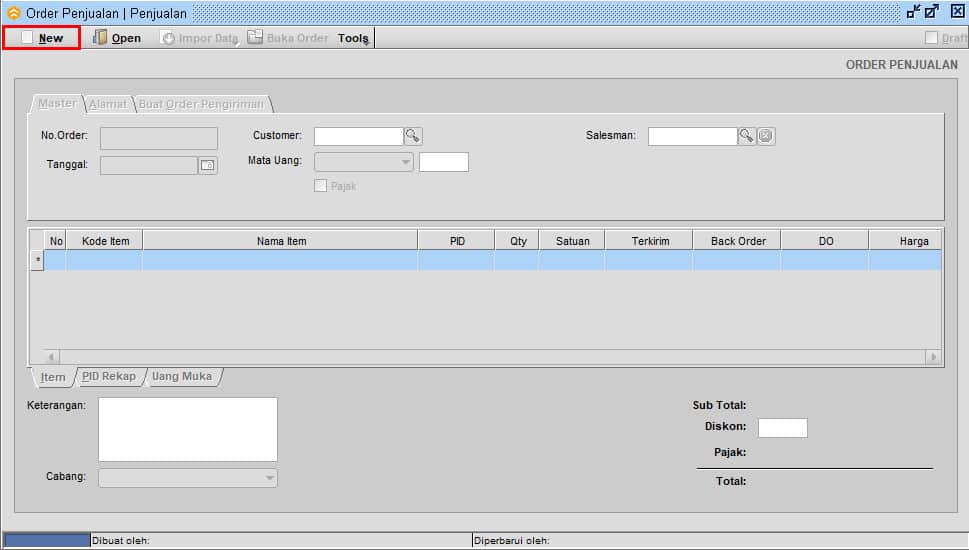
Gambar 2. Klik New
- Pilih |Customer|, setelah itu Klik |Import Data| - |Impor Quote Penjualan (S.Q)|
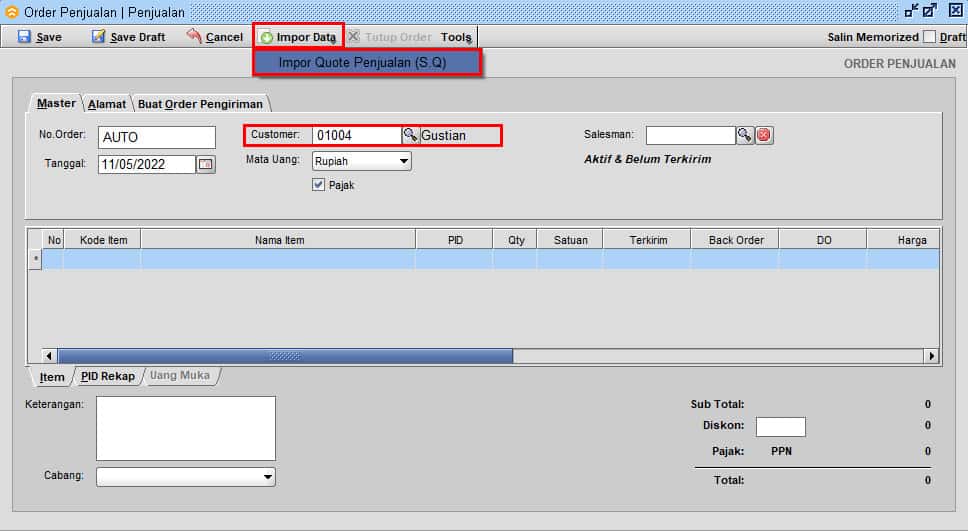
Gambar 3. Import Quote Penjualan
- Pilih Nomor Quote Penjualan, setelah itu Klik |OK|
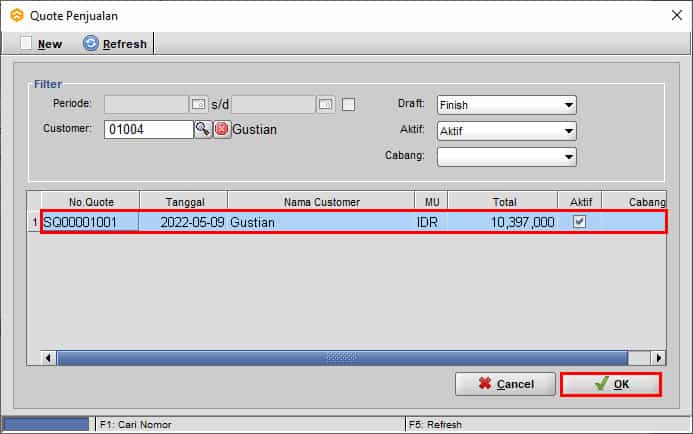
Gambar 4. Pilih Nomor Transaksi
- Otomatis Detail item tertampil sesuai dengan Quote Penjualan yang dibuat, silahkan klik |Save| untuk menyimpan Penjualan
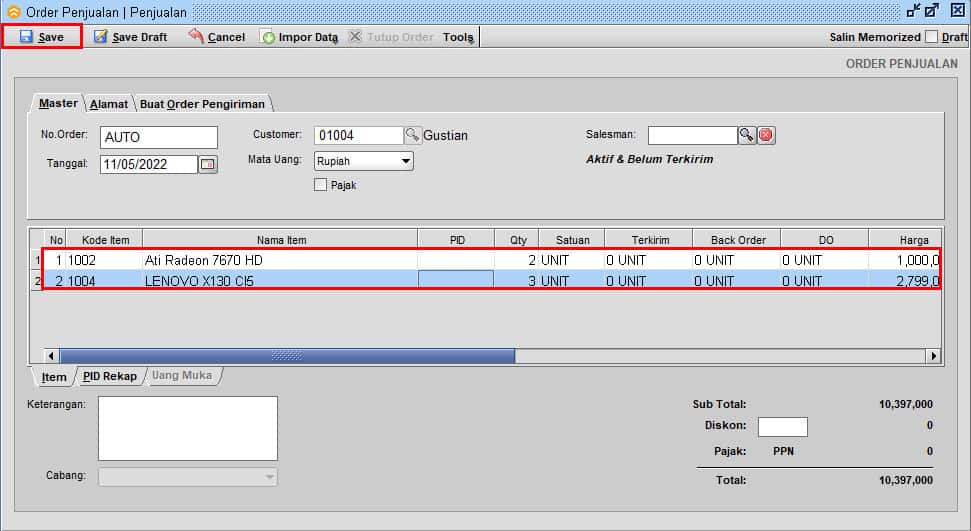
Gambar 5. Simpan Order Penjualan
- Order Penjualan berhasil tersimpan
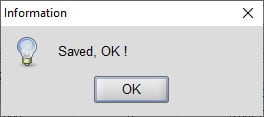
Gambar 6. Order Penjualan berhasil
Apabila ingin dilanjutkan ke Penjualan silahkan ikuti panduan berikut, Input Penjualan setelah Order Penjualan : klik disini
PERHATIAN !!!
Pada tahap Order Penjualan anda bisa menyesuaikan produk yang di orderkan oleh customer, contoh :
– penawaran penjualan 5 PCS namun yang di order hanya 3 PCS, maka silahkan edit qty nya.
– atau, penawaran penjualan 2 barang, yang diorder hanya 1 barang, maka hapus barang yang tidak di orderkan dengan cara tekan ctrl+delete pada keyboard