

Hallo Pebisnis
Pada panduan kali ini akan dijelaskan cara input kirim barang yang sebelumnya sudah dipesan oleh customer.
Misalkan tanggal 13 juli customer A pesan barang, kemudian pada tanggal 15 juli barangnya dikirim ke customer tersebut beserta tagihannya.
Berikut ini langkah-langkah cara inputnya:
- Input Order Penjualan
-
Masuk menu Penjualan - Order Penjualan, kemudian klik Tambah Baru. Input order penjualan sesuai kebutuhan. Contoh seperti pada foto berikut:
-
Jika sudah diinput sesuai kebutuhan, maka klik Simpan.
- Input Penjualan
-
Ketika barang dikirim, silahkan input Penjualan. Masuk menu Penjualan - Penjualan, kemudian klik Tambah Baru.
-
Pastikan Customer dan Cabang sesuai dengan inputan order Penjualan pada langkah pertama. Jadi jika yang order adalah Customer A dan Cabang Z, maka silahkan pilih Customer A dan Cabang Z terlebih dahulu. Jika sudah, klik Import Data.
-
Kemudian klik Import Order Penjualan.
-
Kemudian filter atau cari nomor order penjualan yang barang nya sudah Anda kirim. Klik centang pada sisi kanan untuk memilih nomor order pembelian tersebut.
-
Maka item yang ada di order penjualan, otomatis muncul.
-
Pada tahap ini, silahkan edit qty item, harga item atau hapus item yang memang belum dikirim.
-
- contohnya, customer pesan 100 PCS namun yang dikirim masih 50 PCS, maka silahkan edit qty nya.
-
- atau, jika customer order 2 barang, yang dikirim hanya 1 barang, maka hapus barang yang belum dikirim dengan cara klik keranjang sampah di sebelah kanan itemnya.
-
Dalam contoh kali ini, customer order nya 250 PCS, yang dikirim hanya 100 PCS. Maka silahkan edit qty seperti pada gambar berikut:
-
Jika sudah sesuai, maka klik Simpan.
-
Pada laporan kartu stock, stock otomatis berkurang 100 PCS.
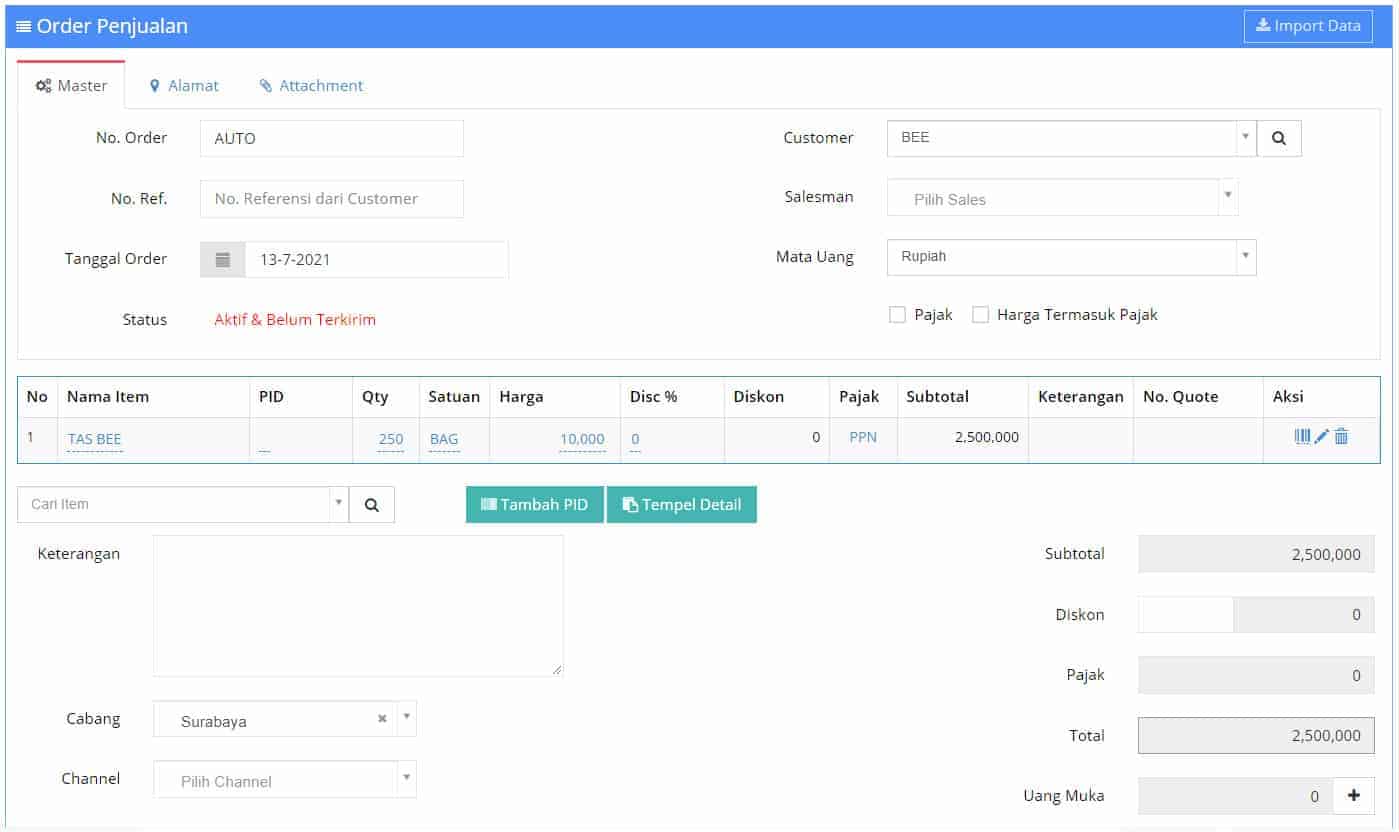
Gambar 1. Input Order Penjualan
Baca Juga:
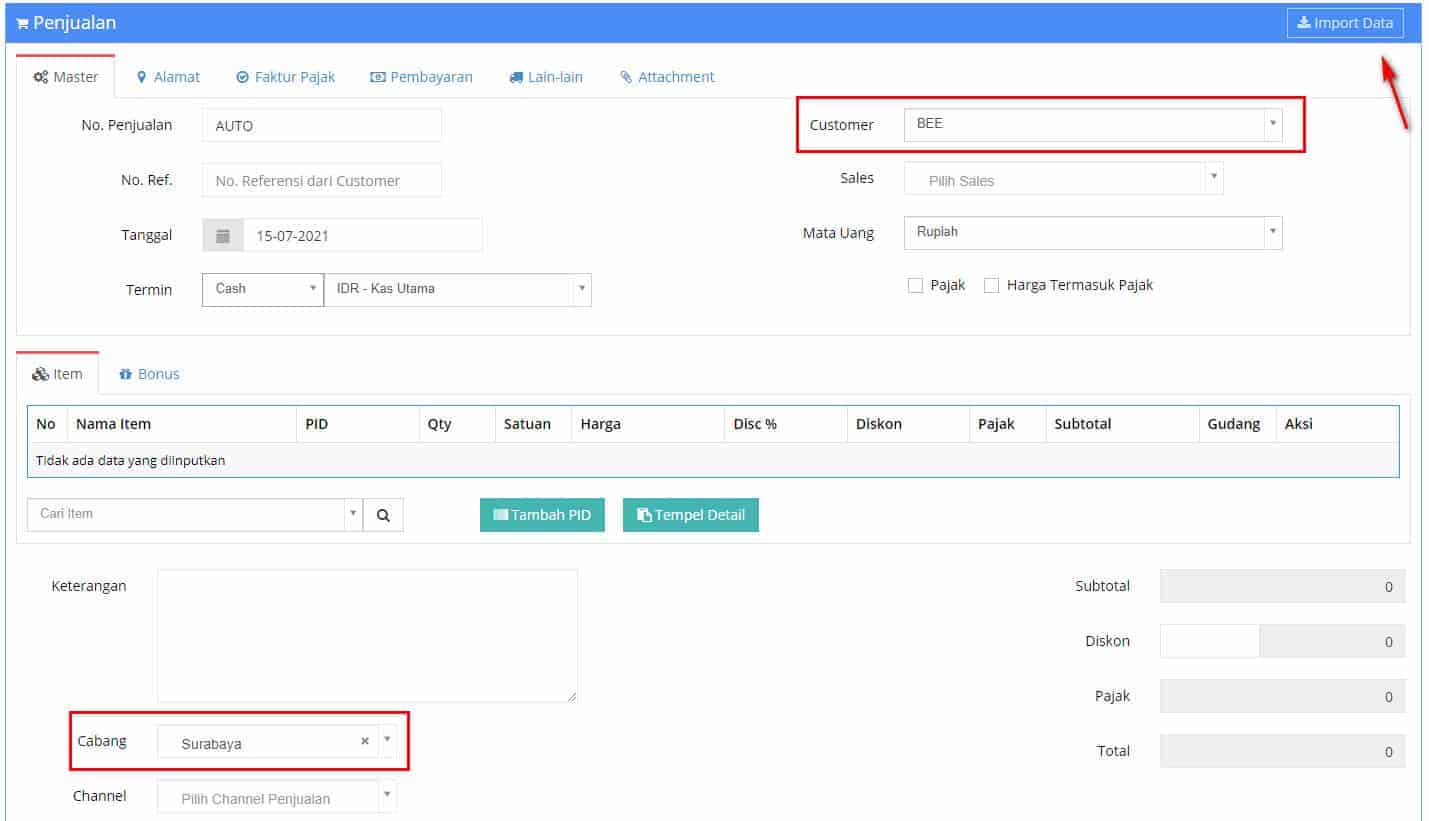
Gambar 2. Import Data
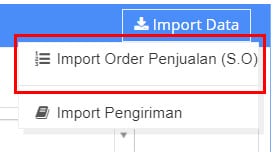
Gambar 3. Import Order Penjualan
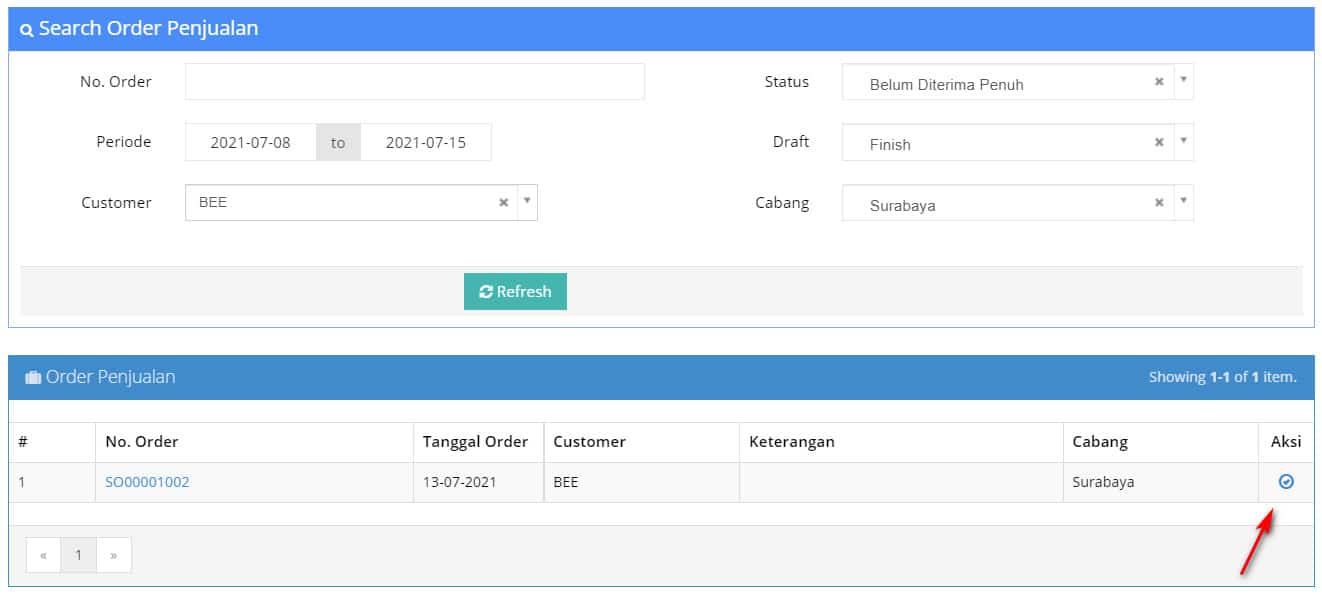
Gambar 4. Pilih Nomor Order Penjualan
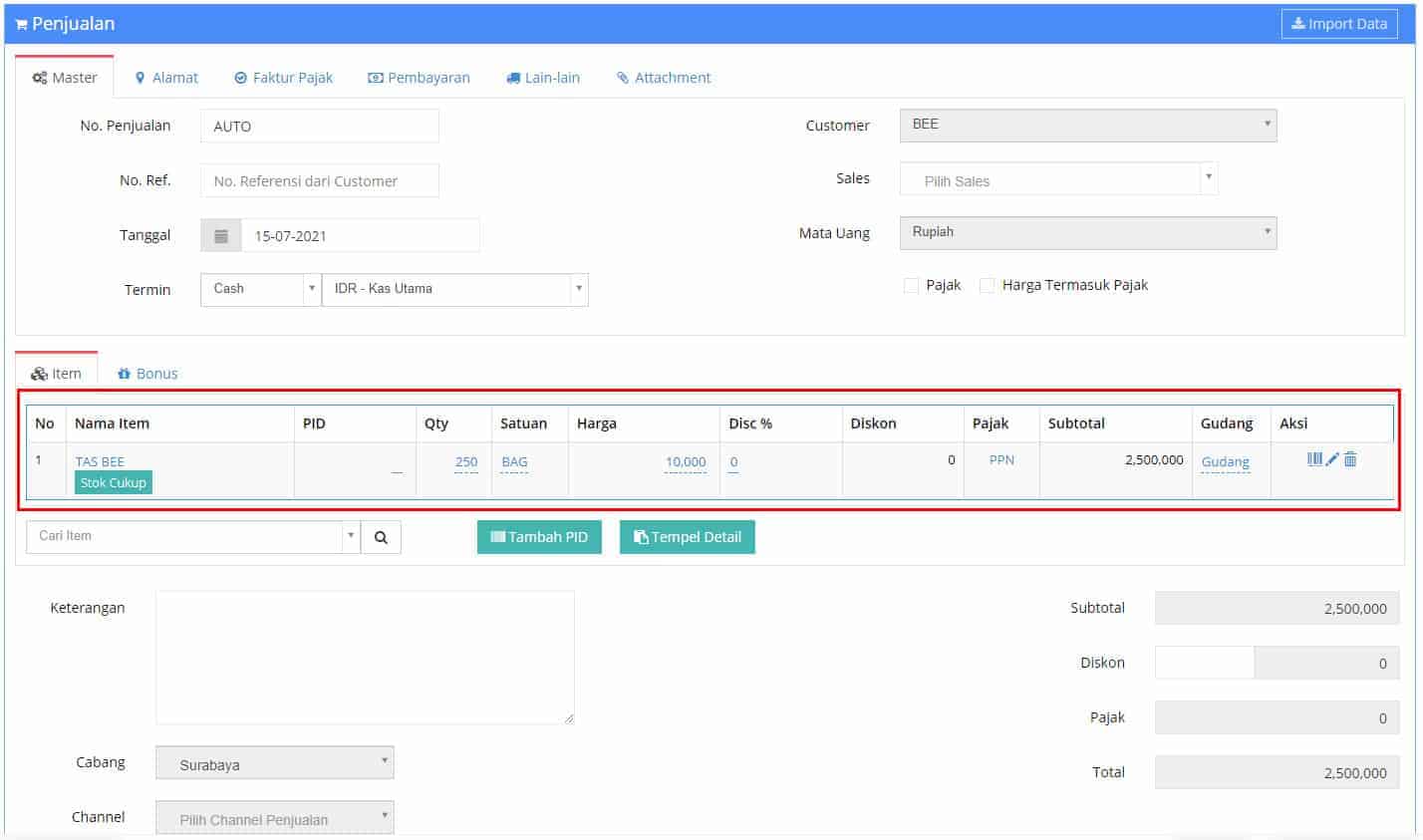
Gambar 5. Item Yang Dikirim
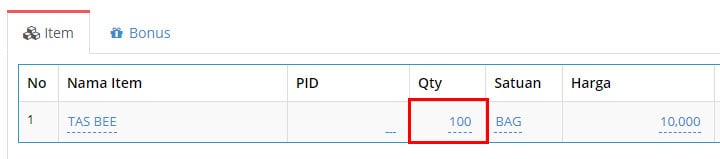
Gambar 6. Edit Qty
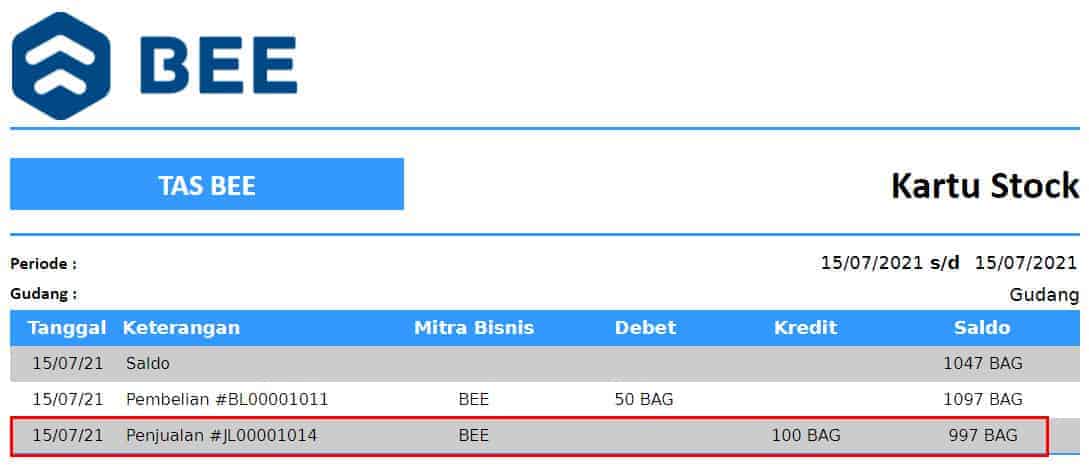
Gambar 7. Stock Berkurang
CATATAN
Jika setelah input order penjualan, kemudian hanya kirim barang saja (tidak ada invoicenya), maka alur inputnya:
Order Penjualan - Pengiriman - Penjualan