

Hallo pebisnis,
Kali ini saya akan jelaskan cara penggunaan plugin Impor penjualan di beecloud, plugin impor penjualan sendiri dapat digunakan untuk input penjualan lebih dari 1 nota transaksi secara bersamaan melalui format excel. Langkah - langkah penggunaan plugin ini sebagai berikut :
1. Pastikan sudah menginstall plugin impor penjualan terlebih dahulu, untuk cara install pluginnya silahkan cek di halaman berikut : Cara install plugin Beecloud
2. Buka menu Penjualan -> pilih Penjualan
3. Kemudian klik tombol Import Penjualan
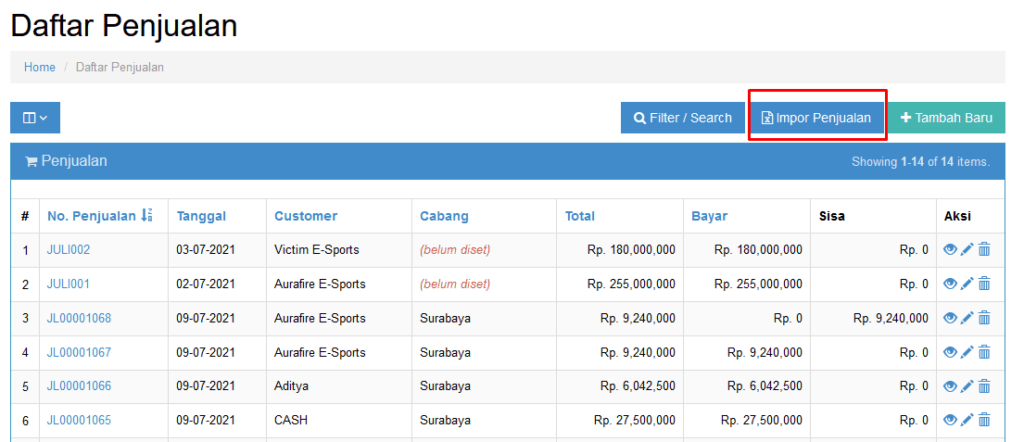
Gambar 1 : Lokasi menu impor penjualan
4. Lalu klik tombol Contoh Excel untuk men-download file format excelnya
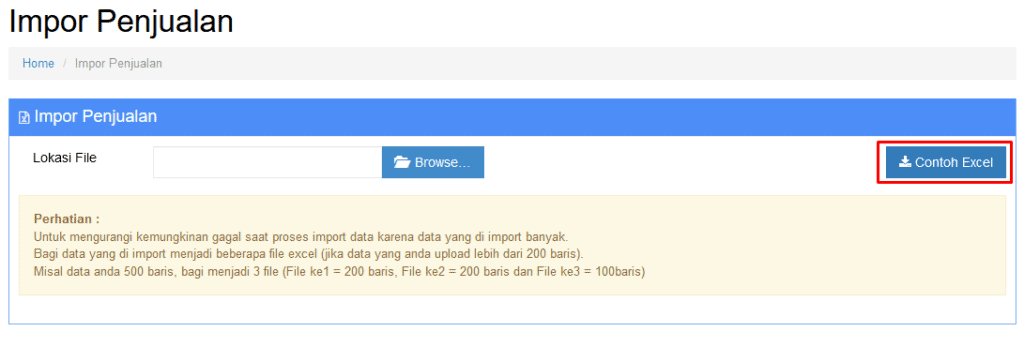
Gambar 2 : Lokasi tombol contoh excel
5. Buka file excel yang sudah di download tadi dan, cek di sheet pertama :
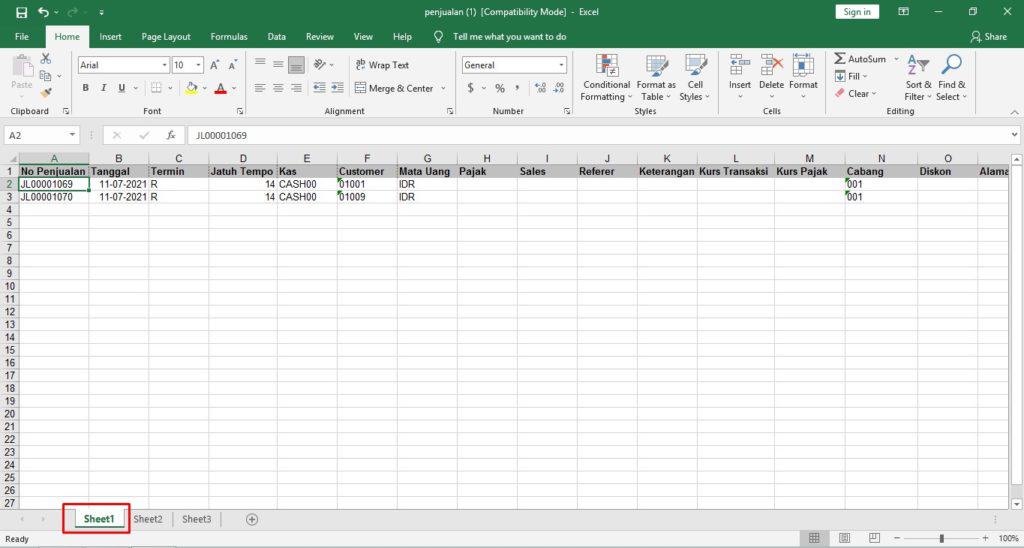
Gambar 4 : Sheet pertama format excel
Dari sheet ini Wajib untuk isi di kolom berikut :
- No. Penjualan : Diisi kode transaksi penjualannya
- Tanggal : Diisi Tanggal transaksi
- Termin : Diisi kode termin pembayaran ( Kode C untuk transaksi Cash, R transaksi credit )
- Jatuh Tempo : Diisi berapa lama termin creditnya ( apabila cash diisi 0 saja )
- Kas : Diisi kode kode kas / bank yang digunakan
- Customer : Diisi dengan kode mitra bisnis customernya
- Mata Uang : Diisi dengan kode mata uang yang digunakan
Notes : Jika ada informasi tambahan ( misal input nama sales, cabang, dan lain - lain ) bisa diisi sesuai kebutuhan untuk penjualannya.
6. Selanjutnya buka sheet kedua, dan isikan item apa saja yang ingin dimasukkan dalam nota penjualan tersebut, berikut adalah contoh pengisiannya :
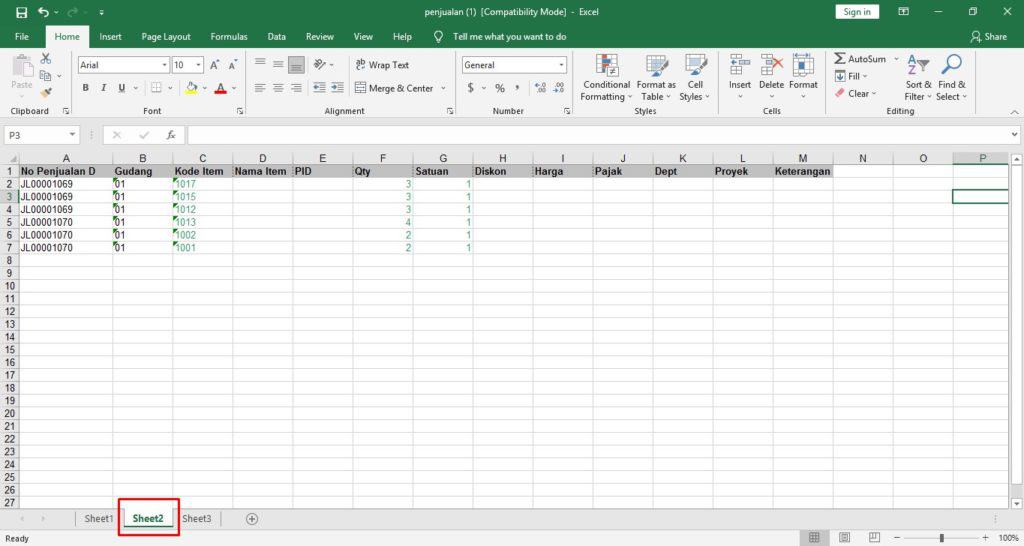
Gambar 5 : Sheet kedua file format excel
Dari sheet ini Wajib untuk isi di kolom berikut :
- No. Penjualan : Diisi kode transaksi penjualannya ( jika ada lebih dari satu item, maka kode penjualan harus diinput ulang sesuai dengan jumlah item yang diinput ).
- Gudang : Diisi kode gudang untuk mengambil stoknya
- Kode Item : Diisi kode item yang akan diinput di nota penjualan tersebut
- Qty : Diisi berapa jumlah stok item yang akan dijual
- Satuan : Diisi kode satuan item tersebut ( 1 untuk satuan pertama, 2 untuk satuan kedua, 3 untuk satuan ketiga )
Notes : Jika ada informasi tambahan ( misal input diskon, harga khusus, dan lain - lain ) bisa diisi sesuai kebutuhan untuk masing - masing itemnya
7. Apabila sudah diisi, silahkan save hasil pengisiannya -> kemudian import file excel yang sudah kita isi tadi dengan cara klik Browse, lalu cari file excel tadi dan klik Open -> setelah itu scroll kebawah dan klik proses untuk melakukan impor penjualannya
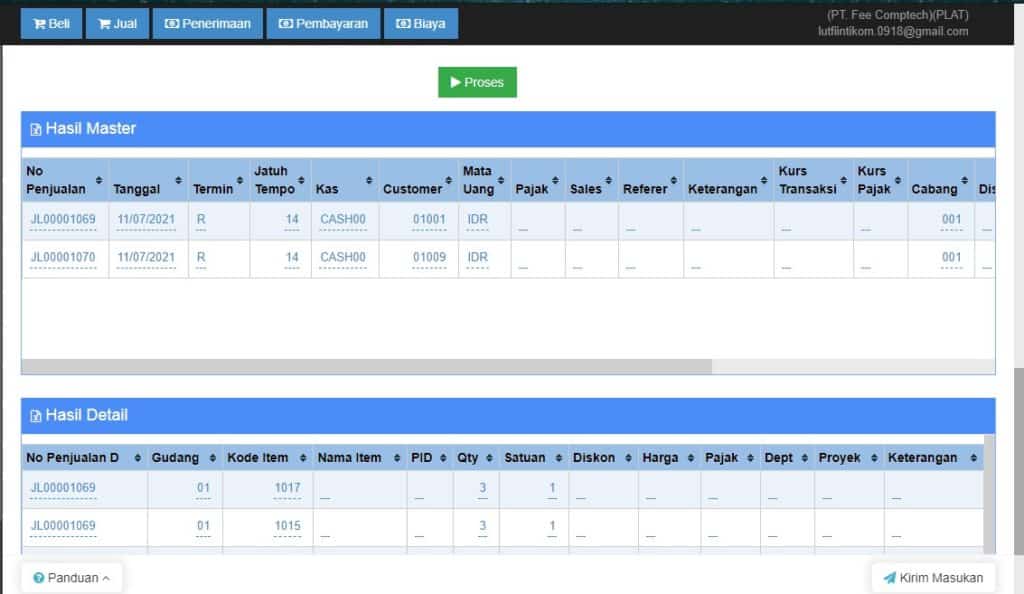
Gambar 6 : Proses import data excel
Apabila proses impor berhasil, cek di menu Penjualan -> Penjualan untuk melihat hasil impor penjualan yang kita lakukan.