

Halo Pebisnis,
Pada kesempatan kali ini kami akan membahas mengenai Cara Import Master - Item Group Beecloud. Sehingga Anda tidak perlu input satu per satu untuk membuat item grup. Beecloud sudah menyediakan template berupa file excel (.xls).
Baca juga: Cara Membuat Item Group Beecloud
Berikut ini langkah-langkah cara impor item grup Beecloud :
- Menu Impor Item Group 1
Klik Menu |Sistem| > Klik Menu |Impor Data| > Klik Menu |Impor Item Group 1|.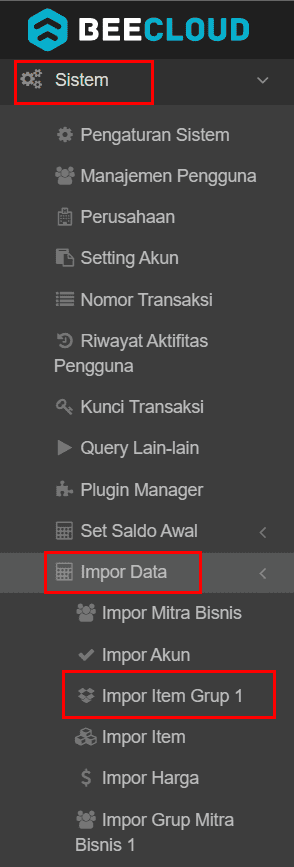
Gambar 1. Akses Menu Impor Item Grup
- File Excel
Jika belum memiliki File Excel Template bisa download dahulu dengan cara Klik Button |Contoh Excel|
Diisi data file excel terlebih dahulu sesuai dengan kebutuhan yang diperlukan.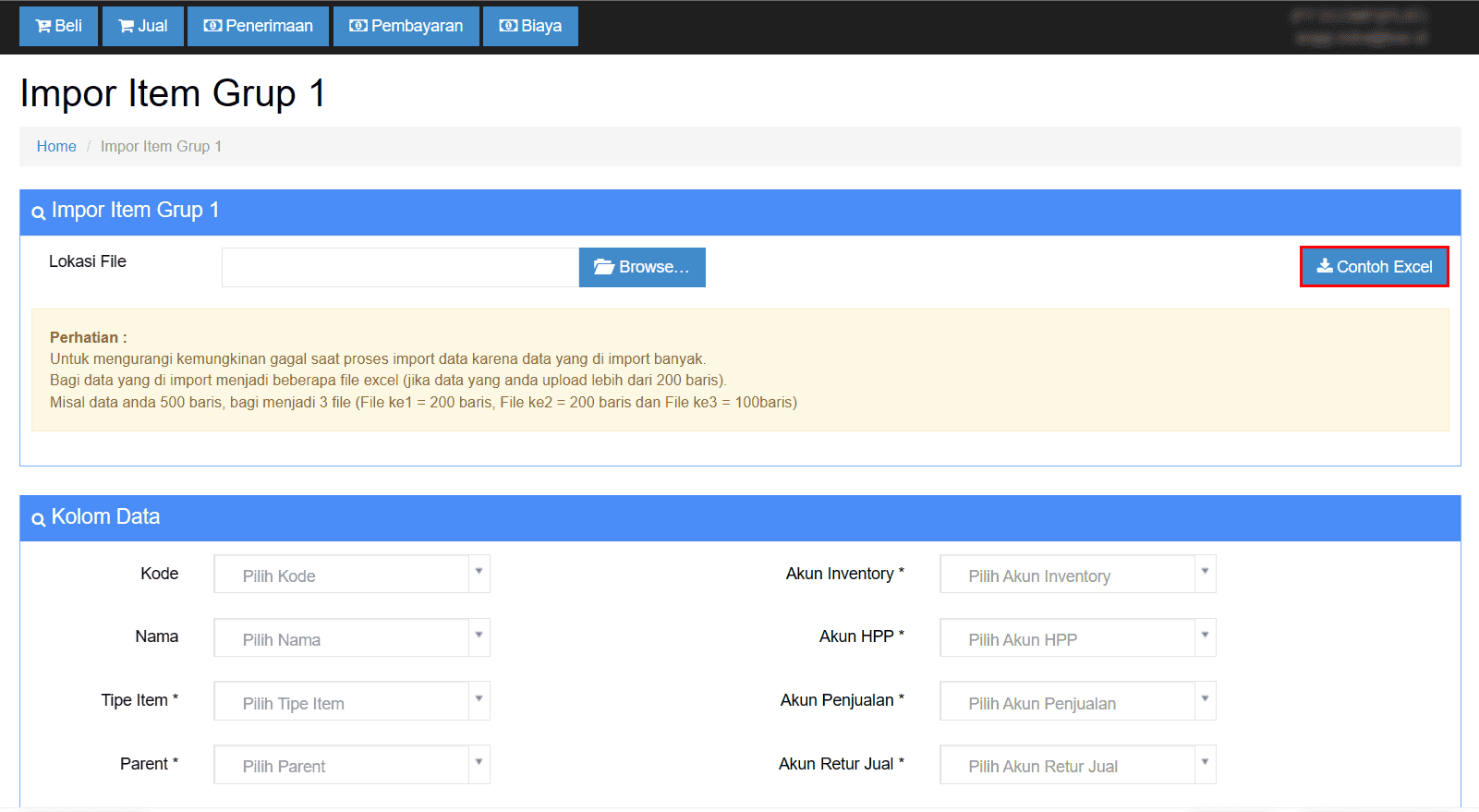
Gambar 2. Klik Button Contoh Excel

Gambar 3. Data File Excel Contoh
Berikut penjelasan kolom excel yang tersedia:
- Kode Item Group = Isikan kode item group yang ingin diinput
- Item Group = Isikan nama item group yang ingin diinput
- Tipe Item = Isikan jenis item nya (cek di sheet ke 2)
- Group Atas = Isikan kode item group diatasnya. (Jika level groupnya di isi 1, maka kolom Group Atas isikan tanda *)
- Level Group = Isikan level/tingkatan Group yang ingin diinput. Jika di isi 1, artinya adalah Group Utama, jika 2, artinya Sub Group. Jika di isi selain 1, pastikan kolom Group Atas sudah sesuai
Contoh = Level Group = 2, maka Group Atas isikan kode item group yang berlevel 1. - Akun Inventory = diisikan kode atau nomor akun akuntansi penampung nilai persediaan barang yang telah dibuat sebelumnya pada daftar akuntansi
- Akun HPP : diisikan kode atau nomor akun akuntansi penampung nilai HPP item yang terjual pada Laporan Laba/ Rugi yang telah dibuat sebelumnya pada daftar akuntansi
- Akun Penjualan : diisikan kode atau nomor akun akuntansi penampung nilai penjualan yang telah dibuat sebelumnya pada daftar akuntansi
- Proses Impor Data
- Klik |Browse| untuk memanggil File Excel
- Diseesuaikan kolom yang dibutuhkan
- Klik |Proses| untuk melanjutkan Impor
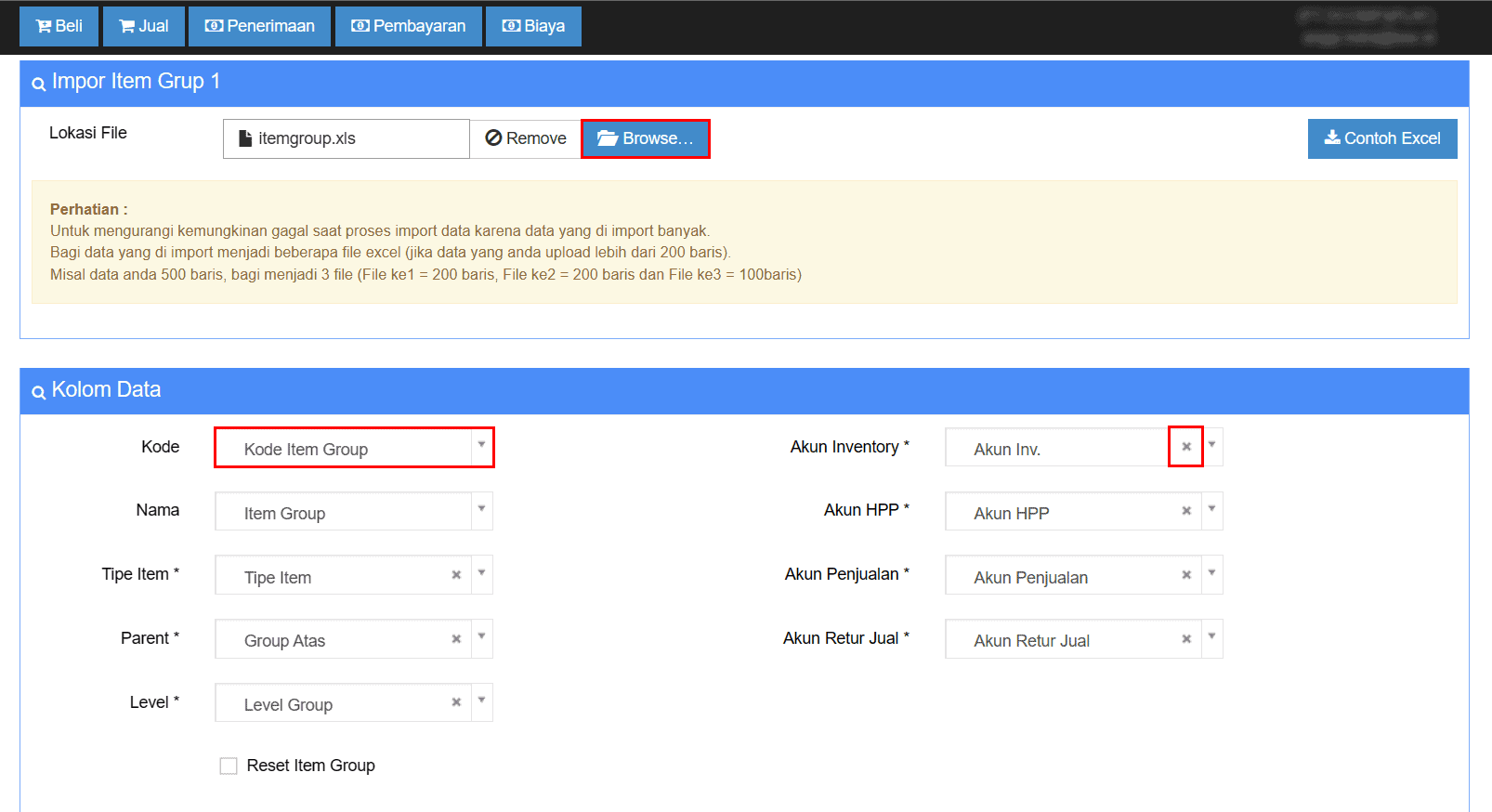
Gambar 4. Klik Browse File Excel
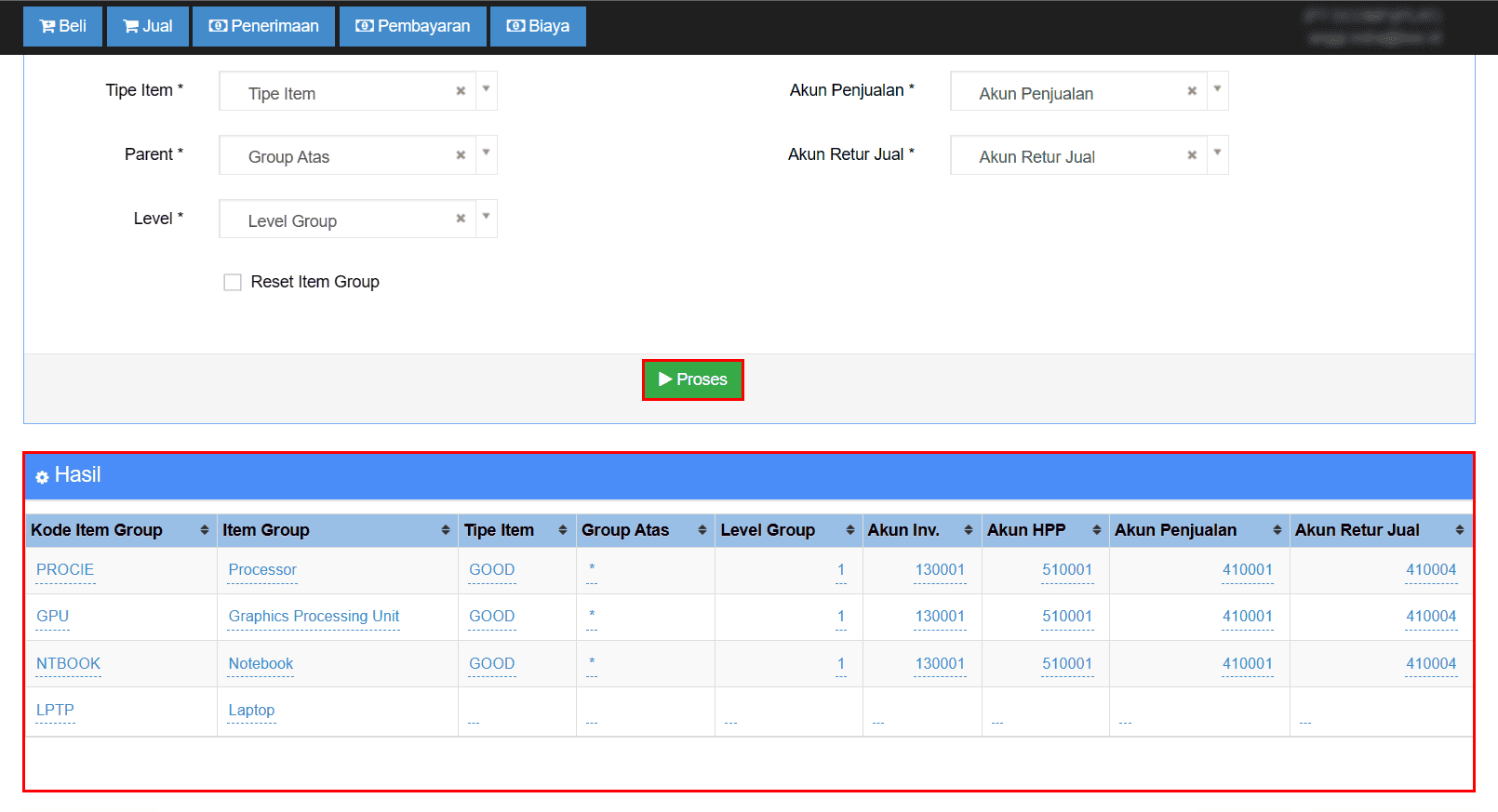
Gambar 5. Klik Proses
- Maka berikut ini adalah Daftar Item Grup yang berhasil diimpor.
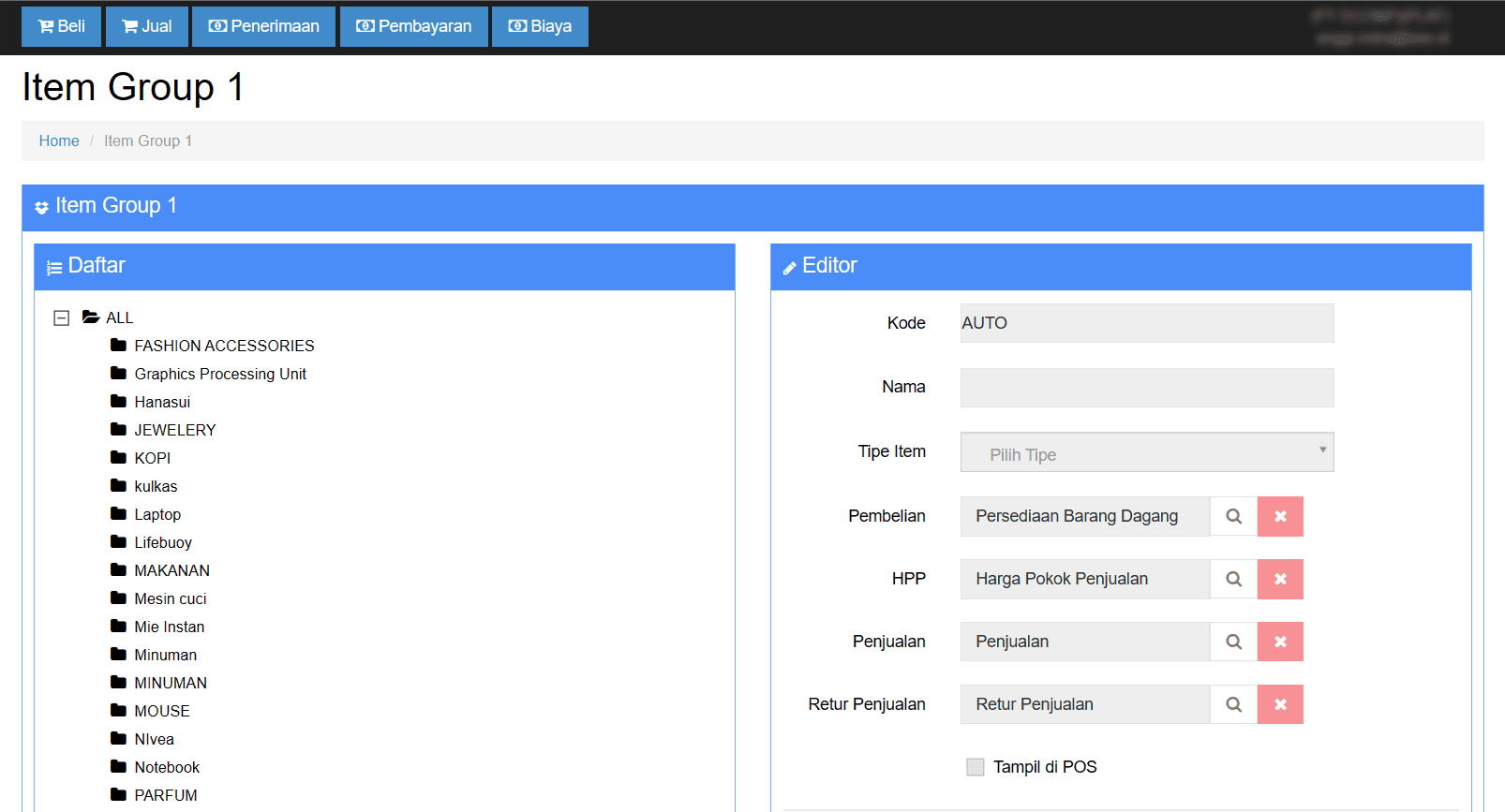
Gambar 6. Daftar Item Grup