

Hallo Pebisnis,
Pada panduan kali ini akan berbagi informasi cara menghubungkan program Beeaccounting client dengan server.
Menghubungkan client dengan server di Bee Accounting sebenarnya tidak di butuhkan koneksi internet. Hal yg terpenting adalah komputer server dan client saling terhubung, seperti:
- Dihubungkan dengan kabel lan satu sama lain,
- Menggunakan koneksi wifi yg ada, dst
Note : Jika komputer server dan client beda lokasi (misal server di JKT dan client di SBY) bisa menggunakan IP Public (IP Static). IP Public (IP Static) bisa didapatkan langsung ke pihak ISP yang anda gunakan.
Cara menghubungkannya bisa dibaca di link ini: Setting NAT/Virtual server pada modem TP-LINK
Berikut panduan cara menghubungkan client dan server pada program Beeaccounting :
A. Melihat Informasi IP Address Komputer Server
Jika tidak berbeda kota, langkah awal adalah kita cek IP dari komputer server, langkah awal ini dilakukan di komputer Server BeeAccounting
- Buka menu "RUN" pada windows anda dengan klik tombol Windows + R, lalu ketikkan "CMD" lalu "OK" atau "ENTER"
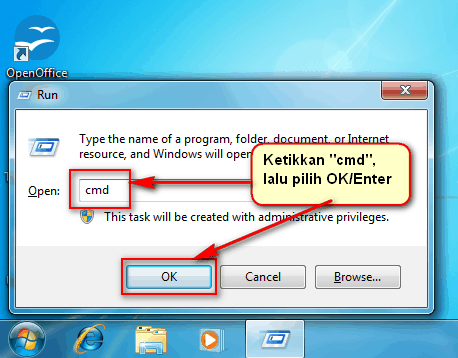
Gambar 1. Perintah Membuka Command Prompt
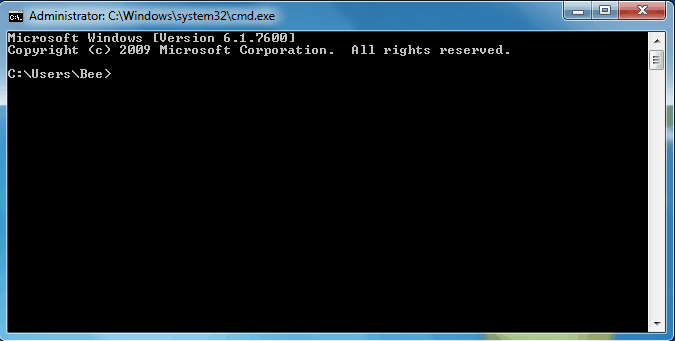
Gambar 2. Dialog Command Prompt
- Ketikkan "ipconfig" untuk melihat IP pada komputer server anda
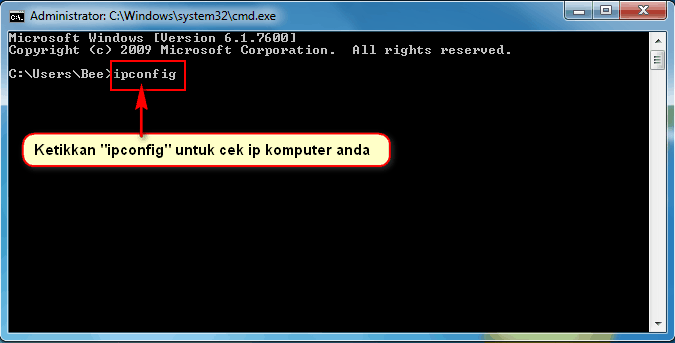
Gambar 3. Perintah Melihat IP Address
- Catat "ipv4" yang tampil pada command prompt
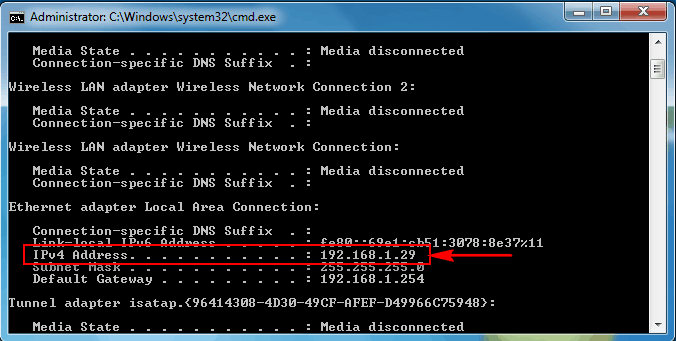
Gambar 4. Informasi IP Address
B. Untuk cara lain cek ip pada server, bisa lakukan cara berikut :
- Klik kanan icon network anda
- Jika anda menggunakan wifi icon akan berbentuk seperti sinyal / wifi
- Jika anda menggunakan kabel LAN icon akan berbentuk seperti gambar berikut
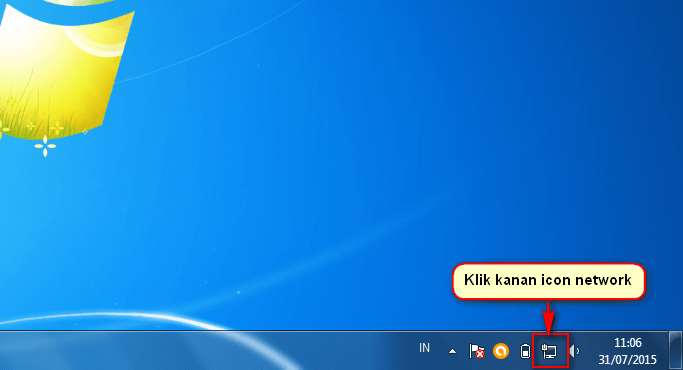
Gambar 5. Icon Network
- Pilih "Open Network and Sharing Center"
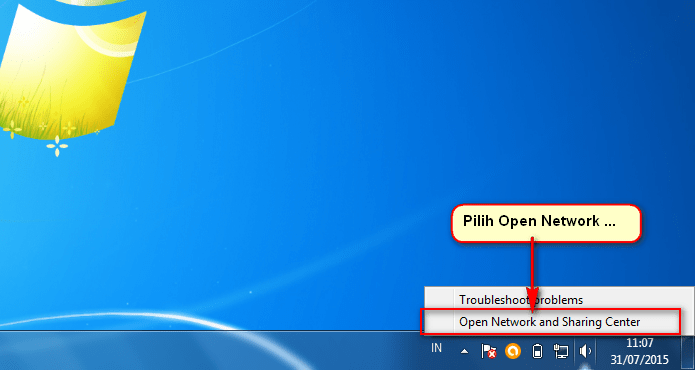
Gambar 6. Open Network and Sharing Center
- Lalu klik pada network yang anda gunakan
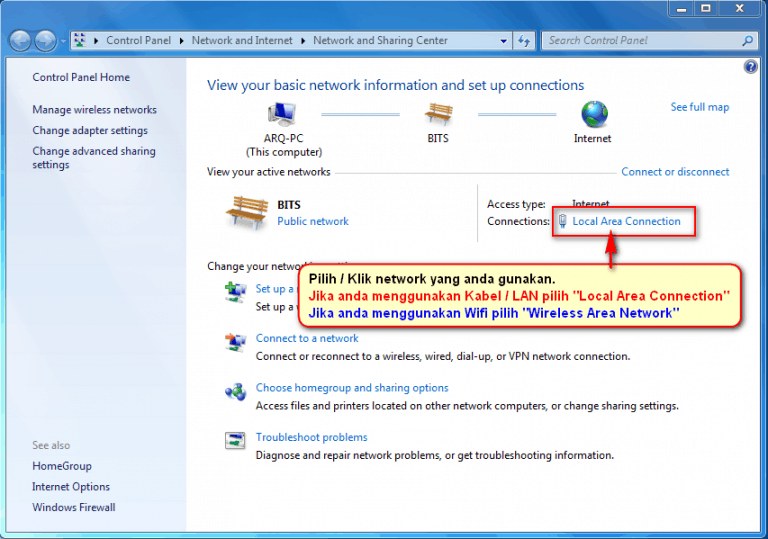
Gambar 7. Cara Melihat Informasi Detail Network
- Lalu pilih "Detail"
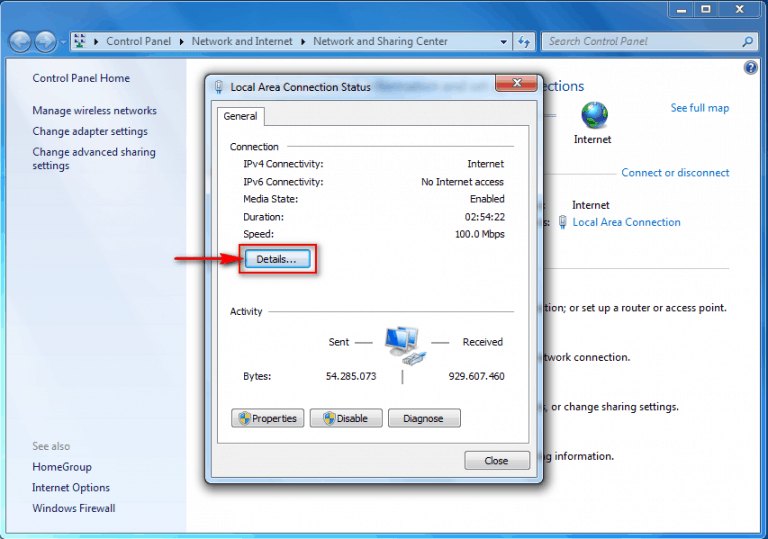
Gambar 8. Tombol Detail Network
- Lalu catat pada bagian IPv4 Address
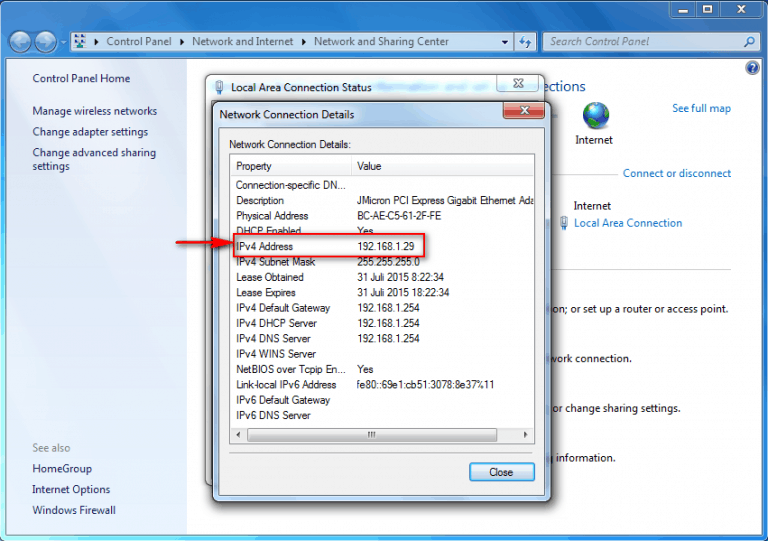
Gambar 9. Informasi Detail Network
C. Melihat Informasi Profil Database Server
- Selanjutnya buka program Bee Accounting Server anda, dan pilih konfigurasi profile (icon kunci dan obeng) database yang anda gunakan
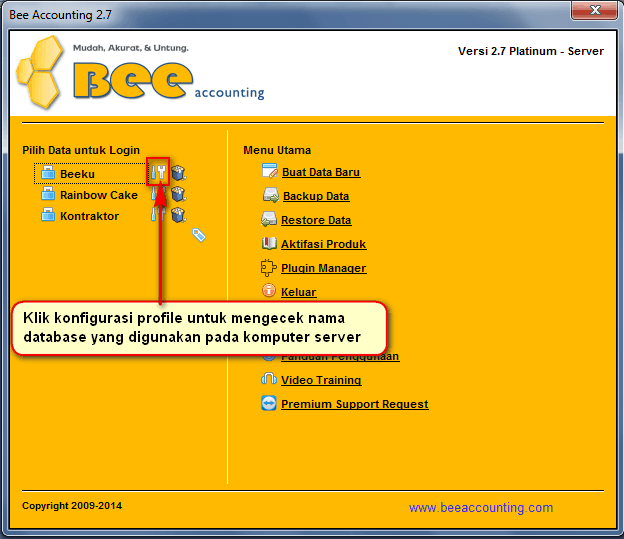
Gambar 10. Button Update Profile Database Server
- Lalu catat nama database yang tertera
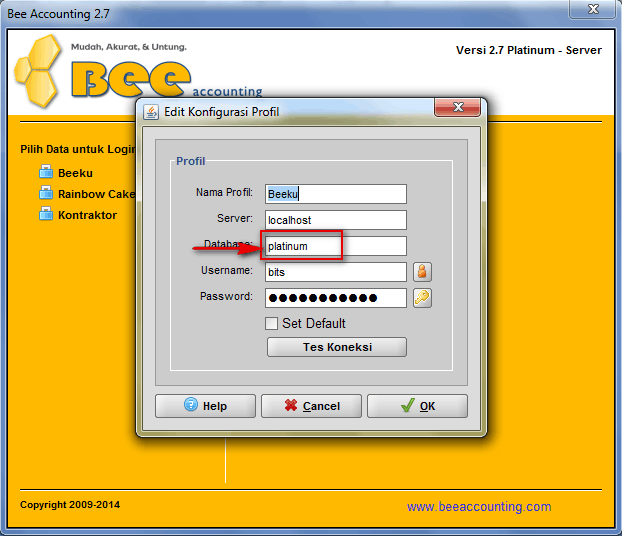
Gambar 11. Informasi Detail Profil Database Server
D. Pengaturan Profil Database Client
- Selanjutnya sekarang buka program Bee Accounting anda pada komputer client, dan pilih buat profile baru atau buat konfigurasi baru (icon klip)
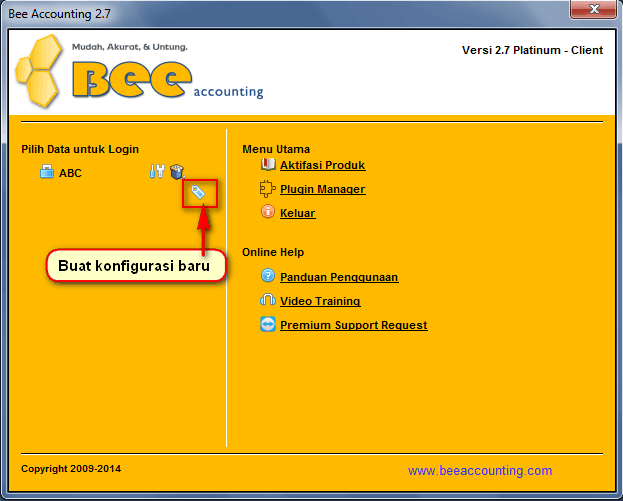
Gambar 12. Membuat Profil Database Client Baru
- Lalu isi nama profile, server dan database
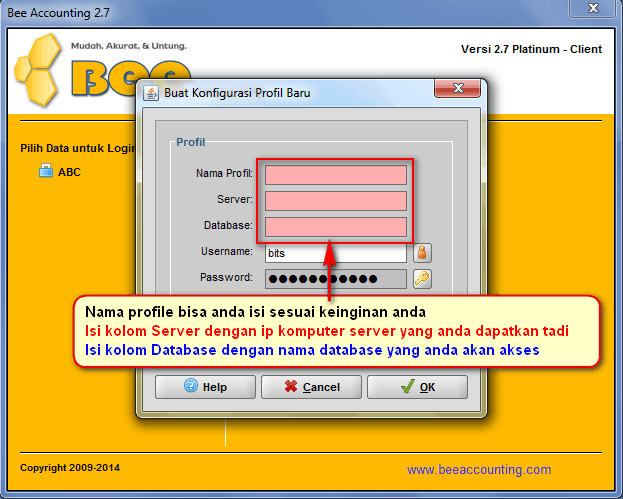
Gambar 13. Informasi Detail Kolom Profil Database Client
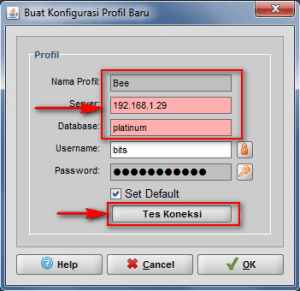
Gambar 14. Informasi Detail Profil Database Client
- Jika sudah terisi semua, pilih "Tes Koneksi", jika berhasil maka akan keluar "Koneksi Berhasil"
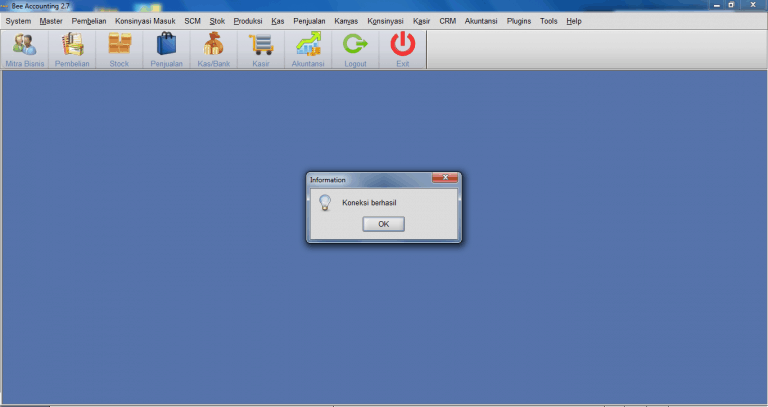
Gambar 15. Tes Koneksi Profil Database Client Berhasil
- Jika gagal matikan terlebih dahulu Firewall pada komputer server.
(Baca Juga : Setting Open Port Firewall di Komputer Server Windows 7) - Jika sudah klik OK
- Klik OK lagi
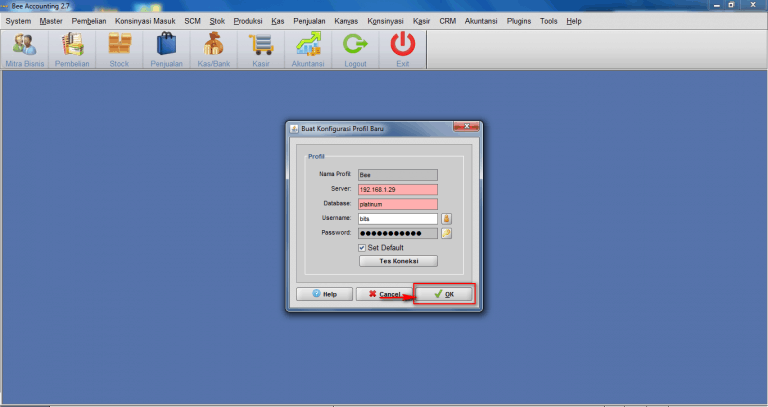
Gambar 16. Simpan Profile Database Client
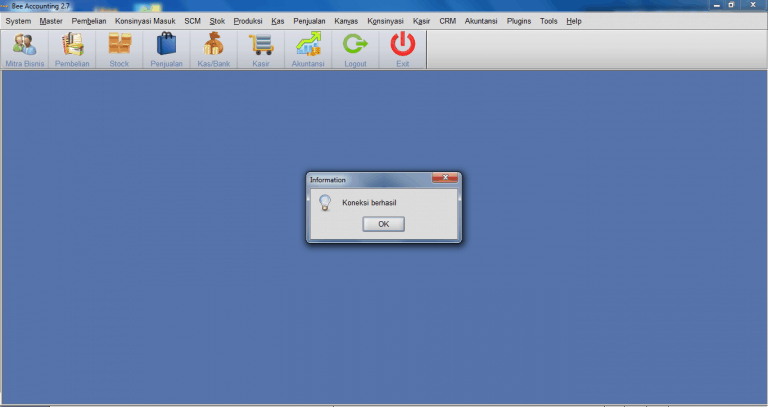
Gambar 17. Simpan Profil Database Berhasil
- Lalu coba login pada profile yang barusan anda buat
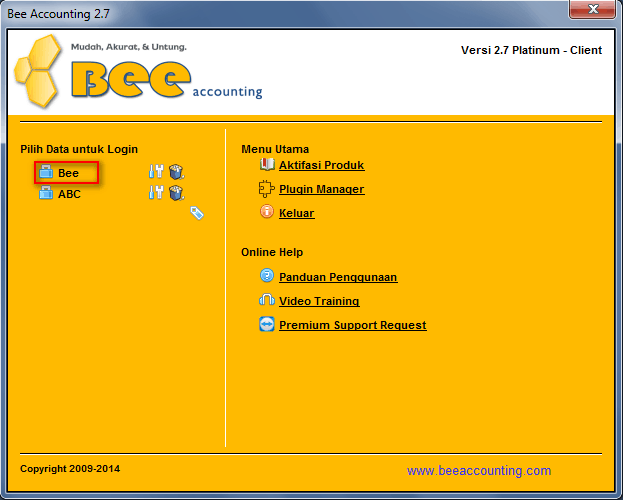
Gambar 18. Profil Database Client
- Isikan Username dan Password
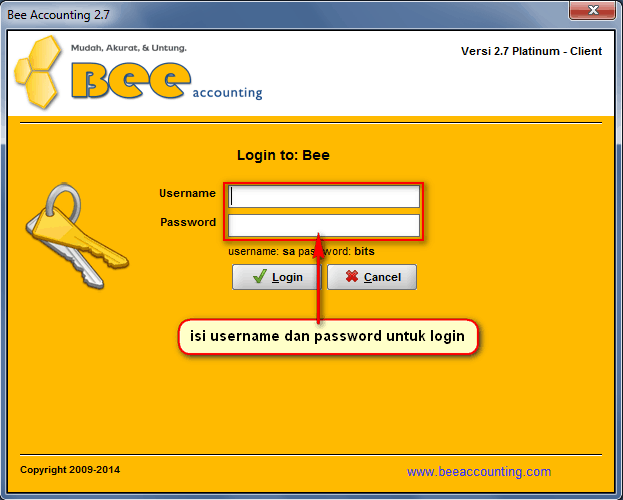
Gambar 19. Informasi Kolom Username dan Password Login
- Lalu klik "Login"
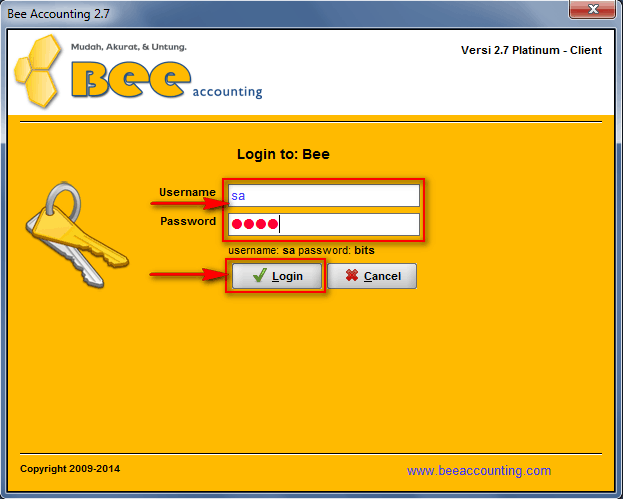
Gambar 20. Login
- Login berhasil dan terhubung client dengan server
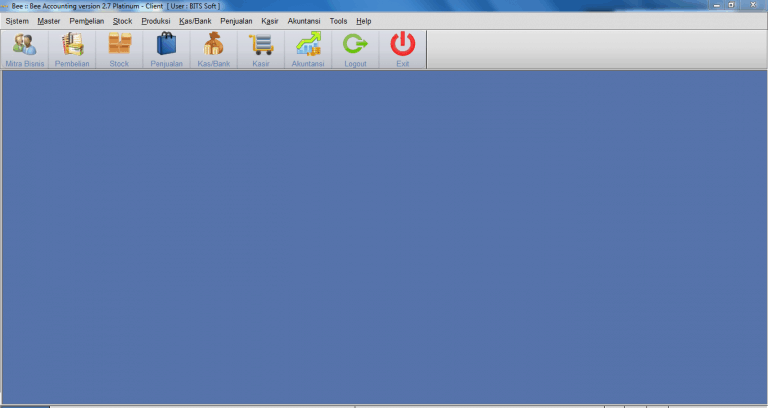
Gambar 21. Login Berhasil
Perhatian :
Mungkin dalam berjalannya waktu terdapat gambar atau alur yang tidak sesuai dengan Beecloud/Beepos/Beeaccounting yang anda gunakan, hal ini disebabkan karena adanya update pada program, Laporkan pada kami jika anda menemukan adanya ketidak sesuaian.