

Hallo Pebisnis
Jika Anda sudah input transaksi penjualan pada Beecloud, maka selanjutnya Anda bisa mencetak Invoice untuk Penjualan yang sudah Anda input.
Untuk cara cetaknya, ada 3 cara.
- Cara pertama, print via Preview (tidak kami sarankan, karena kemungkinan hasilnya tidak rapi)
- Cara kedua, print via file PDF
- Cara ketiga, print via Beecloud Desktop Print
Sebelum membahas 3 cara diatas, perlu diketahui bahwa desain Invoice default pada Beecloud menggunakan kertas A4. Jadi apabila Anda ingin memakai kertas dengan ukuran A5 atau yang lainnya, silahkan edit terlebih dahulu Desain Invoicenya.
Baca Juga:
A. Cara Pertama - Print Via Preview.
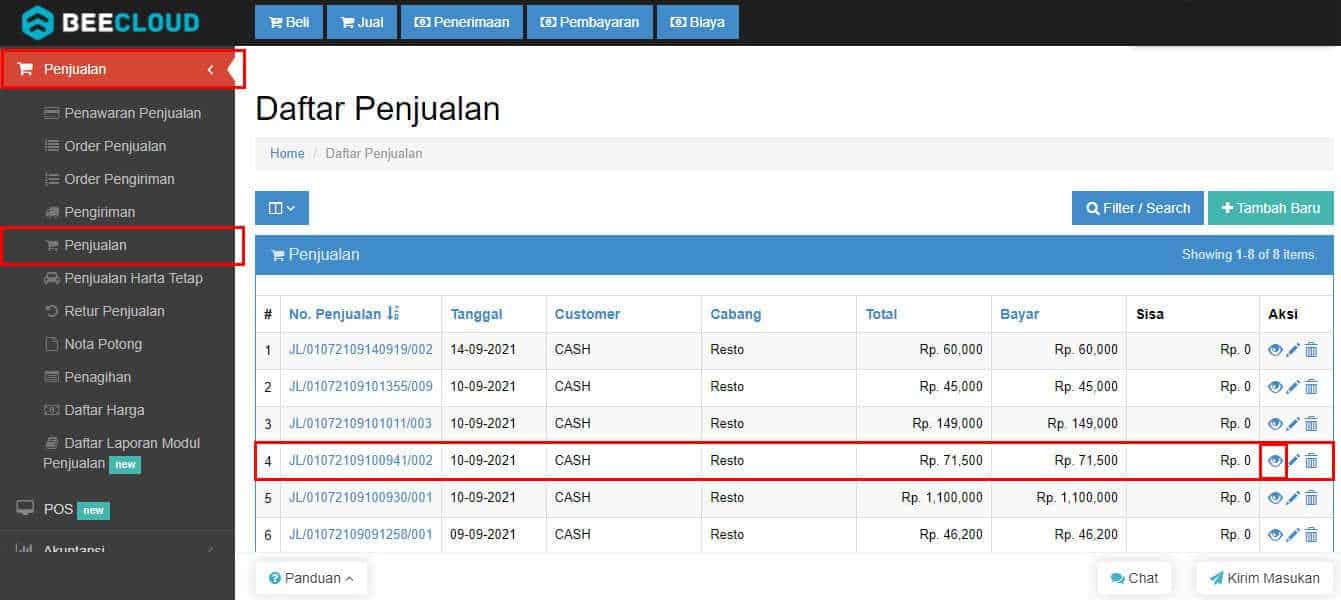
- Anda bisa langsung membuka inputan penjualan di Beecloud yang ingin Anda cetak, di menu [Penjualan] > [Penjualan] > Icon mata atau view detail transaksi.
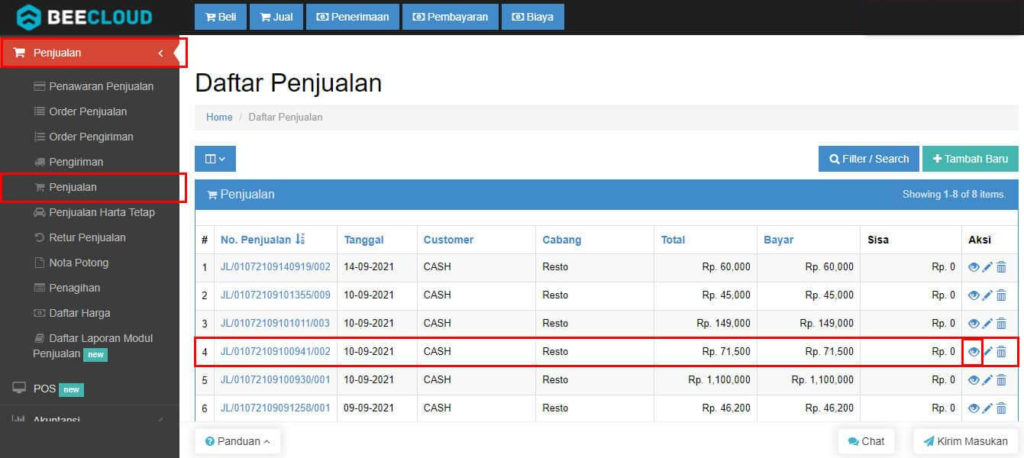
Gambar 1. Klik Icon Mata / View
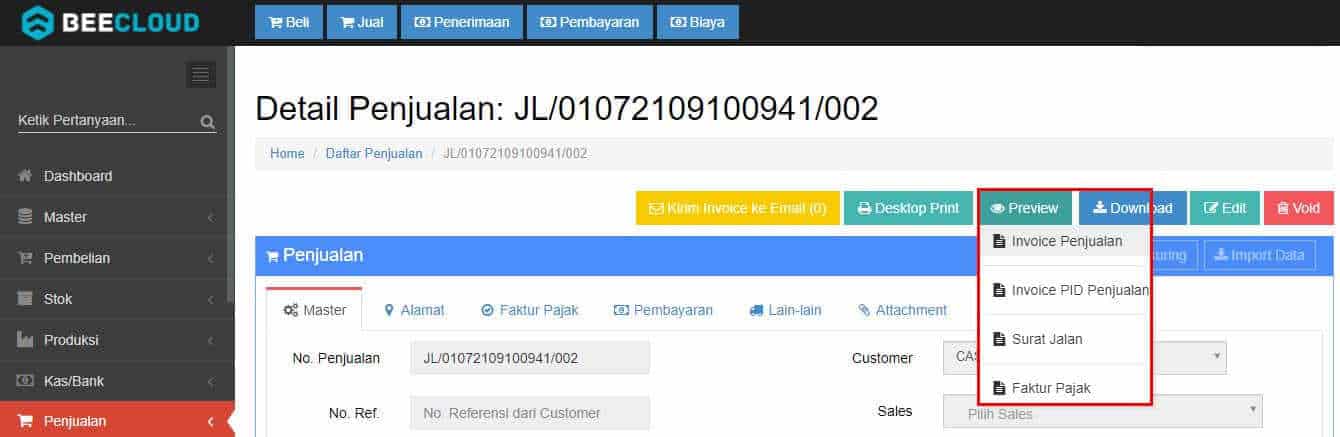
- Lalu pilih |Preview|
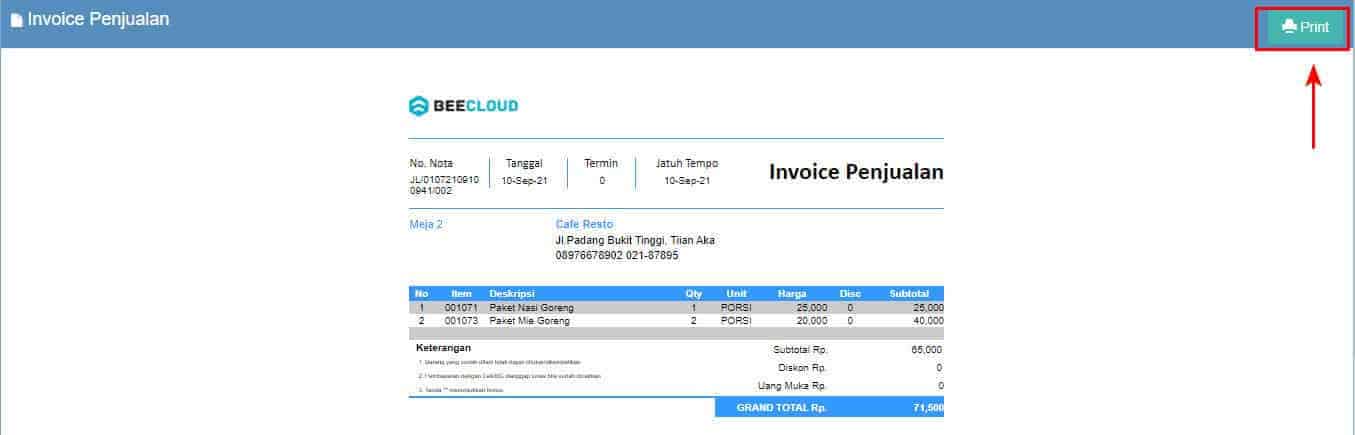
- Maka akan menampilkan preview dari Invoice yang akan Anda cetak :
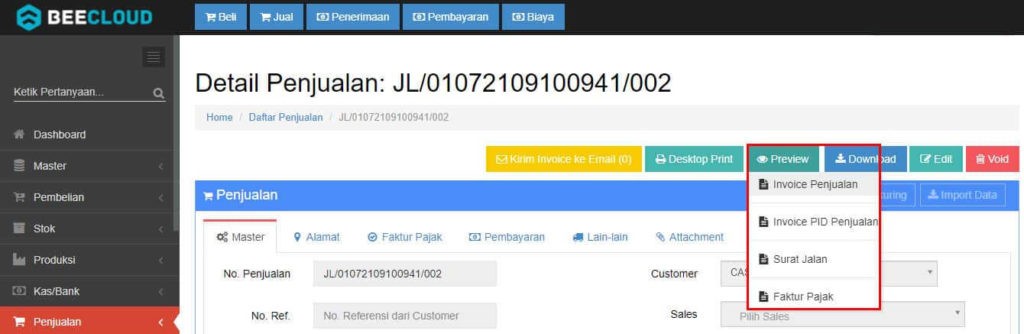
Gambar 2. Klik Button Preview
- Klik |Print| pada bagian pojok kanan atas
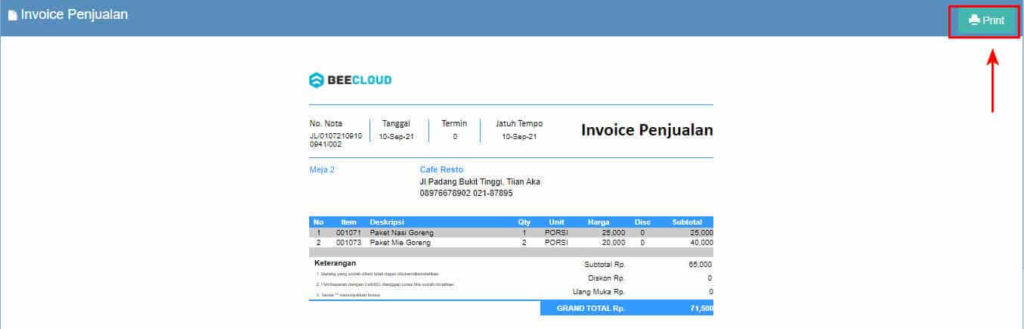
Gambar 3. Klik Print
- Lalu pilih printer yang akan digunakan lalu print
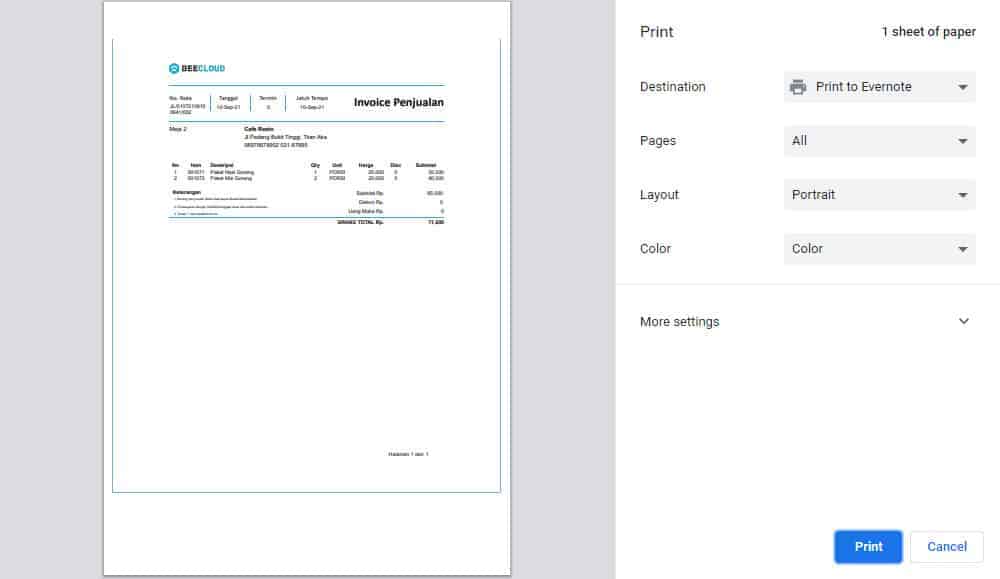
Gambar 4. Print
B. Cara Kedua - Print Via PDF.
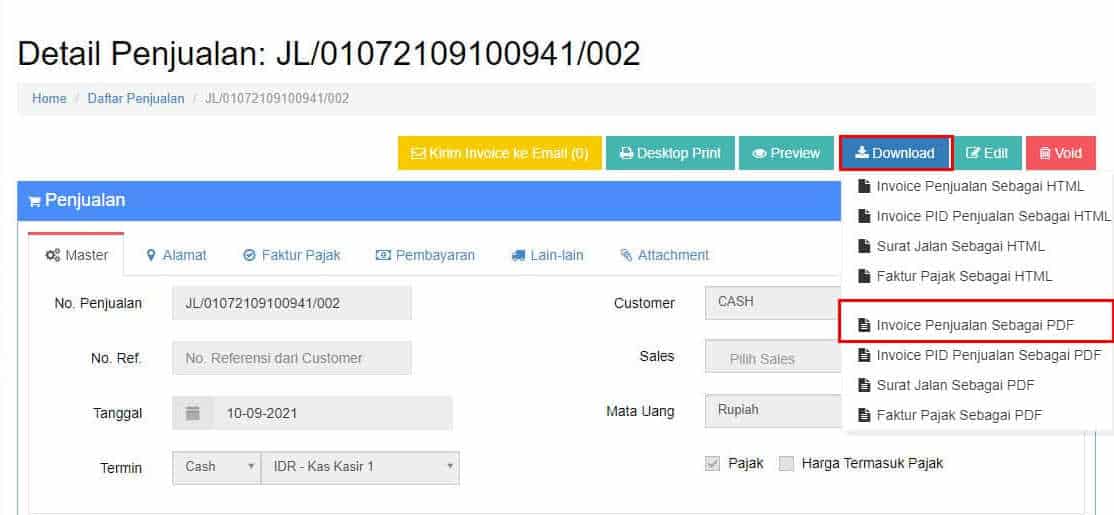
- Setelah membuka nota yang akan di print/cetak pilih |Download| -> |Invoice Penjualan Sebagai PDF|
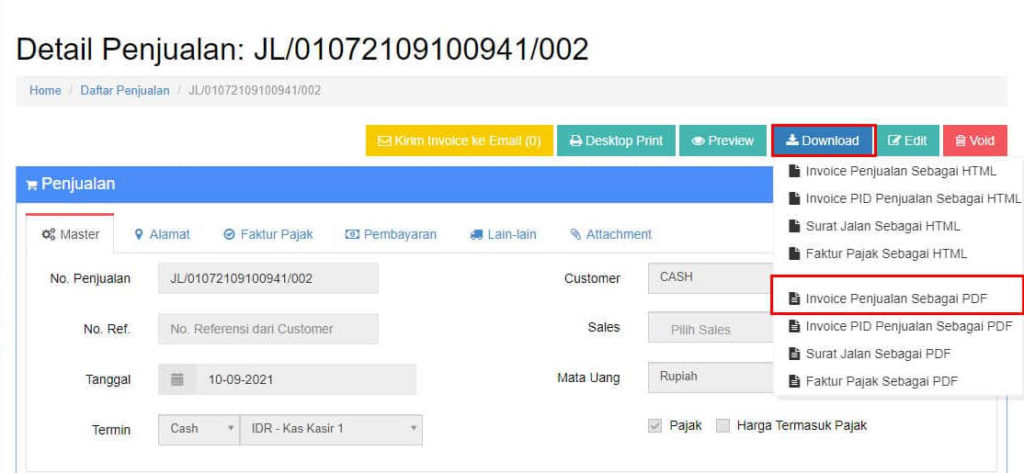
Gambar 5. Download Invoice Penjualan Sebagai PDF
- Lalu buka file PDF yang sudah Anda download tadi (dalam panduan kali ini, menggunakan aplikasi Adobe Reader untuk membuka file PDF)
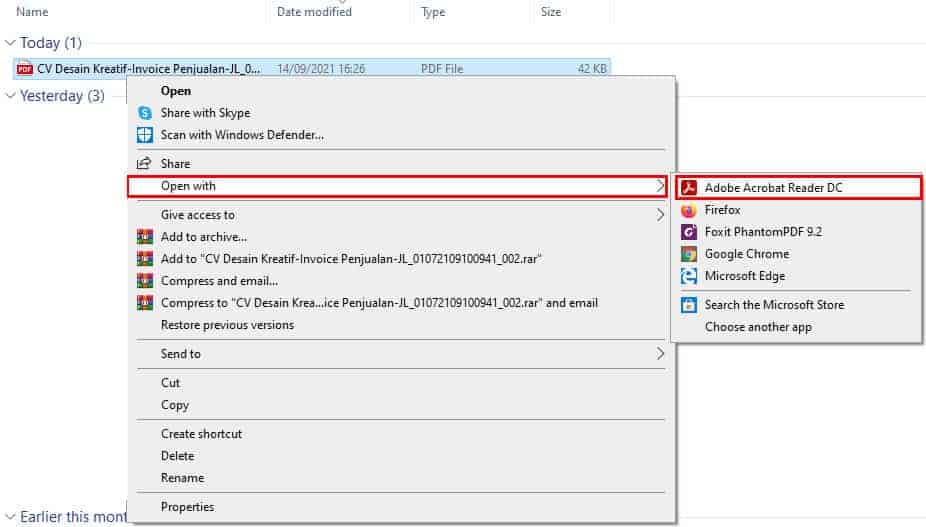
Gambar 6. Buka File PDF
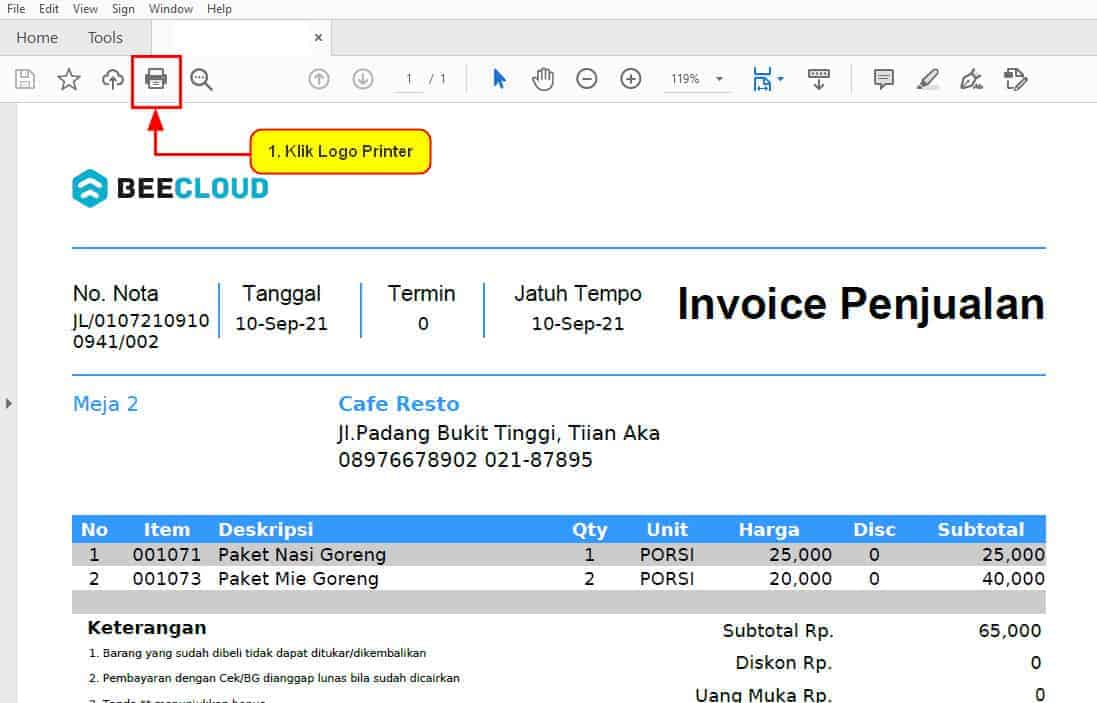
- Selanjutnya pilih |Print| untuk print/cetak nota melalui icon logo printer
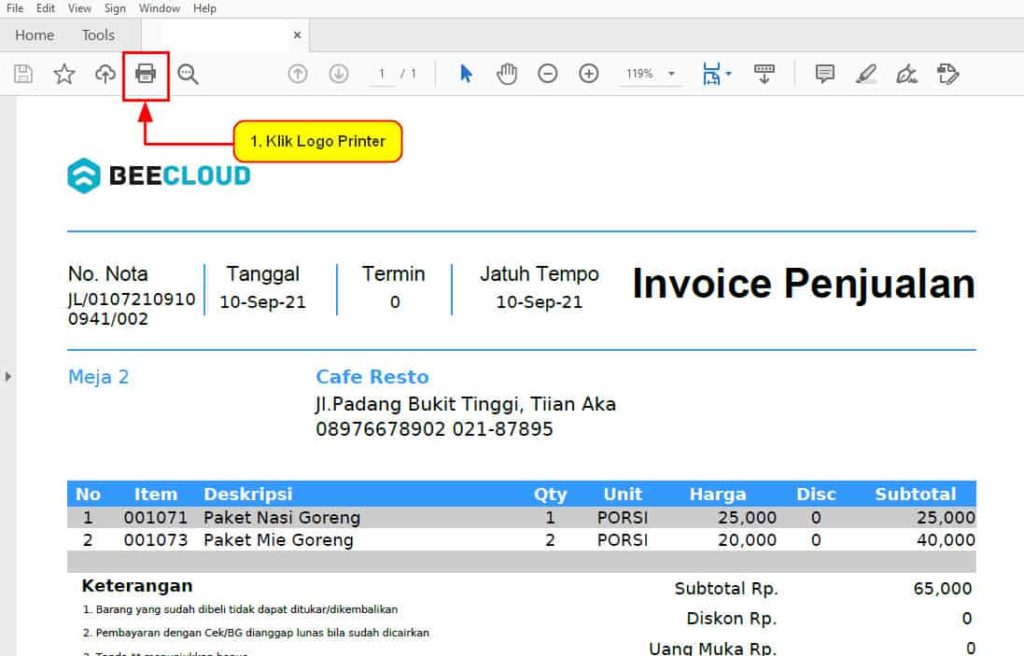
Gambar 7. Klik Logo Printer
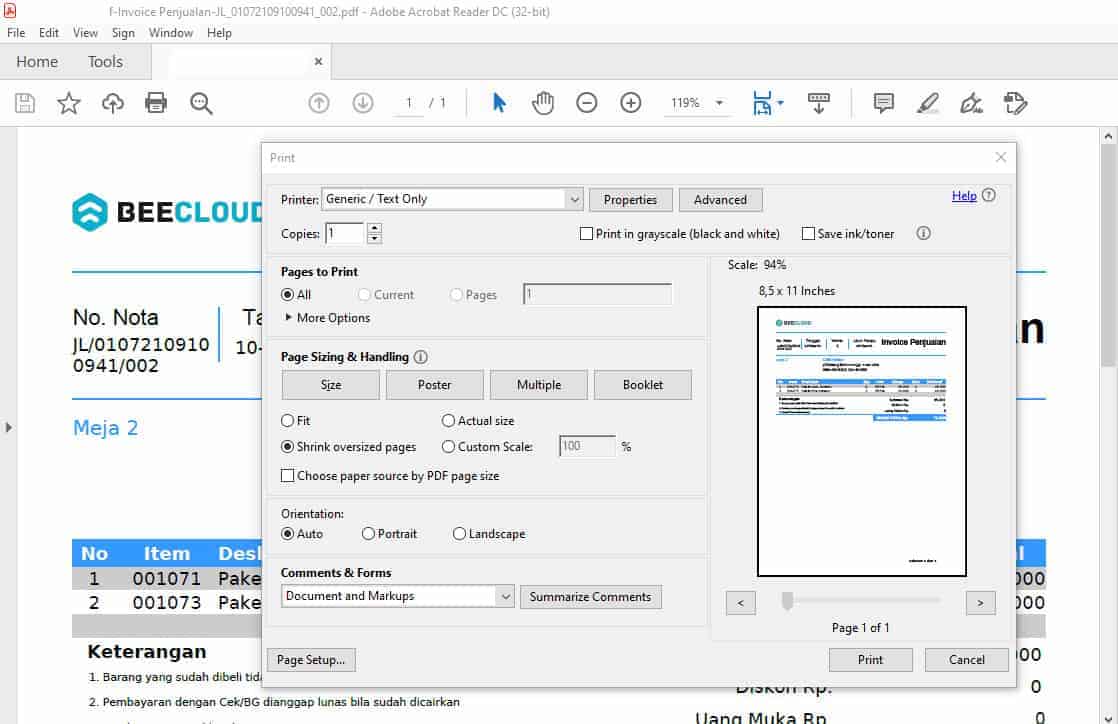
- Pilih printer yang akan digunakan lalu print
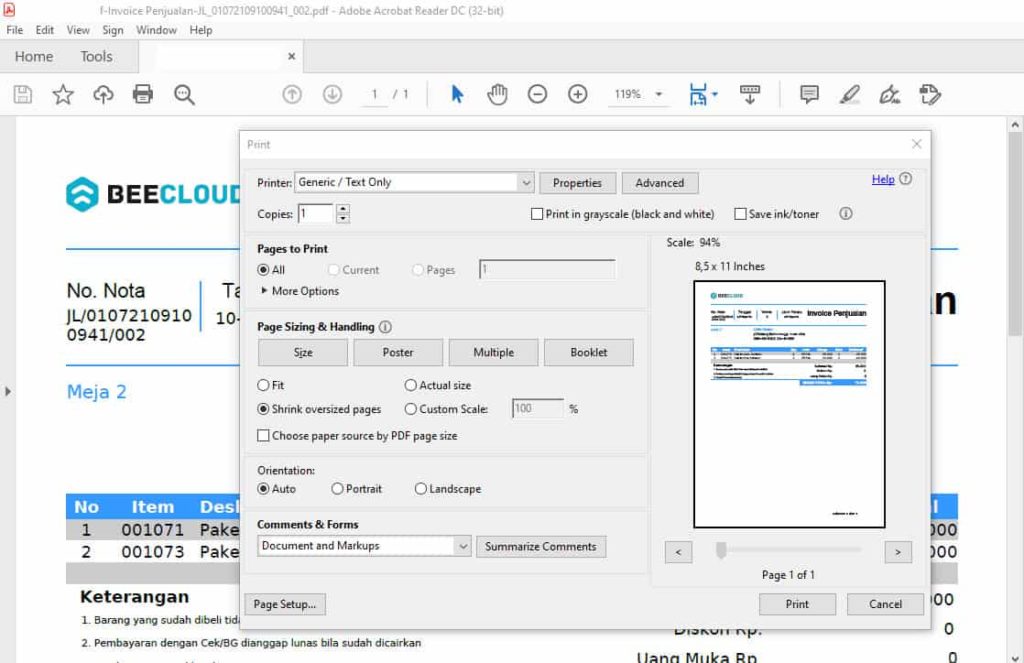
Gambar 8. Pengaturan Printer & Print
C. Cara Ketiga - Print Via Desktop Print.
- Bisa diikuti panduan berikut Cara Menggunakan Beecloud Desktop Print