Logo Bee Web
Semua Panduan Beepos
Panduan Beepos

Share Printer Windows untuk Cetak Logo Beepos Desktop

Teguh Sup
Penulis: Teguh Sup Terbit: 28 Oct 2019 • Update: 21 Dec 2022
Bagikan: WA

Untuk dapat mencetak logo pada Beepos Desktop anda terlebih dahulu harus mengatur printer yang anda gunakan dengan mengaktifkan "share printer" pada printer tersebut khususnya jika anda pengguna sistem operasi windows.

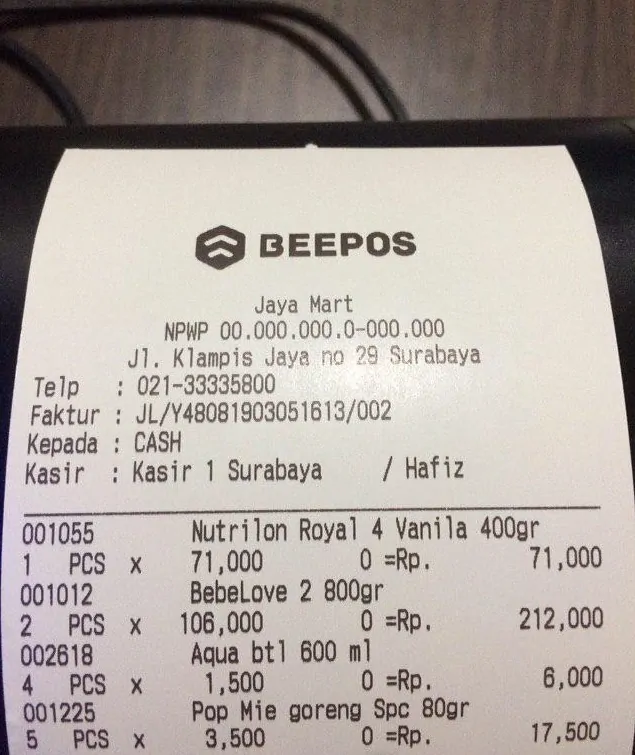
Cetak logo sendiri hanya bisa digunakan apabila anda menggunakan printer thermal. Untuk dapat mencetak logo seperti berikut :
Share Printer Windows Cetak Logo Beepos

Gambar 1. Logo pada nota POS

Anda hanya perlu mengatur printer dengan sharing setting dengan mengikuti panduan berikut :

  1. Buka control panel pada windows anda pada menu Windows > Search ketikan "Control Panel" atau bisa langsung search 'Devices and Printers'
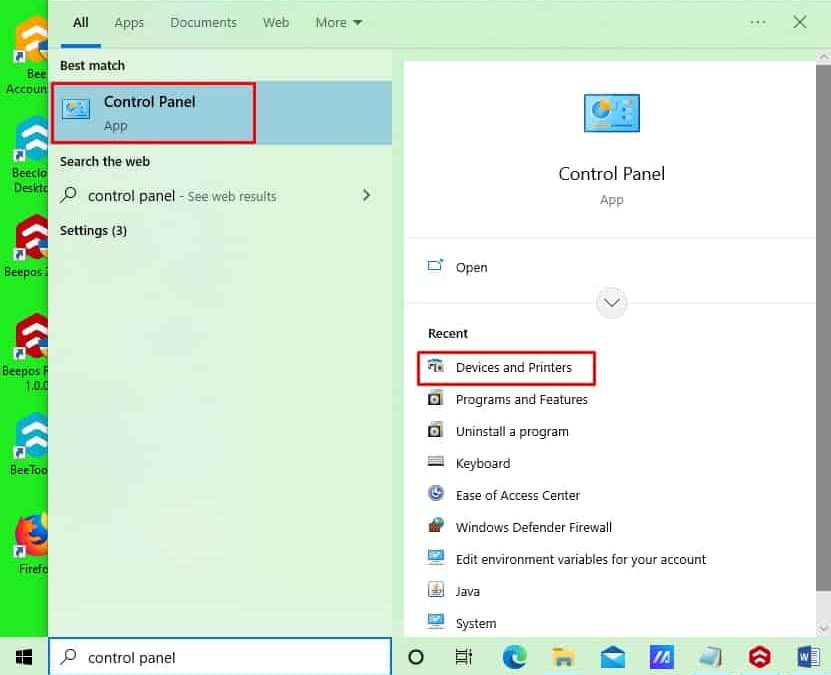
    Photo 2022 07 27 14 36 25

    Gambar 2. Devices and printers pada Windows

  2. Selanjutnya buka halaman Devices and Printers
  3. Klik kanan pada printer yang anda gunakan dan pilih Printer Propertise
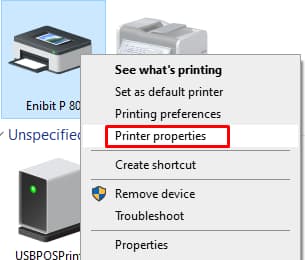
    Photo 2022 07 26 16 53 50

    Gambar 3. Printer Properties

  4. Pilih tab [Sharing] dan ceklist seperti gambar

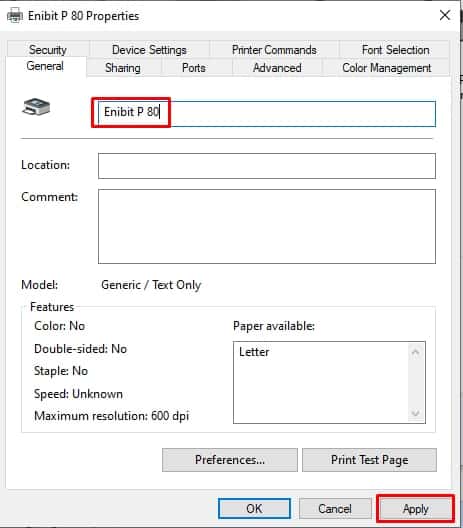
    Note : Pastikan untuk nama device printer dan nama share printer sama, karena jika berbeda logo tidak bisa terprint atau tercetak pada nota
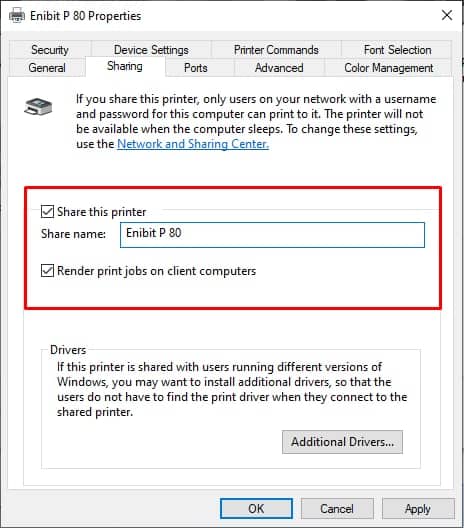
    Photo 2022 07 26 16 54 52

    Gambar 4. Aktifkan share printer

  5. Pastikan nama printer tidak anda rubah (Gambar 4 dan Gambar 5)
  6. Jika selesai pilih |Apply|

    Photo 2022 07 26 16 55 45

    Gambar 5. Klik Apply

Jika anda belum mengatur printer yang anda gunakan pada Beepos, anda terlebih dahulu dapat mengatur printer yang anda gunakan pada Beepos Desktop dengan masuk ke menu [Setting] > [Pengaturan Lokal] > [Printer] > Pilih Printer yang digunakan > |Save Pengaturan Lokal|

Beepos siap digunakan 🙂

Baca Juga:

Cetak atau Print Logo pada Nota Beepos

SAATNYA PUNYA BISNIS YANG BIKIN HATI TENANG

Bisnisnya Jalan, Bossnya Jalan-Jalan.

Cukup sudah waktu Anda habis buat urusan sepele yang bikin stres tiap hari. Rapikan sistem kasir, stok, dan keuangan bisnis Anda sekarang juga. Saatnya pegang kendali penuh tanpa harus mengorbankan waktu istirahat dan keluarga tercinta.

Jam Respon Cepat Tim Konsultan BeeSenin–Jumat, pukul 09.00–16.00 WIB
Tim customer service Bee siap membantu
Logo Bee Web
Bee.id adalah brand dari PT BITS Miliartha, perusahaan penyedia software akuntansi terbaik dan aplikasi pembukuan usaha untuk membantu pemilik bisnis dan akuntan mengelola keuangan secara lebih cepat, mudah, dan akurat. Sebagai solusi akuntansi UMKM yang telah digunakan ribuan pengguna di seluruh Indonesia, Bee siap bantu bisnis Anda berkembang lebih efisien. Coba sekarang! Gratis Trial atau jadwalkan Demo Gratis bersama Tim Bee.
Jam Operasional
Senin - Jumat, 09:00 - 16:00 WIB
Sabtu, Minggu dan Tgl Merah LIBUR
Chat via WA
Kontak
No. GSM klik bawah ini
Logo GSM Telp
Alamat Kantor
Surabaya: Jl. Villa Kalijudan Indah H No. 18B, SurabayaBandung: Aer Space - Jl. Karang Tinggal No.41B, Cipedes, Bandung
Jakarta: Jl. Mampang Prapatan VIII No. 3B, Jakarta Selatan (Sementara Tutup)
Yogyakarta: Virtual Office, hanya melayani kunjungan ke lokasi
Banyuwangi: Virtual Office, hanya melayani kunjungan ke lokasi
Copyright © 2026 Bee.id
magnifiercrossmenu